PDFs auf dem iPhone unterschreiben, kommentieren und markieren
Eine Unterschrift fehlt, eine Textstelle ist wichtig oder eine Rückfrage soll direkt an den Absatz. Im Reader von ExplainThisDoc erledigst du das auf deinem iPhone. PDFs und Scans bleiben dabei Teil deines Archivs, zusammen mit deiner Erklärung und den zugehörigen Unterlagen.
Das Dokument öffnen und die richtige Stelle finden
Öffne dein PDF oder deinen Scan aus dem Archiv im Reader. Mit der Textsuche gelangst du gezielt zum passenden Absatz. Das ist besonders hilfreich bei mehrseitigen Unterlagen, in denen du einen Betrag, eine Bedingung oder einen Namen suchst.
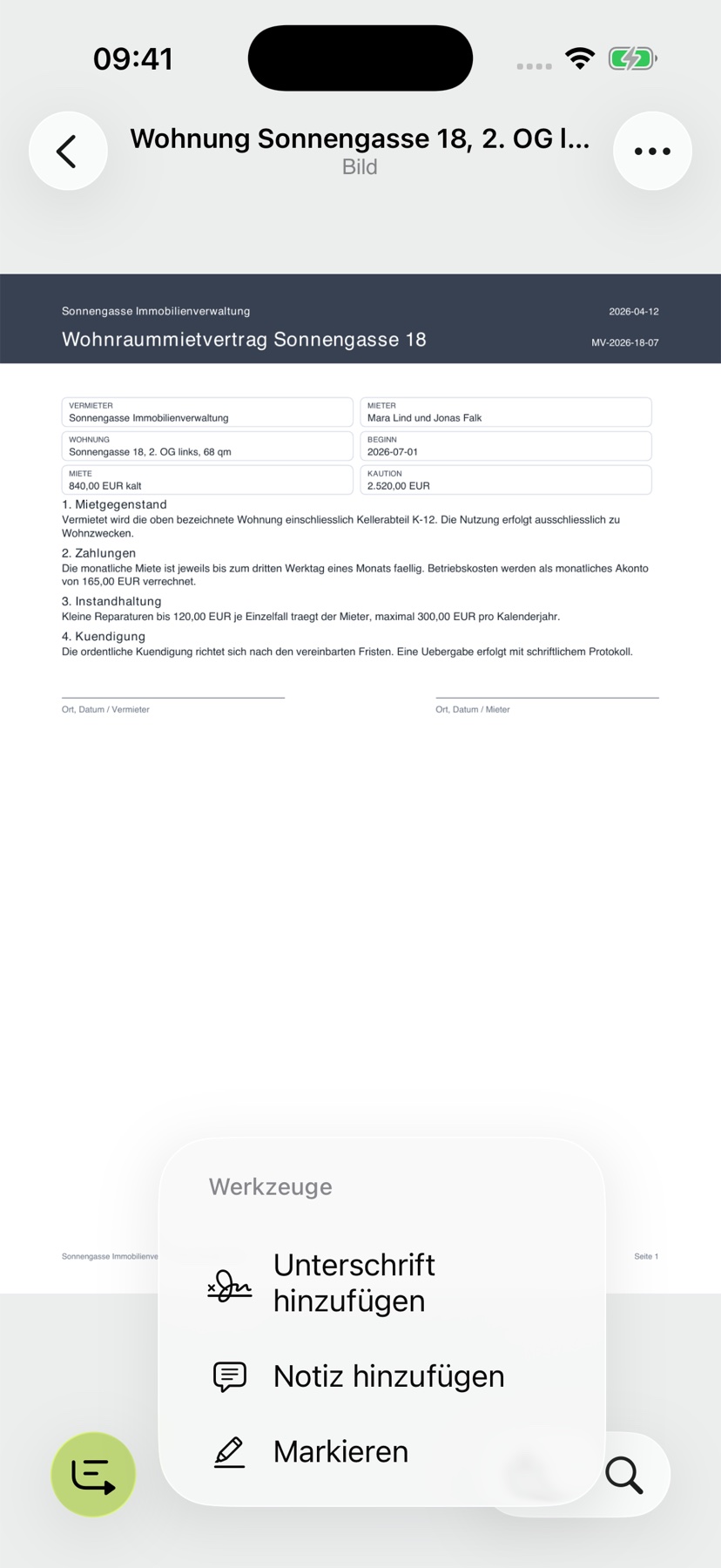
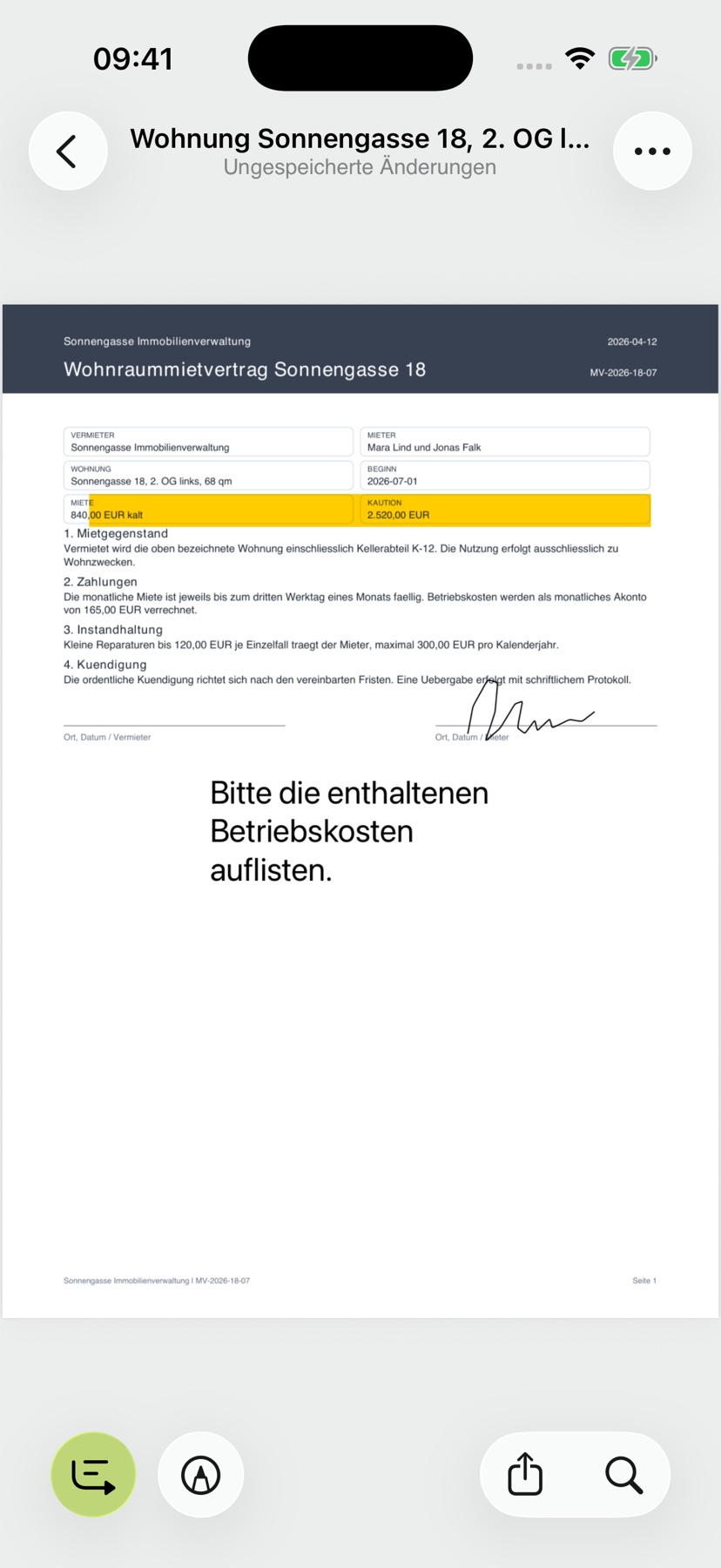
Im Werkzeugmenü stehen Markieren, Notiz und Unterschrift bereit. Die gezeigte Ansicht des Mietvertrags Sonnengasse zeigt diese Aktionen direkt beim Original.
Wichtiges hervorheben, Rückfragen direkt festhalten
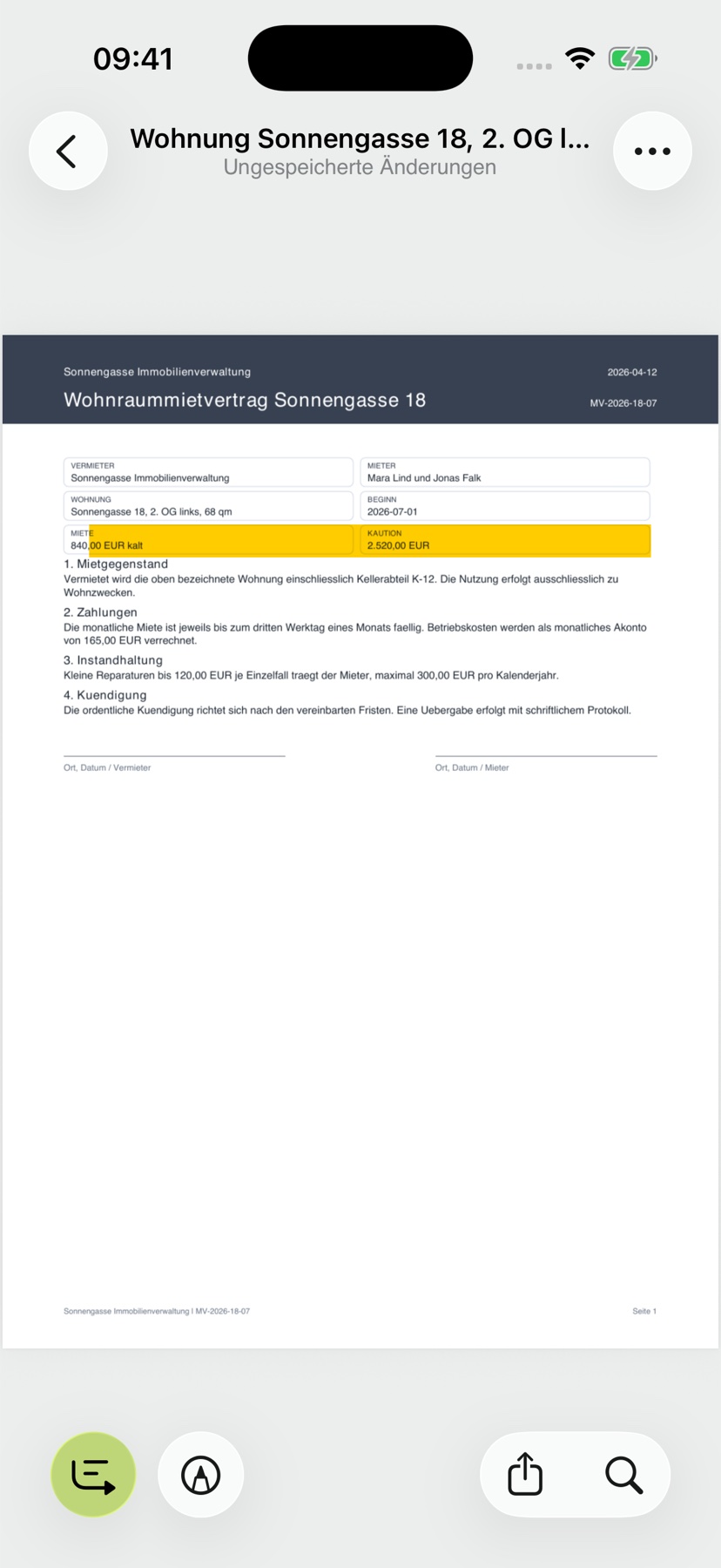
Öffne „Werkzeuge“ und wähle die Markierung für eine wichtige Passage. Im gezeigten Vertrag sind Miete und Kaution hervorgehoben. Kontrolliere, ob die Markierung tatsächlich auf den gewünschten Zeilen liegt.
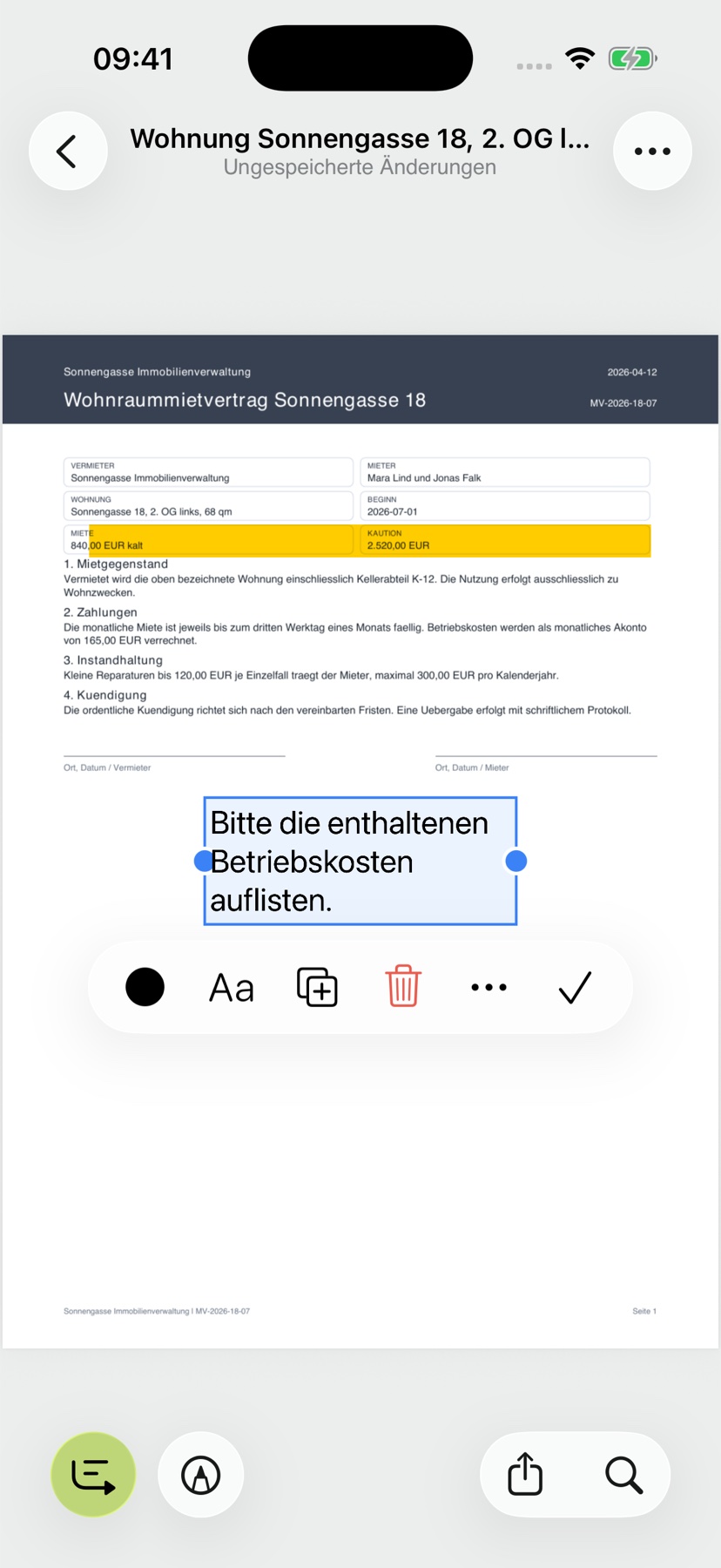
Für eine Rückfrage fügst du eine Notiz auf der Seite hinzu, etwa „Wie setzt sich dieser Betrag zusammen?“. Platziere sie bei der betreffenden Position und prüfe, dass sie keinen benötigten Text verdeckt. Die Bilder zeigen die Bearbeitung im Reader; „Ungespeicherte Änderungen“ bedeutet, dass du das Speichern noch abschließen musst.
Unterschrift einfügen und die gespeicherte Fassung prüfen
- Öffne „Werkzeuge“ und wähle „Unterschrift hinzufügen“.
- Zeichne die Unterschrift und bestätige mit dem Häkchen.
- Ziehe sie an das vorgesehene Feld. Mit zwei Fingern passt du die Größe an.
- Verlasse den Reader über „Zurück“ oder öffne „Teilen“, damit die App die Änderungen speichert. Beachte eine mögliche Fehlermeldung.
- Öffne das Dokument erneut und kontrolliere die gespeicherte Fassung.
Die Funktion fügt eine gezeichnete Unterschrift in das PDF ein. Sie erstellt keine qualifizierte elektronische Signatur. Kläre bei vorgeschriebenen Unterschriftsformen, welche Fassung der Empfänger akzeptiert. Die Europäische Kommission erklärt die Signaturarten.
Rückfragen mit Fundstelle festhalten und das PDF weitergeben
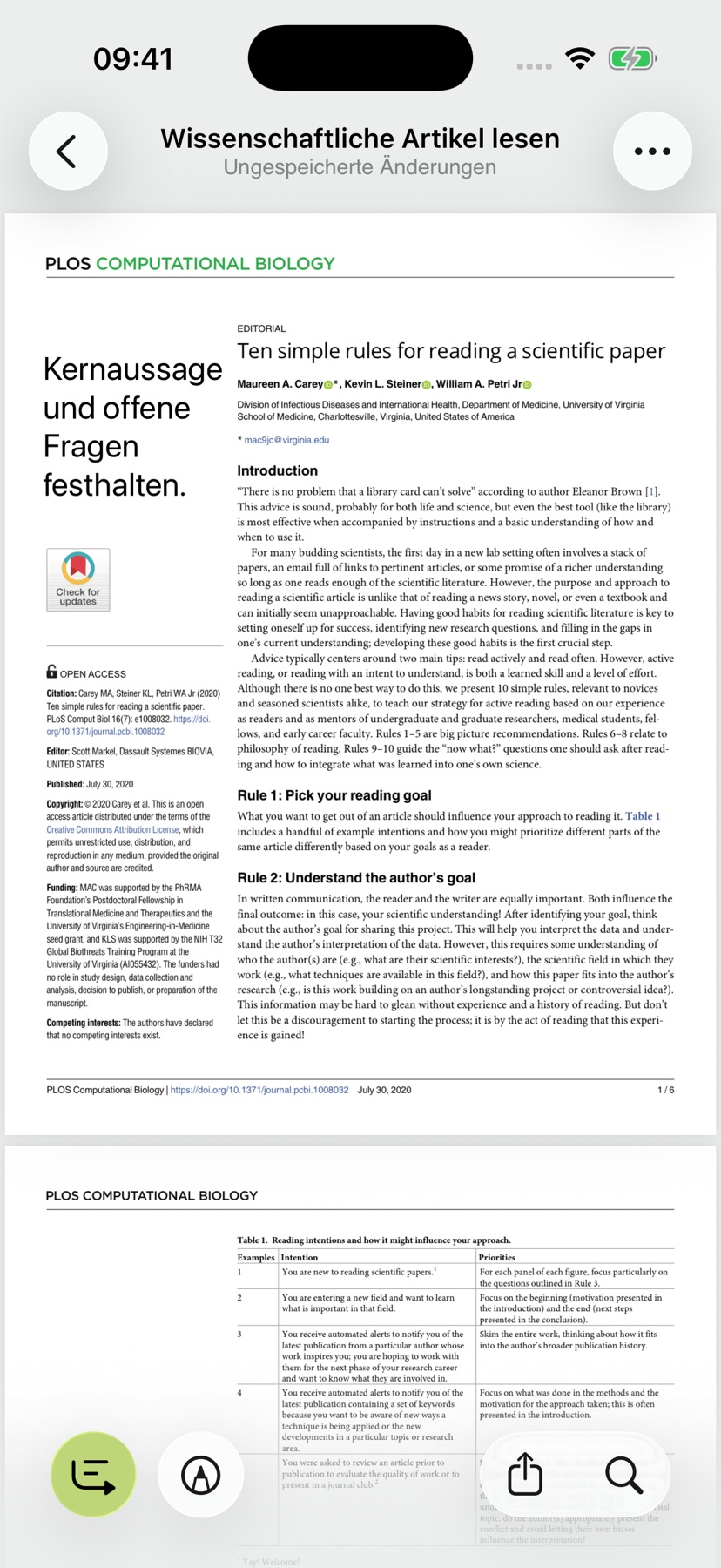
Schreibe einen Kommentar so, dass du die Rückfrage später ohne erneutes Suchen verstehst: Was ist unklar, auf welchen Absatz bezieht es sich und was möchtest du klären? Die Aufnahme eines Fachartikels zeigt eine solche Randnotiz direkt an der Textstelle.
Für Informationen zum gesamten Vorgang eignet sich zusätzlich eine Notiz beim Archiveintrag, etwa „Am 1. Oktober nachgefragt; Antwort ausständig“. Vor dem Weitergeben öffnest du „Teilen“ und prüfst anschließend die exportierte PDF-Datei. So kontrollierst du, ob die benötigten Anmerkungen und die Unterschrift enthalten sind.