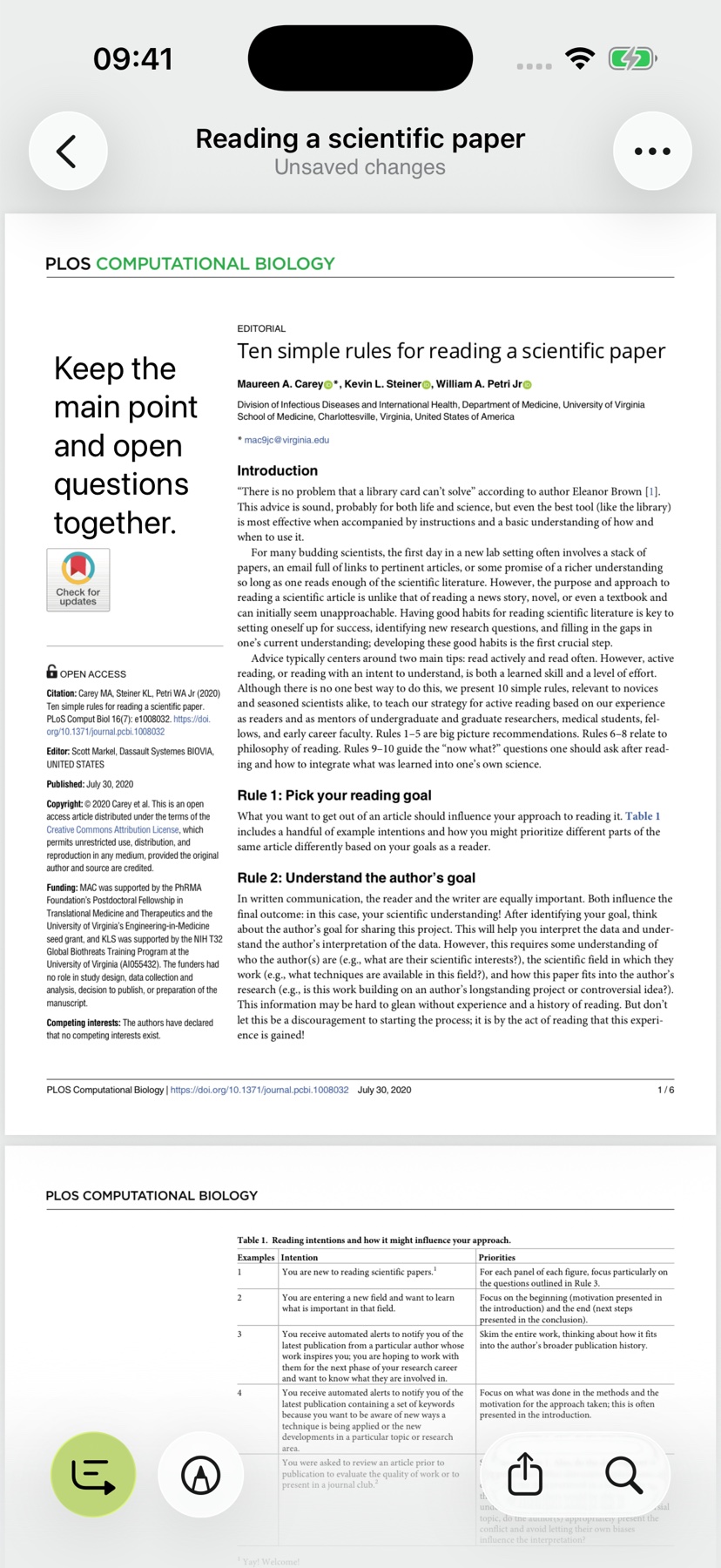
Signera, kommentera och markera PDF:er på din iPhone
En underskrift saknas, ett avsnitt är viktigt eller du vill ha en fråga bredvid rätt stycke. Gör det på din iPhone i ExplainThisDocs läsare. Dina PDF:er och skannade dokument finns kvar i arkivet tillsammans med förklaringar och relaterade dokument.
Öppna dokumentet och hitta rätt textavsnitt
Öppna en PDF eller ett skannat dokument från arkivet i läsaren. Textsökningen tar dig till rätt avsnitt. Det är särskilt användbart i längre dokument när du behöver hitta ett belopp, ett villkor eller ett namn.
I verktygsmenyn finns markeringar, kommentarer och underskrifter. Dina anteckningar följer dokumentet, så nästa gång du öppnar det kan du fortsätta där du slutade.

Markera det viktiga och behåll frågorna på sidan
Använd markeringsverktyget för att markera rätt del av en sida. När du återvänder till dokumentet syns avsnittet du behöver tydligt.
Lägg till en kommentar med en fråga eller iakttagelse och placera den vid det innehåll den gäller. Du kan redigera texten och utseendet så att kopplingen mellan din kommentar och avsnittet blir tydlig. En separat anteckning på arkivposten kan beskriva hur ärendet ligger till i stort.
Bilderna visar att redigering pågår. Ett meddelande om "osparade ändringar" betyder att sparandet fortfarande väntar; kontrollera den sparade filen genom att öppna den igen.


Signera utan att ta fram skrivaren
- Öppna Verktyg i läsaren och välj Lägg till signatur.
- Rita din signatur och bekräfta med bocken.
- Dra den på plats och ändra storlek på den med två fingrar.
- Använd Tillbaka eller Dela för att spara. Om ett sparfel visas har åtgärden inte slutförts.
- Öppna PDF-filen igen och kontrollera den sparade signaturen och anteckningarna.
Detta placerar en ritad signatur i PDF-filen; den skapar inte en kvalificerad elektronisk signatur. Kontrollera vilken typ av signatur mottagaren accepterar. Signaturtyper förklarade av Europeiska kommissionen.

Fortsätt arbeta efter redigeringen
Öppna dokumentets sammanfattning eller förklaring för att förstå ett markerat avsnitt i sitt sammanhang. Följ dokumentlänkar till relaterade handlingar. Original, anteckningar och förklaringar finns kvar i samma app när du går från läsning till handling.
Behöver du hitta en viss formulering först? Läs om att söka text i skannade dokument. För att använda datum, platser och uppgifter ur innehållet kan du följa guiden om dokumentåtgärder med Pro.