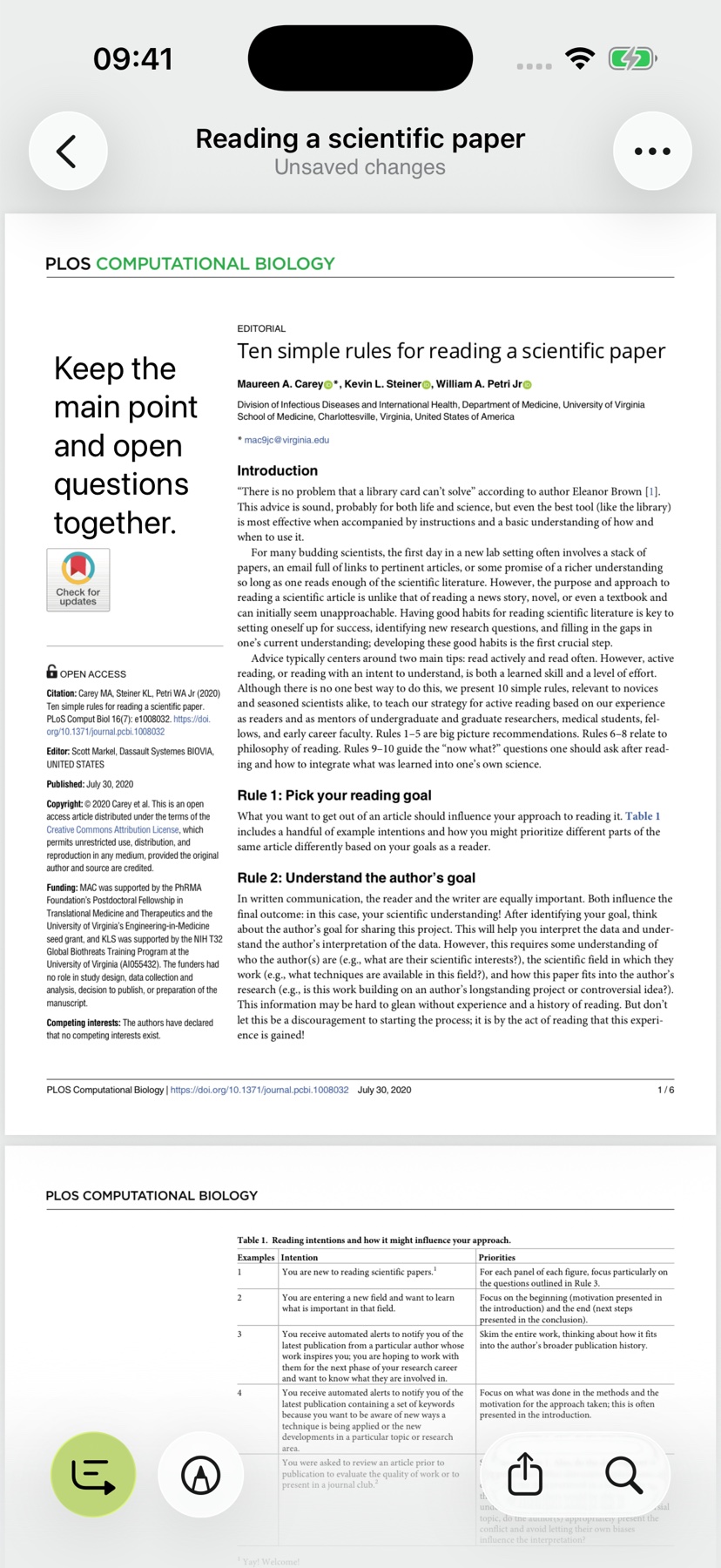
Подписывайте, комментируйте и выделяйте текст в PDF на iPhone
Не хватает подписи, важен конкретный абзац или хочется записать вопрос рядом с ним. Сделайте это на iPhone в просмотрщике ExplainThisDoc. PDF и сканы остаются в архиве вместе с объяснениями и связанными документами.
Откройте документ и найдите нужный фрагмент
Откройте PDF или скан из архива в просмотрщике. Поиск текста приведёт к нужному фрагменту. Особенно удобно пользоваться им в длинных документах, когда нужно найти сумму, условие или имя.
В меню инструментов доступны выделение, комментарии и подписи. Ваши пометки сохраняются вместе с документом, и при следующем открытии можно продолжить с того же места.

Выделяйте важное и записывайте вопросы на странице
Инструмент выделения позволяет отметить нужную часть страницы. Когда вы снова откроете документ, важный фрагмент сразу будет заметен.
Добавьте комментарий с вопросом или наблюдением рядом с соответствующим текстом. Можно изменить его текст и оформление, сохранив понятную связь между замечанием и фрагментом. Общий ход обсуждения удобно записать в отдельной заметке к документу в архиве.
Снимки показывают, что редактирование продолжается. Сообщение «Несохраненные изменения» означает, что сохранение все еще ожидается; проверьте сохраненный файл, открыв его повторно.


Подписывайте без принтера
- В просмотрщике откройте «Инструменты» и выберите «Добавить подпись».
- Нарисуйте свою подпись и подтвердите, поставив галочку.
- Перетащите её на место и измените размер двумя пальцами.
- Используйте «Назад» или «Поделиться», чтобы сохранить. Если появляется ошибка сохранения, операция не завершилась успешно.
- Снова откройте PDF и проверьте сохраненную подпись и аннотации.
Это поместит нарисованную подпись в PDF; это не создаёт квалифицированную электронную подпись. Проверьте, какой тип подписи принимает получатель. Типы подписей, разъяснения Европейской комиссии.

Продолжайте работу после редактирования
Откройте краткое содержание или объяснение, чтобы понять отмеченный фрагмент в контексте. Переходите по связям к другим документам. Оригиналы, пометки и объяснения остаются в одном приложении, пока вы переходите от чтения к делу.
Сначала нужно найти определённую фразу? Узнайте, как искать текст в сканах. Для работы с датами, местами и задачами из текста прочитайте руководство по действиям из документа с Pro.