Signer, kommenter og marker PDF-er på iPhone
En underskrift mangler, et avsnitt er viktig, eller du vil ha et spørsmål ved siden av riktig avsnitt. Gjør det på iPhone i ExplainThisDocs leser. PDF-ene og de skannede dokumentene dine blir værende i arkivet sammen med forklaringer og relaterte dokumenter.
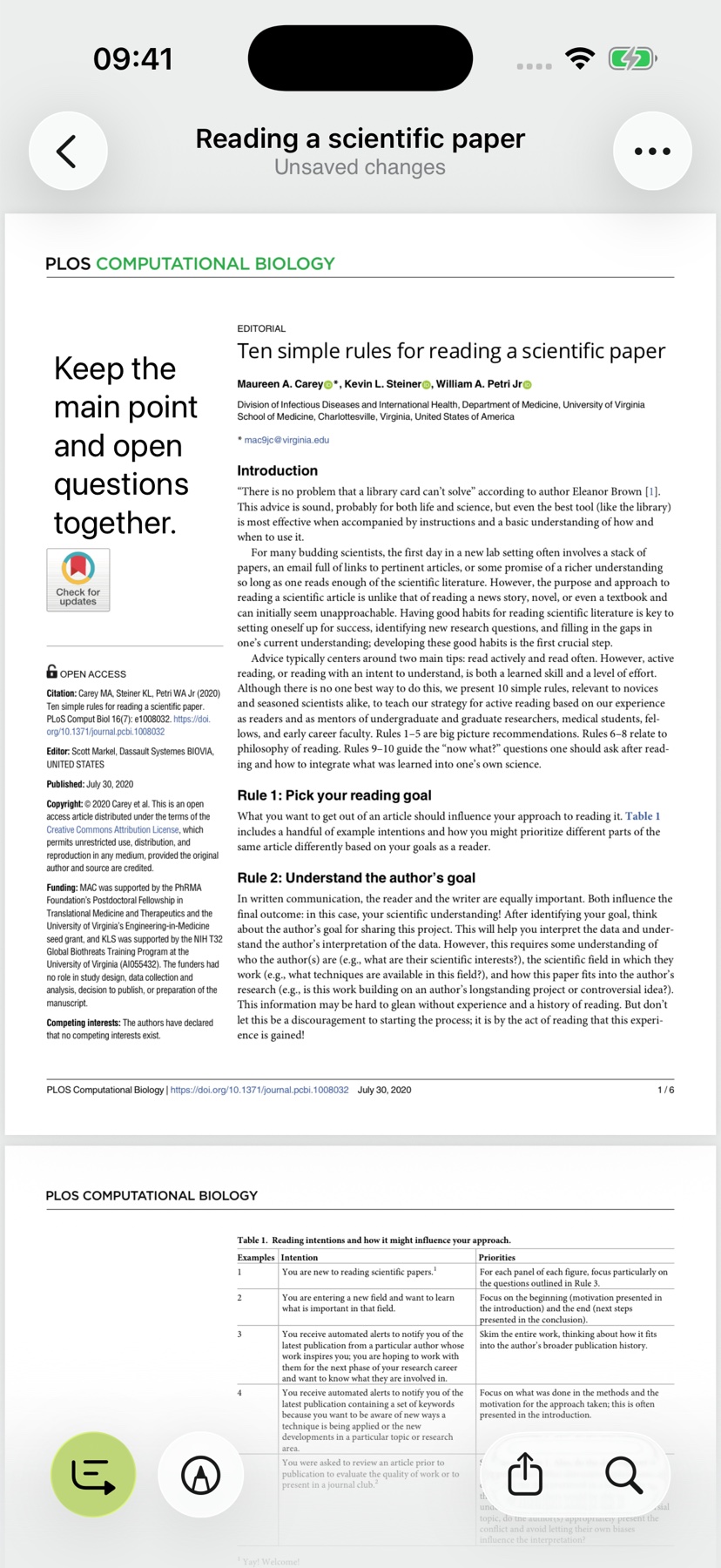
Åpne dokumentet og finn riktig tekstavsnitt
Åpne en PDF eller et skannet dokument fra arkivet i leseren. Tekstsøk tar deg til riktig avsnitt. Det er særlig nyttig i lengre dokumenter når du trenger å finne et beløp, et vilkår eller et navn.
Verktøymenyen har markeringer, kommentarer og underskrifter. Merknadene dine følger dokumentet, slik at du kan fortsette der du slapp neste gang du åpner det.

Marker det viktige og behold spørsmålene på siden
Bruk markeringsverktøyet til å markere den relevante delen av en side. Når du kommer tilbake til dokumentet, er avsnittet du trenger, lett å se.
Legg til en kommentar med et spørsmål eller en observasjon, og plasser den ved innholdet den gjelder. Du kan redigere teksten og utseendet, slik at forbindelsen mellom kommentaren og avsnittet blir tydelig. Et eget notat på arkivoppføringen kan beskrive den overordnede statusen i dialogen.
Skjermbildene viser redigering underveis. En "Ulagrede endringer"-melding betyr at lagringen fortsatt venter; sjekk den lagrede filen ved å åpne den på nytt.


Signer uten å finne frem skriveren
- I leseren åpner du Verktøy og velger Legg til signatur.
- Tegn signaturen din og bekreft med haken.
- Dra den på plass og endre størrelsen på den med to fingre.
- Bruk Tilbake eller Del for å lagre. Hvis en lagringsfeil vises, er ikke operasjonen fullført.
- Åpne PDF-filen på nytt og sjekk den lagrede signaturen og merknadene.
Dette plasserer en tegnet signatur i PDF-filen; det skaper ikke en kvalifisert elektronisk signatur. Sjekk hvilken type signatur mottakeren godtar. Signaturtyper forklart av EU-kommisjonen.

Fortsett arbeidet etter redigeringen
Åpne dokumentets sammendrag eller forklaring for å forstå et markert avsnitt i sammenheng. Følg dokumentlenker til relaterte papirer. Originaler, merknader og forklaringer blir i samme app når du går fra lesing til handling.
Trenger du å finne en bestemt formulering først? Les om å søke etter tekst i skannede dokumenter. For å bruke datoer, steder og oppgaver fra innholdet kan du følge veiledningen om dokumenthandlinger med Pro.