
Digitaliser og organiser dokumentene dine i et privat arkiv
Fakturaen ligger i en e-post, avtalen i en mappe og det siste spørsmålet ditt i et eget notat. ExplainThisDoc samler dokumentene i ditt private arkiv på iPhone. Finn dem igjen, knytt sammen relaterte dokumenter og arbeid direkte med innholdet, alt i samme app.
1. Samle papir og filer på ett sted
Skann et brev i appen, åpne et eksisterende bilde eller importer en PDF, Word-fil eller et annet støttet dokument. Arkivet holder dokumentet klart til å åpnes. Les det med en gang, og velg en analyse når du ønsker hjelp med innholdet.
Arkivet vokser med dokumentene du allerede mottar: avtaler, fakturaer, bestillinger, meldinger og personlige papirer. Du slipper å spre dem mellom et bildebibliotek, filmapper og separate notater.

2. Knytt sammen dokumenter som hører sammen
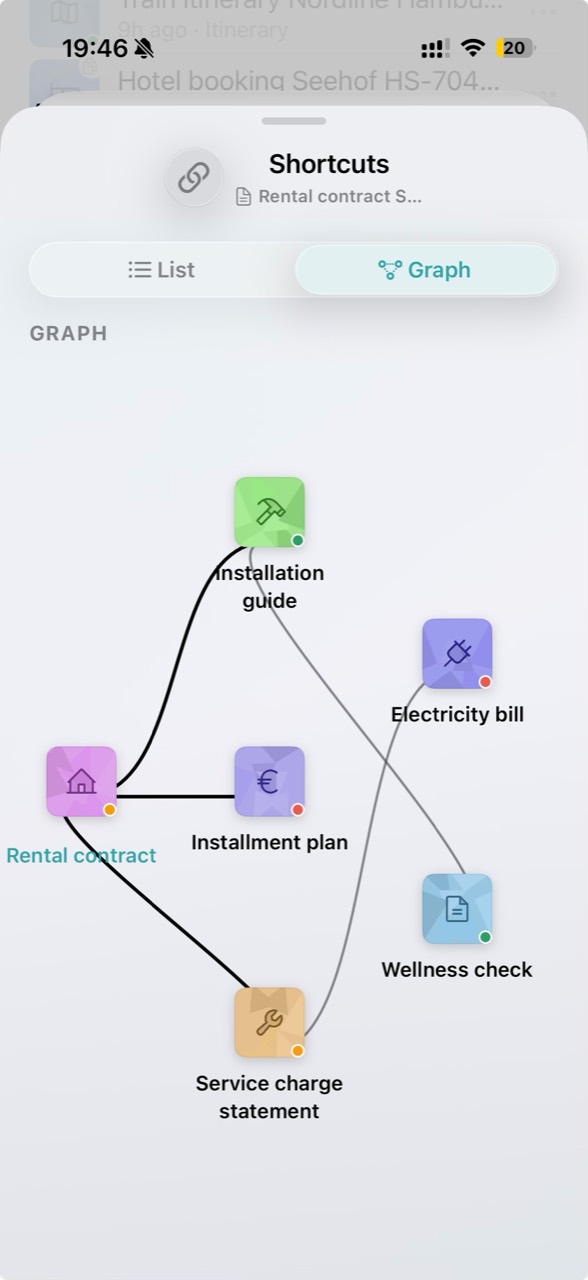
En avtale og tilhørende fakturaer forteller mer sammen enn én fil alene. Velg hvilke dokumenter som hører sammen, med dokumentlenker. Se forbindelsene som en liste eller en graf.
Appvisningen viser en leieavtale knyttet til felleskostnader og en strømregning. Når et spørsmål dukker opp, er de relaterte dokumentene allerede lett tilgjengelige. Duplikater kan grupperes i arkivet, slik at gjentatte importer blir enklere å håndtere.
3. Finn filen og se hva som trenger oppmerksomhet
Søk etter tittel, emne eller et ord i notatene dine. Filtre for dokumenttype og tidsperiode avgrenser listen. Andre visninger tar deg til registrerte frister, åpne oppgaver og dokumenter med egne notater.
Arkivkalenderen samler gjenkjente datoer i én visning og tar deg tilbake til riktig dokument. Veiledningen om å finne dokumentene dine forklarer hvordan søk og filtre virker sammen.

4. Fortsett å arbeide i samme arkiv
I leseren finner du tekst også i skannede dokumenter. Marker, kommenter og signer PDF-er og skannede dokumenter. Lokal analyse oppsummerer innholdet og finner viktige fakta på støttede iPhone-modeller. Pro forklarer sammenhengen og gjør datoer, steder og oppgaver nyttige.
Arkivet avlaster deg på veien fra å lese til å få ting gjort. Utforsk verktøyene i leseren og handlinger fra dokumenter. Med iCloud-synkronisering aktivert holdes arkivet oppdatert på dine egne enheter med samme iCloud-konto. Fortsett å arbeide uten å sende filer frem og tilbake. Følg oppsettsveiledningen for å komme i gang.
Vent på iCloud-synkronisering, åpne deretter et dokument og en nylig redigering på den andre enheten for å sjekke at de har ankommet. Aktivering av synkronisering alene bekrefter ikke at hver fil er tilgjengelig.