
Digitalizza e organizza i documenti in un archivio privato
La fattura è in un’e-mail, il contratto in una cartella e l’ultima domanda in una nota separata. ExplainThisDoc riunisce questi documenti nel tuo archivio privato su iPhone. Ritrovali, collega quelli relativi alla stessa pratica e lavora con il contenuto nella stessa app.
1. Riunisci carta e file in un unico posto
Scansiona una lettera nell’app, apri una foto o importa un PDF, un file Word o un altro documento supportato. Il tuo archivio lo tiene pronto da aprire. Leggilo subito e richiedi un’analisi quando vuoi aiuto con il contenuto.
L’archivio cresce con le carte che ricevi già: contratti, fatture, prenotazioni, comunicazioni e documenti personali. Ti risparmi il lavoro di distribuirli fra libreria fotografica, cartelle e note separate.

2. Collega i documenti della stessa pratica
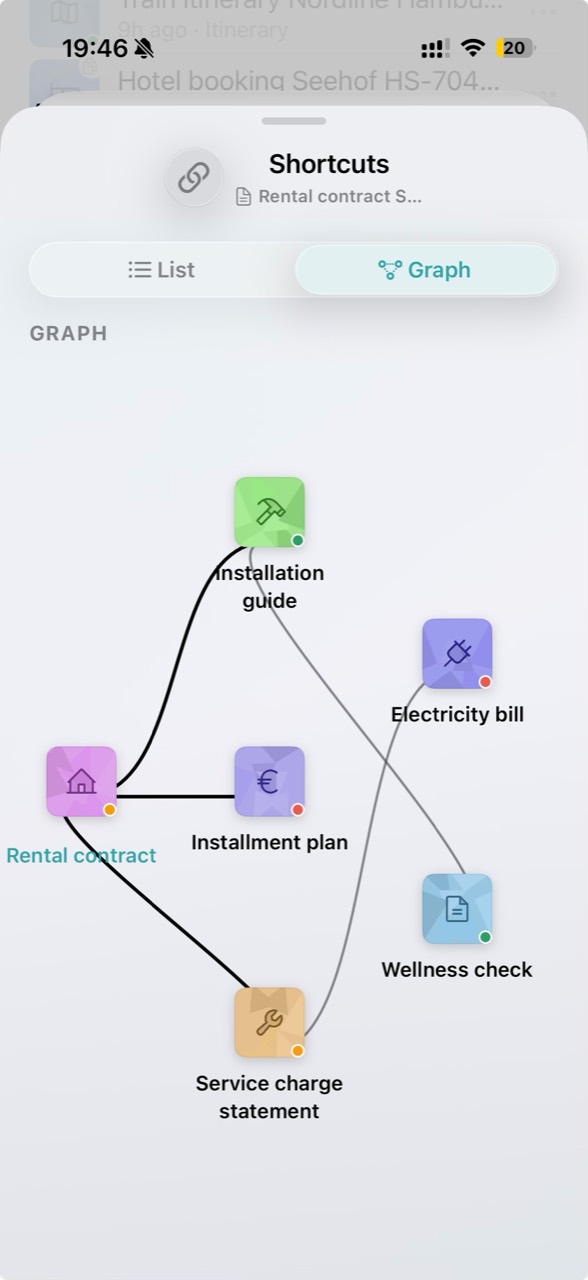
Un contratto e le sue fatture raccontano di più insieme che come file isolati. Scegli quali documenti collegare e visualizza le relazioni come elenco o grafo.
La schermata mostra un contratto di affitto collegato alle spese e a una fattura elettrica. Quando nasce una domanda, le carte correlate sono già disponibili. Puoi raggruppare i duplicati nell’archivio per gestire meglio le importazioni ripetute.
3. Trova il file e ciò che richiede attenzione
Cerca per titolo, argomento o una parola nelle tue note. I filtri per tipo e periodo riducono l’elenco. Altre viste portano alle scadenze rilevate, alle attività aperte e ai documenti con note personali.
Il calendario dell’archivio riunisce le date rilevate e ti riporta al documento interessato. La guida per ritrovare i documenti spiega come combinare ricerca e filtri.

4. Continua a lavorare nello stesso archivio
Nel lettore trovi testo anche nelle scansioni. Evidenzia, commenta e firma PDF e documenti scansionati. L’analisi locale riassume il contenuto ed estrae i dati principali sugli iPhone compatibili. Pro spiega il contesto e rende utilizzabili date, luoghi e attività.
L’archivio ti toglie lavoro fra lettura e azione. Esplora gli strumenti del lettore e le azioni dai documenti. Con la sincronizzazione iCloud attiva, l’archivio rimane aggiornato sui tuoi dispositivi con lo stesso account iCloud. Continua a lavorare senza inviarti i file da un dispositivo all’altro. Segui la guida alla configurazione per iniziare.
Attendi la sincronizzazione di iCloud, quindi apri un documento e una modifica recente sul secondo dispositivo per verificare che siano arrivati. L'abilitazione della sola sincronizzazione non conferma che tutti i file siano disponibili.