
Primi passi con ExplainThisDoc: configura il tuo archivio
I tuoi documenti dovrebbero essere più facili da trovare, capire e gestire. Con ExplainThisDoc, parti da un documento e costruisci il tuo archivio. Al primo avvio puoi subito scansionare oppure configurare l’app secondo le tue preferenze in quattro brevi passaggi.
1. Inizia dal tuo primo documento
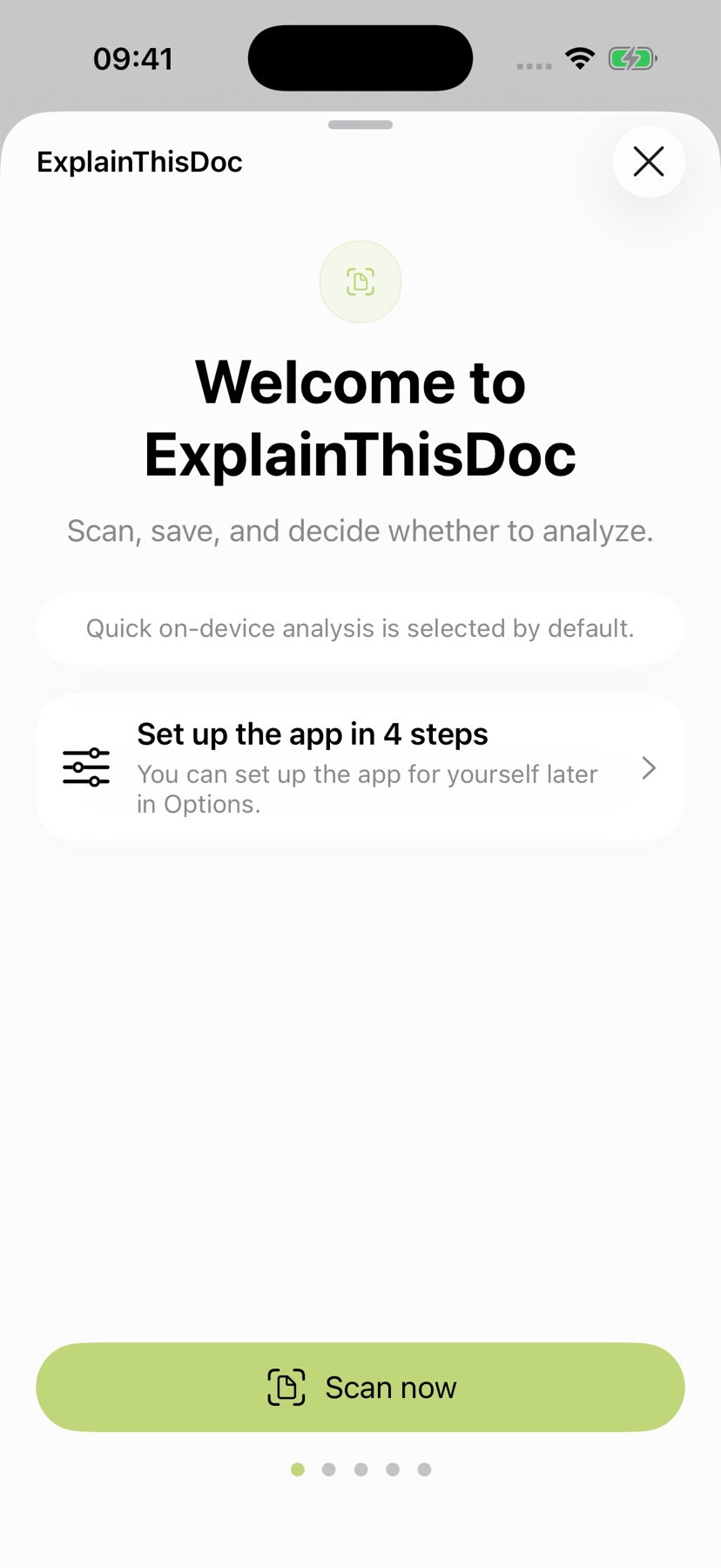
Nella schermata di benvenuto, «Scansiona ora» apre direttamente la fotocamera. Porta la lettera dalla scrivania al tuo archivio. Se preferisci scegliere prima le impostazioni, apri «Configura l’app in 4 passaggi».
Dopo la schermata di benvenuto, scegli l’aiuto e la protezione che desideri in quattro passaggi: analisi Pro, protezione dei crediti con l’Apple Account, sincronizzazione cloud e blocco dell’app. Potrai modificare tutte queste scelte nelle Impostazioni. Su un iPhone compatibile, l’analisi locale rapida è già selezionata per iniziare.
2. Scegli l’aiuto che ti serve per leggere
Per una panoramica rapida, l’analisi Light locale riassume il testo e trova i fatti importanti. Utilizza Apple Intelligence su un iPhone e in una lingua supportati. Per questa analisi, il testo del documento viene elaborato sul tuo dispositivo.
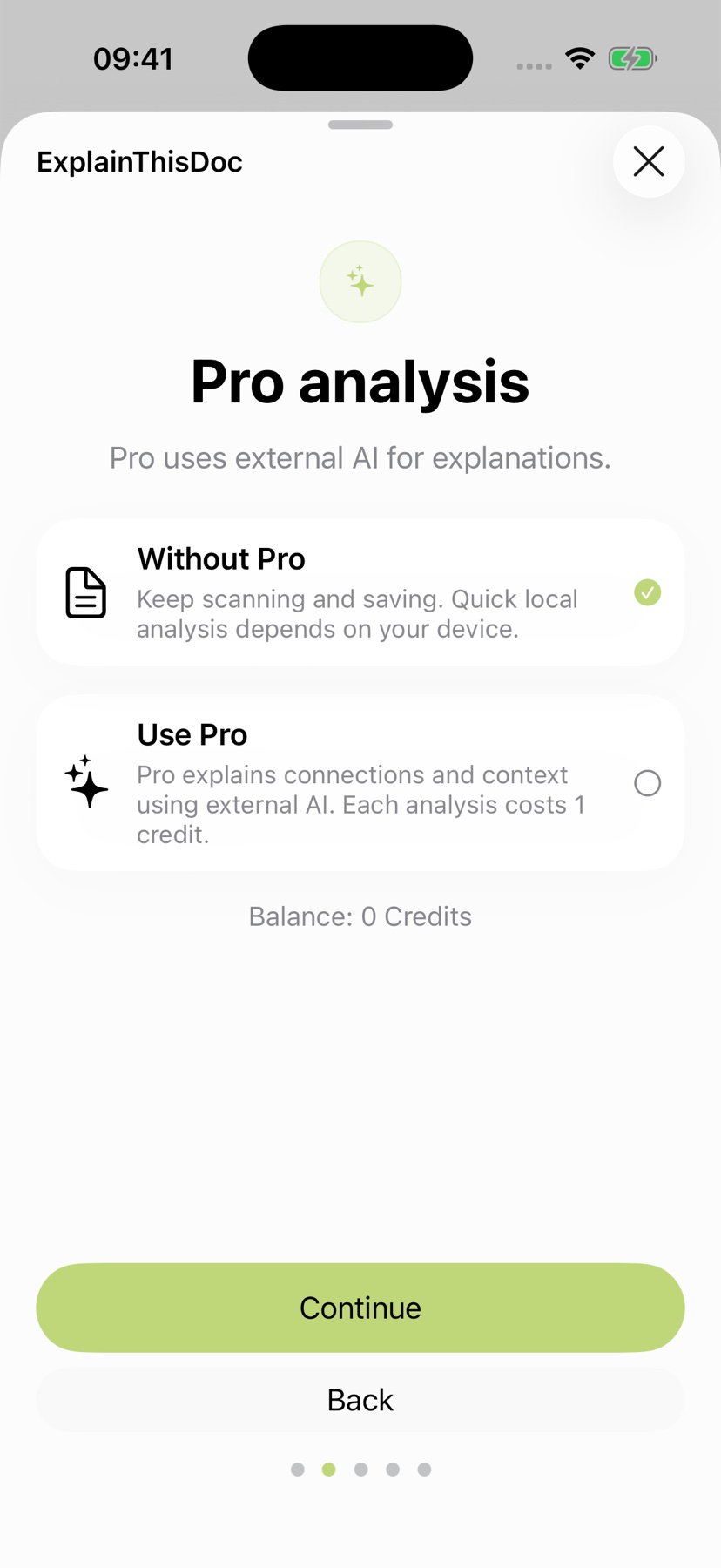
Scegli «Usa Pro» per spiegazioni più approfondite, contesto e prossimi passi utili. Puoi scegliere tra OpenAI, Mistral AI e Qwen. Pro utilizza un’IA esterna; ogni analisi costa un credito. Pacchetti e prezzi aggiornati sono disponibili nell’app.
Con «Senza Pro», continui a raccogliere e modificare documenti nel tuo archivio e a usare l’analisi locale sui dispositivi compatibili. Scegli l’aiuto più adatto alle tue giornate.
3. Ritrova i tuoi crediti dopo una reinstallazione
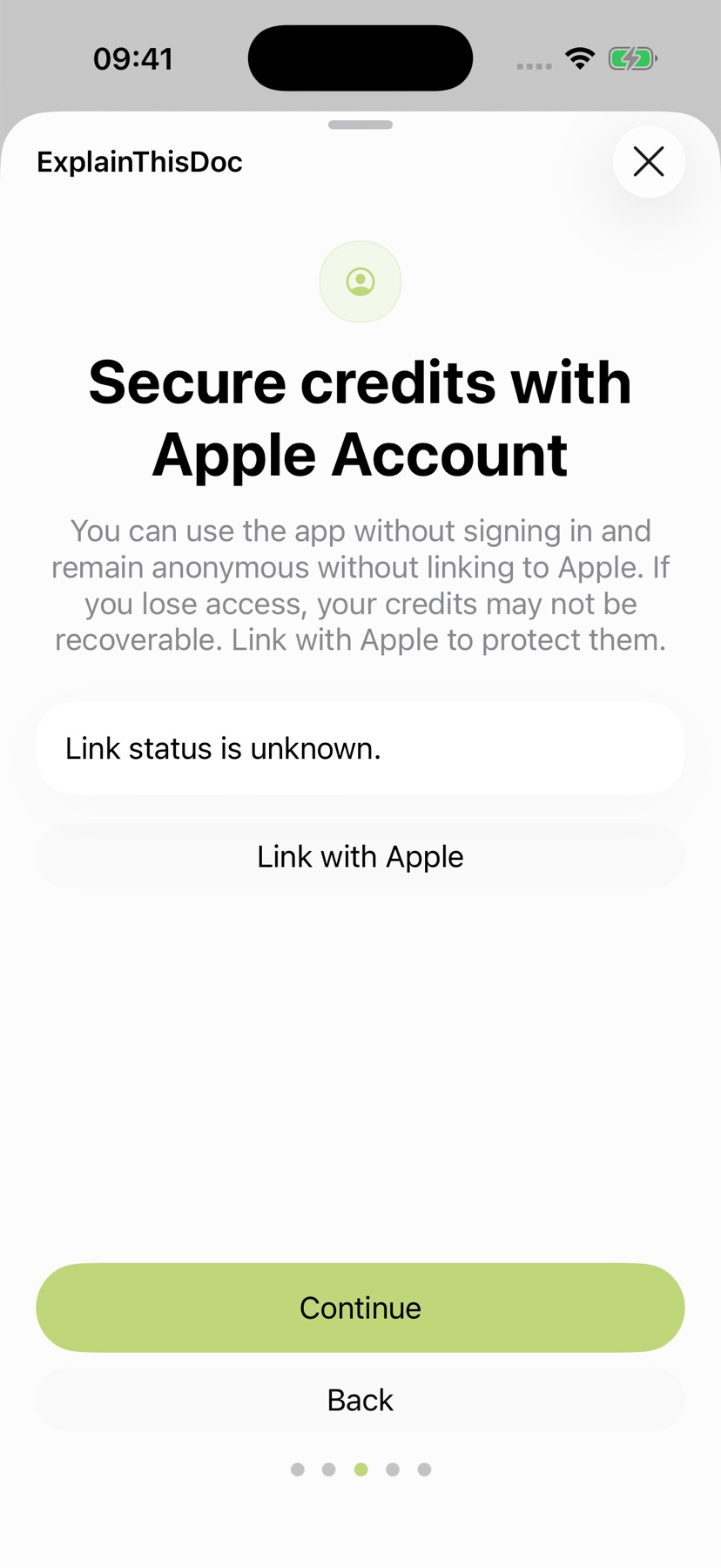
Usa «Collega ad Apple» per associare il tuo account ExplainThisDoc al tuo Apple Account. Potrai così recuperare lo stesso account e il saldo dei crediti dopo aver reinstallato l’app.
Il collegamento ad Apple protegge l’accesso al tuo account e ai tuoi crediti. Nella schermata successiva scegli come usare l’archivio: localmente sul dispositivo oppure con iCloud sugli altri tuoi dispositivi.
4. Tieni l’archivio a portata di mano su iPhone e iPad
Scansiona sull’iPhone quando sei fuori e continua a leggere sull’iPad a casa: la sincronizzazione iCloud tiene il tuo archivio personale a portata di mano sui tuoi dispositivi. File originali, spiegazioni salvate e note restano insieme e si aggiornano automaticamente. Riprendi esattamente da dove eri rimasto.
Nella schermata di configurazione «Attiva la sincronizzazione cloud», scegli «Sincronizza con iCloud» e conferma «Associa libreria». L’app collega l’intera libreria all’account iCloud con cui hai effettuato l’accesso. I documenti esistenti e le nuove scansioni, modifiche ed eliminazioni vengono poi sincronizzati automaticamente.
Usa lo stesso Apple Account per iCloud sull’iPhone e sull’iPad. La sincronizzazione avviene tramite Apple CloudKit nel tuo iCloud privato. Su un altro dispositivo con l’archivio vuoto, ExplainThisDoc adotta automaticamente la libreria iCloud già attiva. Il tuo archivio è pronto anche quando passi a un nuovo dispositivo.
Scegli «Conserva su questo dispositivo» per avere il tuo archivio personale direttamente sull’iPhone o sull’iPad. Puoi modificare la scelta in qualsiasi momento in Impostazioni → Sincronizzazione iCloud, dove puoi anche mettere in pausa e riprendere la sincronizzazione. Scegli l’aiuto dell’IA più adatto ai tuoi documenti: analisi locale o Pro.
Attendi il completamento della sincronizzazione, quindi apri un documento e una modifica recente sul secondo dispositivo per verificare la disponibilità.
5. Proteggi l’accesso ai tuoi documenti
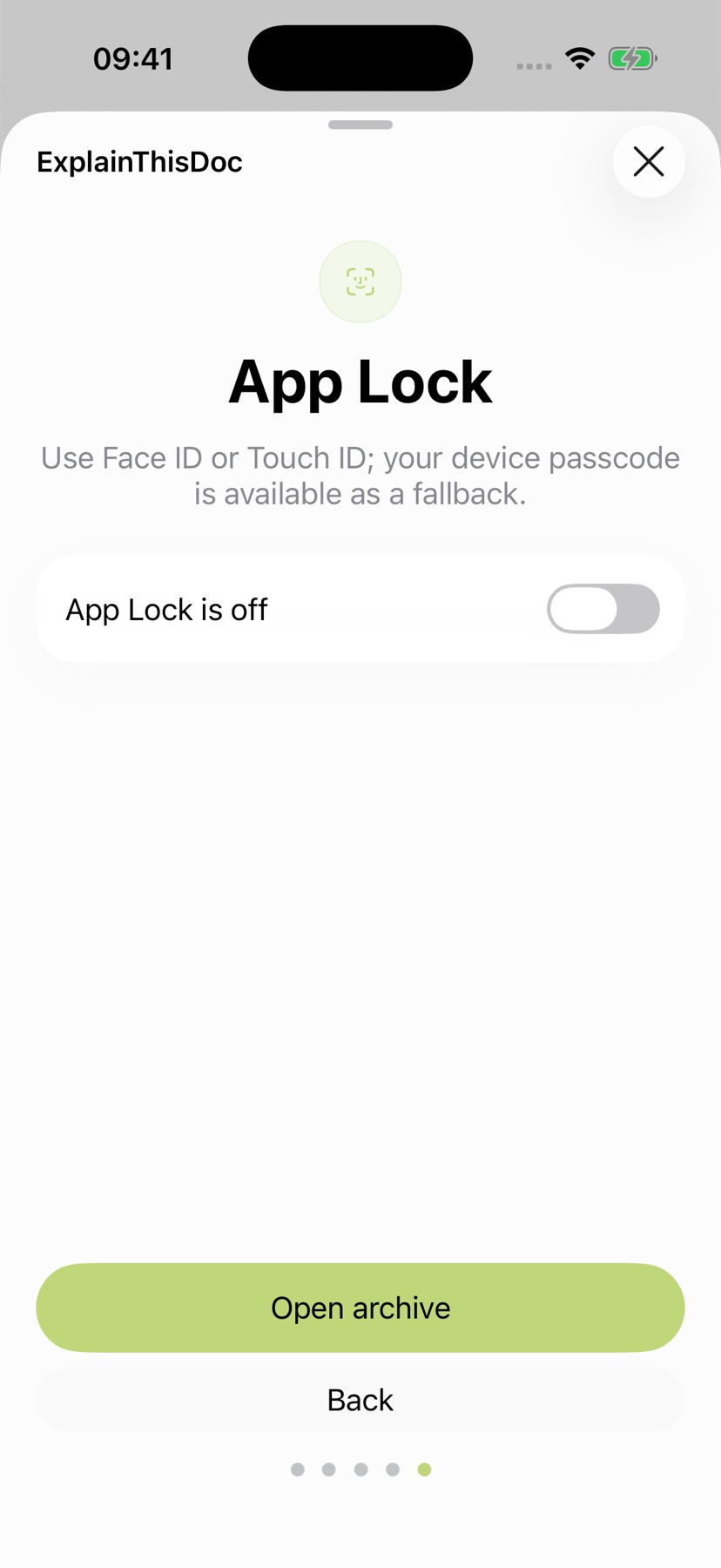
Abilita Blocco app per richiedere Face ID, Touch ID o il passcode del dispositivo quando torni dopo aver lasciato l'app. Nasconde anche il contenuto nel commutatore di app.
Un'app già sbloccata rimane leggibile mentre la usi. Blocca il dispositivo prima di consegnarlo. Completa la configurazione aprendo il tuo archivio.
6. Riunisci carta, foto e file
Scansiona nuovi documenti, apri foto esistenti oppure importa PDF, file Word e altri documenti supportati. ExplainThisDoc li conserva nel tuo archivio. Scegli tu quando chiedere una spiegazione.
Cerca per titolo, argomento o una parola delle tue note. I filtri restringono l’elenco per tipo di documento e periodo. Collega i documenti correlati per passare da un contratto alla fattura o alla corrispondenza. La guida per digitalizzare e organizzare i documenti ti accompagna mentre il tuo archivio cresce.

7. Passa dal documento a ciò che devi fare
Nel lettore consulti l’originale e trovi il testo anche nelle scansioni. Evidenzia i passaggi importanti, aggiungi commenti e firma PDF o documenti scansionati direttamente sull’iPhone. La guida dalla scansione alla firma ti accompagna passo dopo passo.
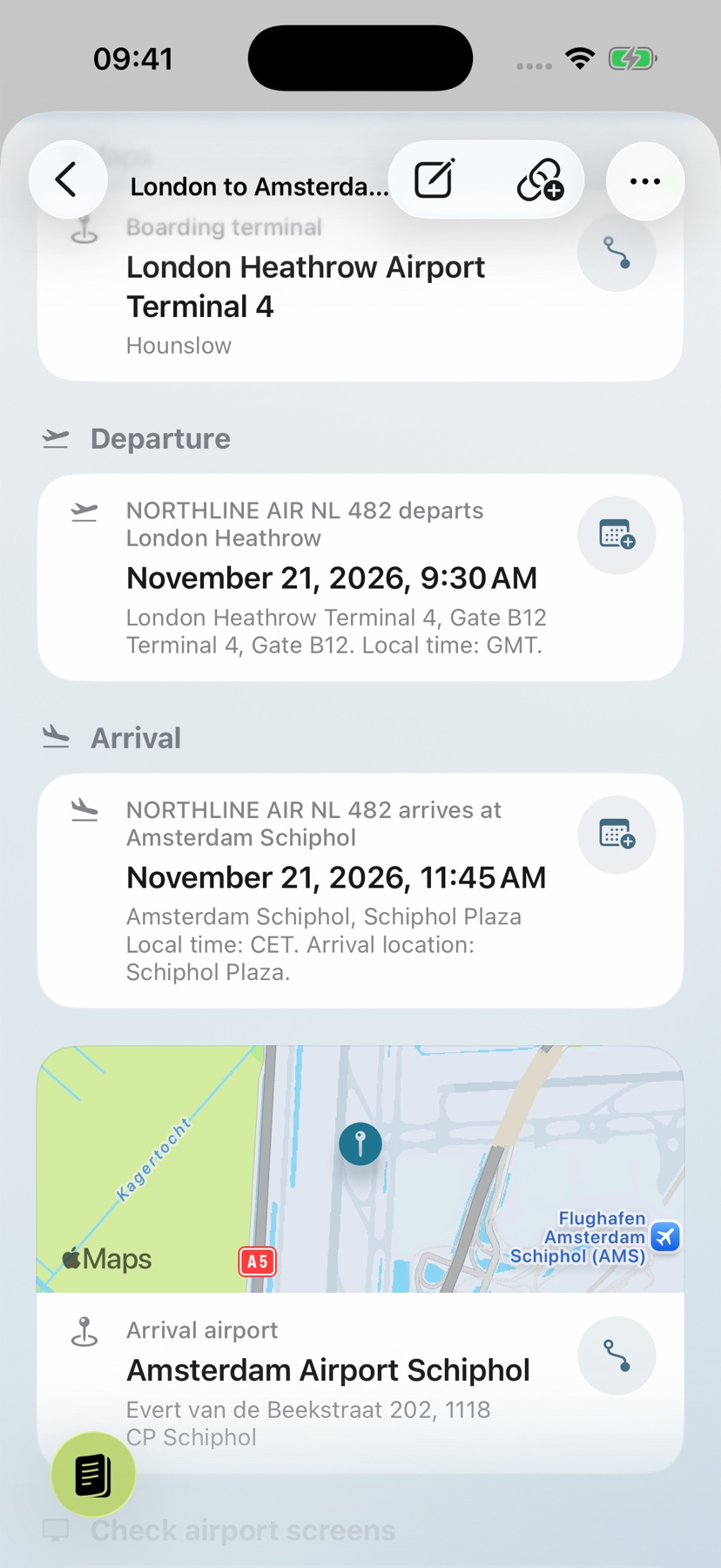
L’analisi locale ti offre una panoramica. Pro spiega il contesto e rende utilizzabili date, indirizzi e attività pertinenti: salva un evento già preparato nel calendario, avvia le indicazioni stradali o spunta un’attività. L’originale, la spiegazione e le tue note restano nello stesso archivio.
8. Adatta l’app alla tua giornata
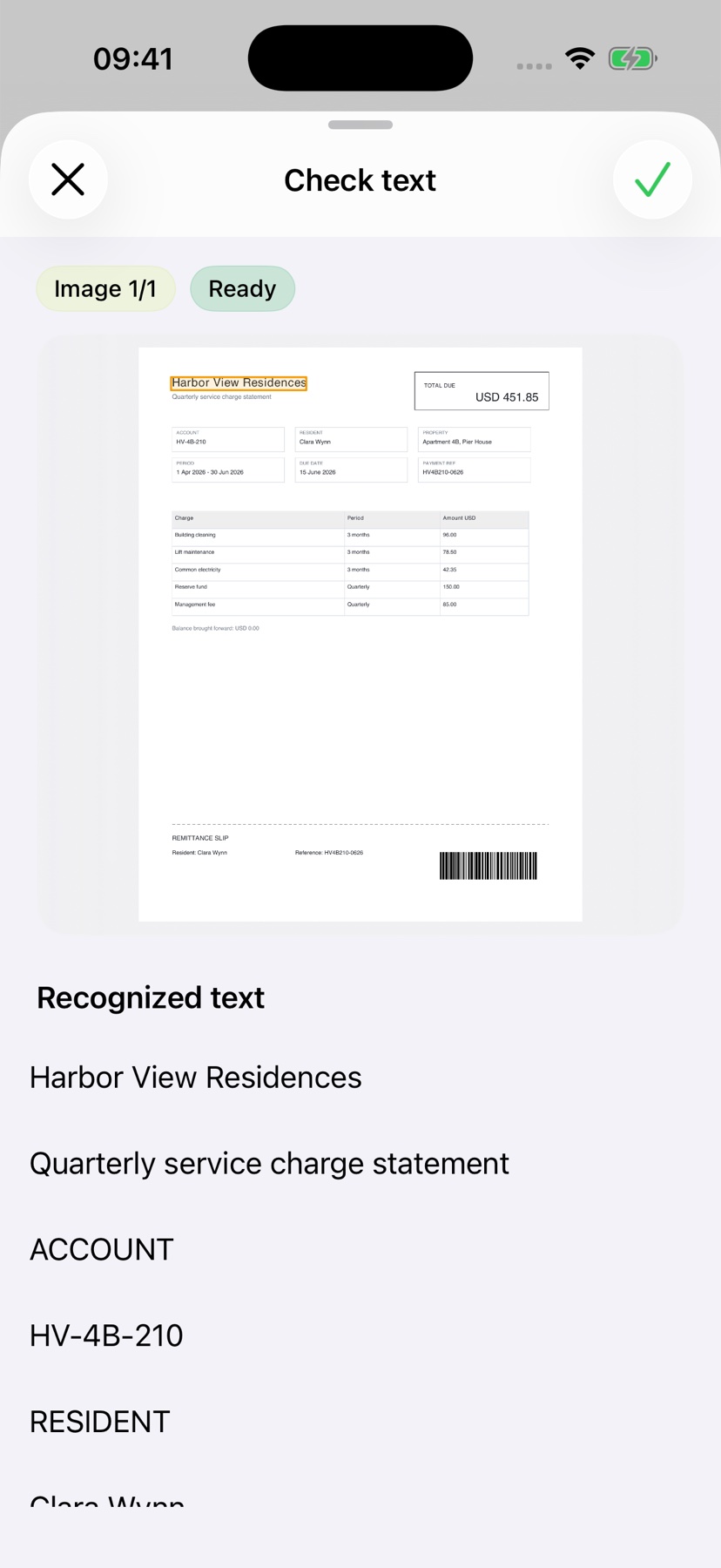
In Opzioni, abilita la revisione del testo prima di una spiegazione. Le foto e le scansioni potrebbero mostrare testo incerto accanto all'area dell'immagine. Controlla nomi, importi e date importanti anche quando non viene evidenziata alcuna incertezza.
Scegli la lingua, l'aspetto, la modalità di analisi e il Blocco app nelle Opzioni. Testa la configurazione aprendo un documento, cercandone il testo e utilizzando l'analisi scelta.