
Primii pași cu ExplainThisDoc: configurează-ți arhiva
Documentele tale ar trebui să fie mai ușor de găsit, de înțeles și de gestionat. Cu ExplainThisDoc, pornești de la un document și îți construiești propria arhivă. La prima deschidere, poți scana imediat sau configura aplicația după preferințele tale în patru pași scurți.
1. Începe cu primul tău document
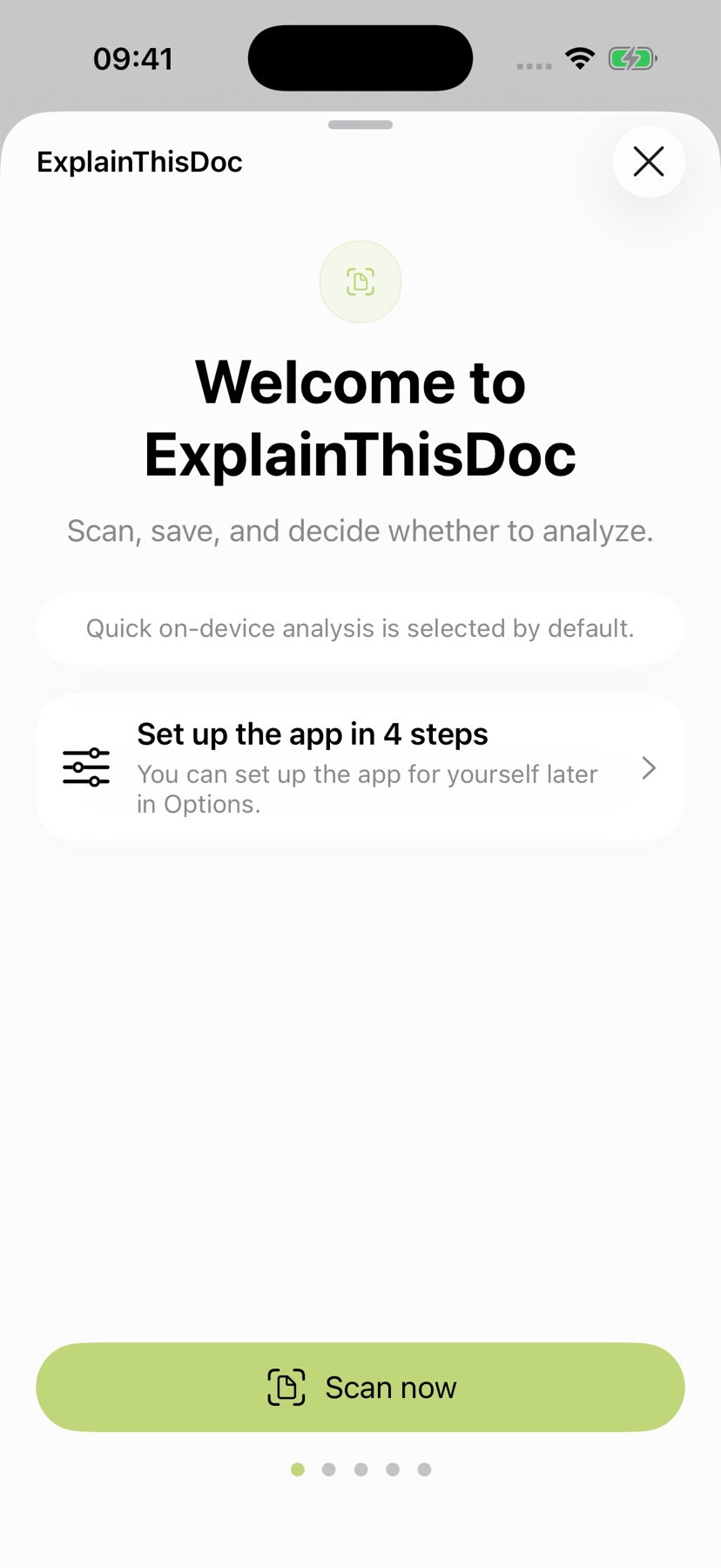
Pe ecranul de bun venit, „Scanează acum” deschide direct camera. Mută scrisoarea de pe birou în arhiva ta. Dacă preferi să alegi mai întâi setările, deschide „Configurează aplicația în 4 pași”.
După ecranul de bun venit, alege ajutorul și protecția potrivite în patru pași: analiza Pro, protejarea creditelor cu contul Apple, sincronizarea în cloud și blocarea aplicației. Poți modifica toate aceste alegeri ulterior, în Setări. Pe un iPhone compatibil, analiza locală rapidă este deja selectată pentru început.
2. Alege ajutorul de care ai nevoie la citire
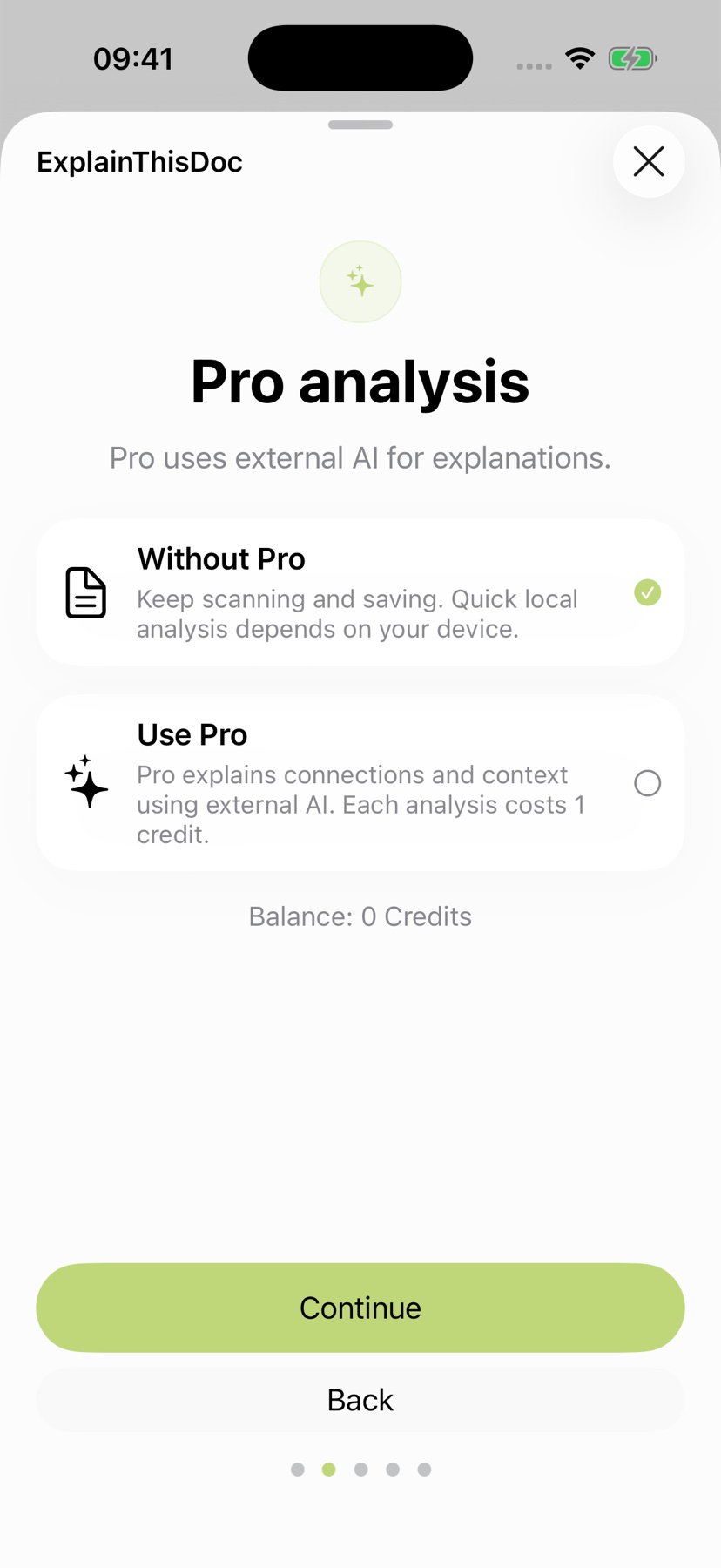
Pentru o privire de ansamblu rapidă, analiza Light locală rezumă textul și găsește informațiile importante. Folosește Apple Intelligence pe un iPhone și într-o limbă compatibile. Pentru această analiză, textul documentului este procesat pe dispozitivul tău.
Alege „Folosește Pro” pentru explicații mai detaliate, context și pași următori utili. Poți alege între OpenAI, Mistral AI și Qwen. Pro folosește IA externă; fiecare analiză costă un credit. Pachetele și prețurile actuale sunt prezentate în aplicație.
Cu „Fără Pro”, continui să aduni și să editezi documente în arhivă și folosești analiza locală pe dispozitive compatibile. Alege ajutorul potrivit pentru ziua ta.
3. Păstrează accesul la credite după reinstalare
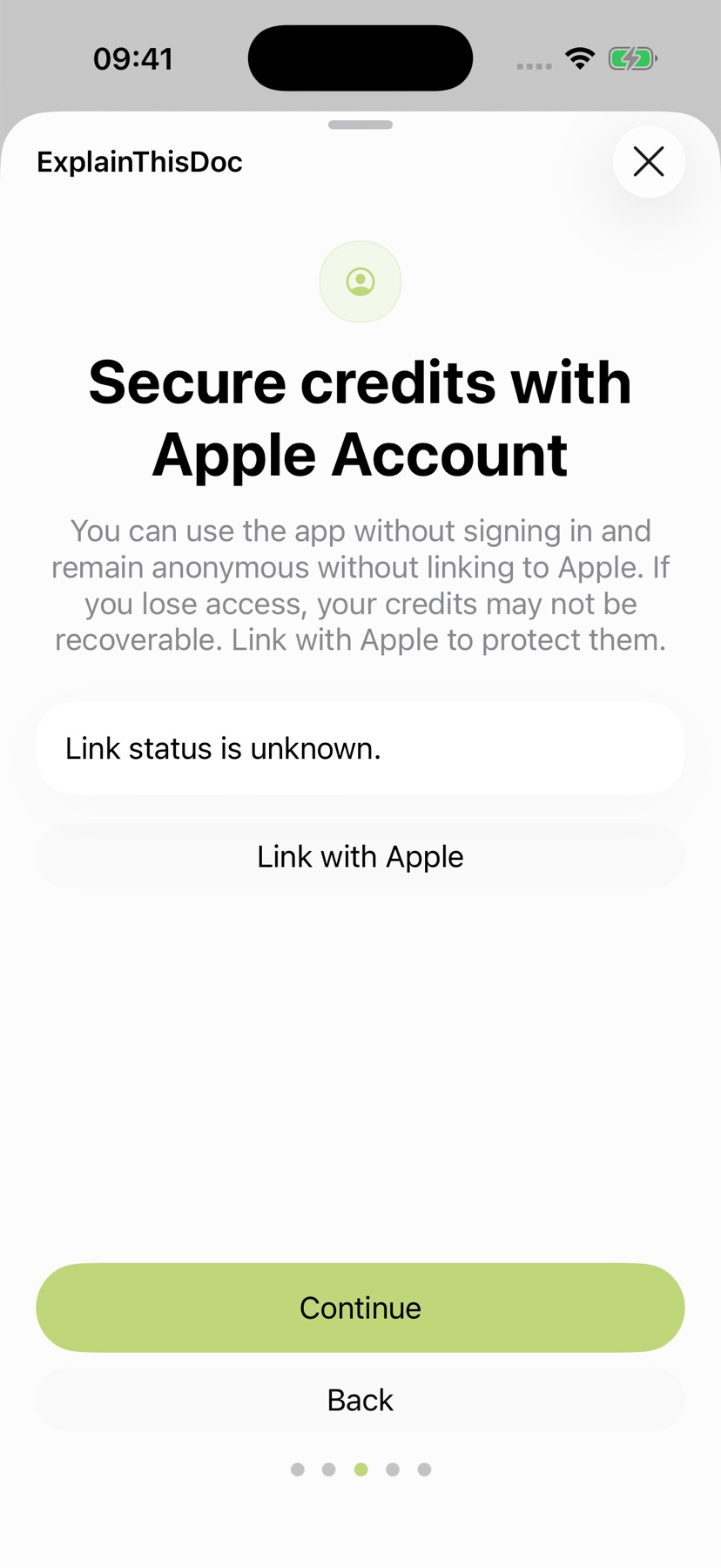
Folosește „Conectează la Apple” pentru a lega contul ExplainThisDoc de contul tău Apple. Astfel poți recupera același cont și soldul creditelor după reinstalarea aplicației.
Asocierea cu Apple protejează accesul la cont și la credite. Pe ecranul următor, alege cum vrei să folosești arhiva: local pe dispozitiv sau prin iCloud pe celelalte dispozitive ale tale.
4. Păstrează arhiva la îndemână pe iPhone și iPad
Scanează pe iPhone când ești plecat și continuă să citești pe iPad acasă: sincronizarea iCloud îți păstrează propria arhivă la îndemână pe dispozitivele tale. Fișierele originale, explicațiile salvate și notițele rămân împreună și se actualizează automat. Continuă exact de unde ai rămas.
Pe ecranul de configurare „Activează sincronizarea în cloud”, alege „Sincronizează cu iCloud” și confirmă „Asociază biblioteca”. Aplicația conectează întreaga bibliotecă la contul iCloud cu care ești autentificat. Documentele existente și noile scanări, modificări și ștergeri se sincronizează apoi automat.
Folosește același cont Apple pentru iCloud pe iPhone și iPad. Sincronizarea se face prin Apple CloudKit în spațiul tău iCloud privat. Pe un alt dispozitiv cu arhiva goală, ExplainThisDoc preia automat biblioteca iCloud deja activă. Arhiva ta este pregătită și atunci când treci la un dispozitiv nou.
Alege „Păstrează pe acest dispozitiv” pentru arhiva ta personală direct pe iPhone sau iPad. Poți modifica alegerea oricând în Setări → Sincronizare iCloud, unde poți și întrerupe sau relua sincronizarea. Alege ajutorul oferit de IA potrivit documentelor tale: analiza locală sau Pro.
Așteptați ca sincronizarea să se termine, apoi deschideți un document și o editare recentă pe al doilea dispozitiv pentru a verifica disponibilitatea.
5. Protejează accesul la documentele tale
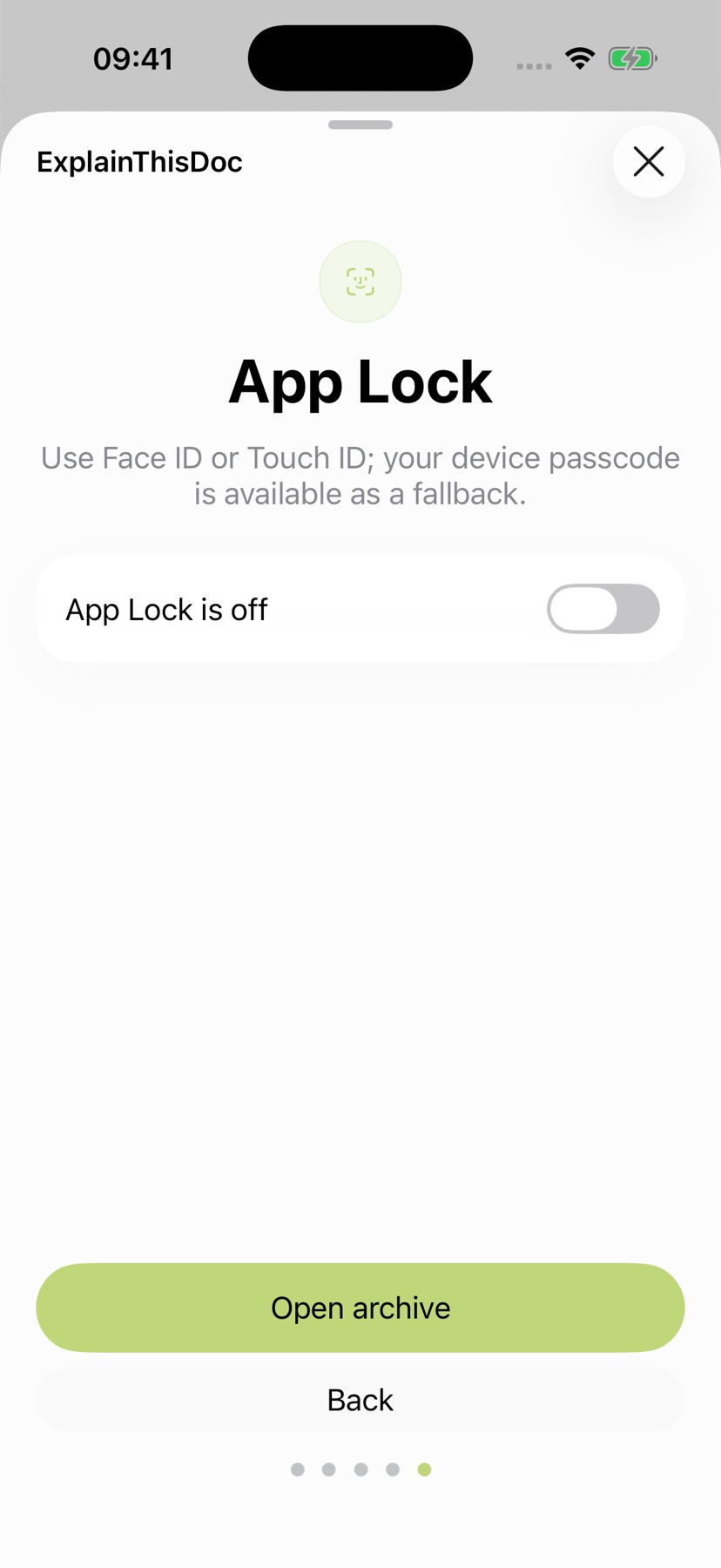
Activați Blocarea aplicației pentru a solicita Face ID, Touch ID sau codul de acces al dispozitivului când vă întoarceți după părăsirea aplicației. De asemenea, ascunde conținutul în comutatorul de aplicații.
O aplicație deja deblocată rămâne lizibilă în timp ce o utilizați. Blocați dispozitivul înainte de a-l preda. Finalizați configurarea deschizând arhiva.
6. Adună hârtia, fotografiile și fișierele la un loc
Scanează documente noi, deschide fotografii existente sau importă PDF-uri, fișiere Word și alte documente compatibile. ExplainThisDoc le păstrează în arhiva ta. Tu alegi când ai nevoie de o explicație.
Caută după titlu, subiect sau un cuvânt din notițe. Filtrele restrâng lista după tipul documentului și perioadă. Asociază documentele care au legătură, ca să treci de la un contract la factura sau corespondența aferentă. Ghidul pentru digitizarea și organizarea documentelor te ajută pe măsură ce arhiva crește.

7. Treci de la document la ce ai de făcut
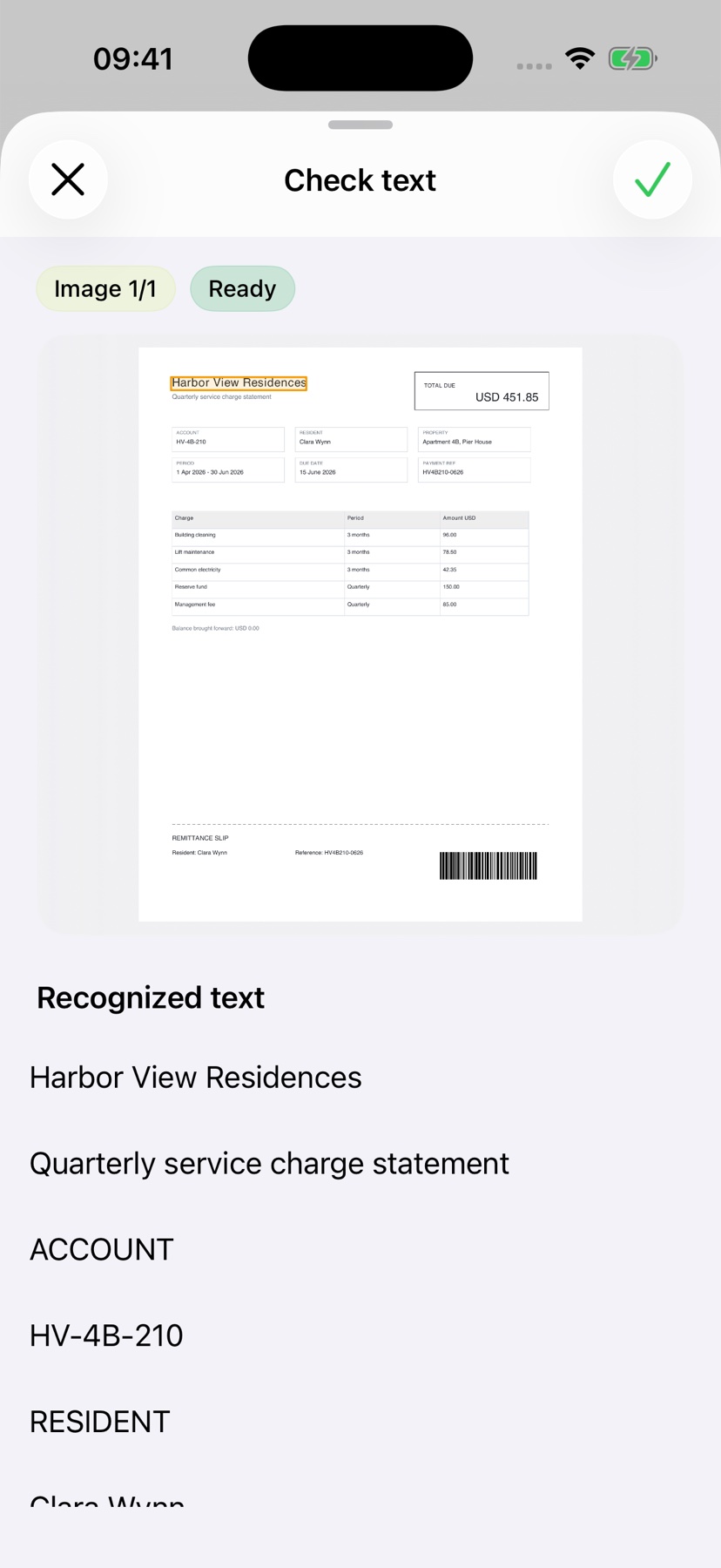
Citește originalul în cititor și găsește text chiar și într-un document scanat. Evidențiază pasajele importante, adaugă comentarii și semnează PDF-uri sau scanări direct pe iPhone. Ghidul de la scanare la semnătură îți arată fiecare pas.
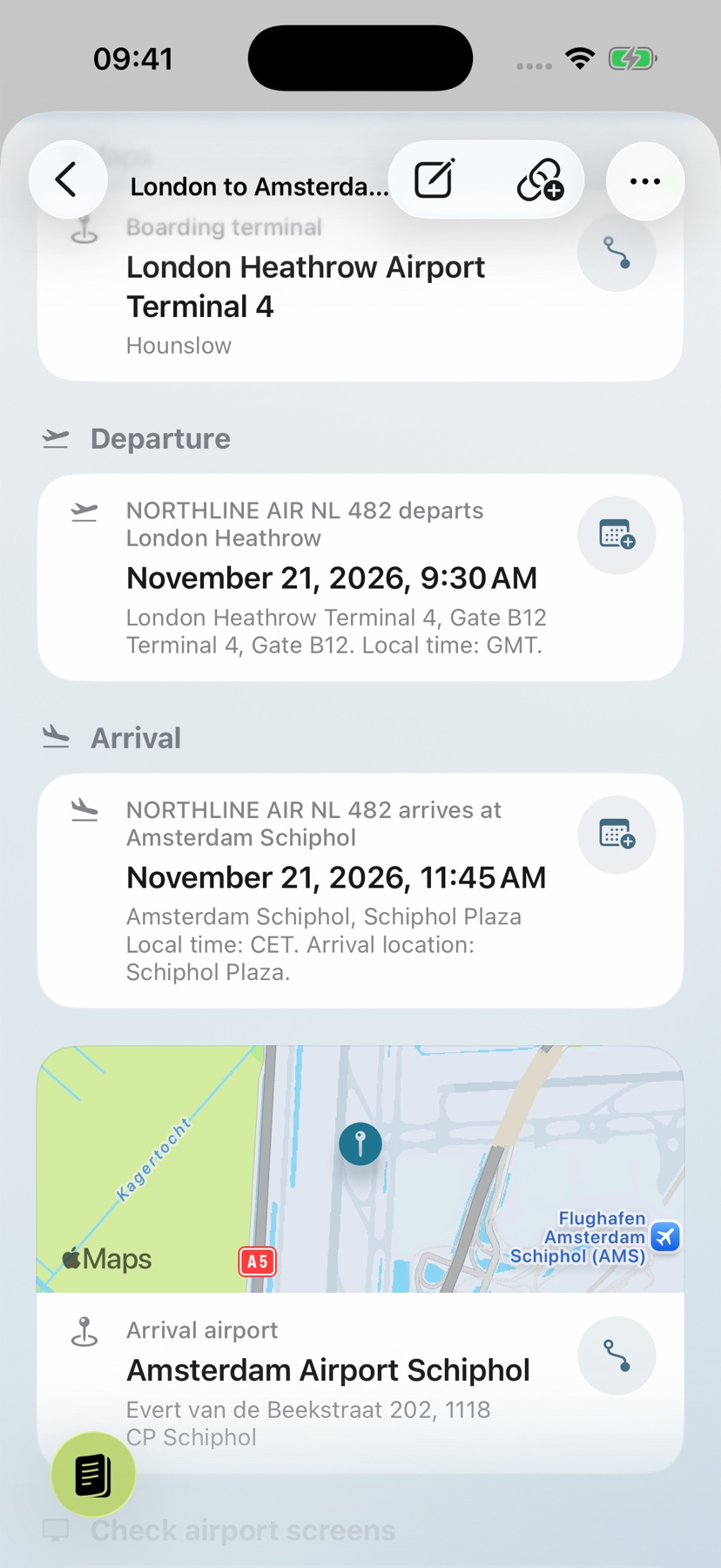
Analiza locală îți oferă o privire de ansamblu. Pro explică contextul și transformă datele, adresele și sarcinile potrivite în acțiuni: salvează un eveniment pregătit în calendar, pornește navigarea sau bifează o sarcină. Originalul, explicația și notițele rămân în aceeași arhivă.
8. Adaptează aplicația la nevoile tale
În Opțiuni, activați revizuirea textului înainte de o explicație. Fotografiile și scanările pot afișa text incert lângă zona de imagine. Verificați numele, sumele și datele importante chiar și atunci când nu este evidențiată nicio incertitudine.
Alegeți limba, aspectul, modul de analiză și Blocarea aplicației în Opțiuni. Testați configurația deschizând un document, căutând textul acestuia și utilizând analiza aleasă.