
Перші кроки з ExplainThisDoc: налаштуйте свій архів
Документи мають бути простішими для пошуку, розуміння й подальшої роботи. В ExplainThisDoc ви починаєте з одного документа й поступово створюєте власний архів. Під час першого запуску можна одразу сканувати або налаштувати застосунок для себе за чотири короткі кроки.
1. Почніть із першого документа
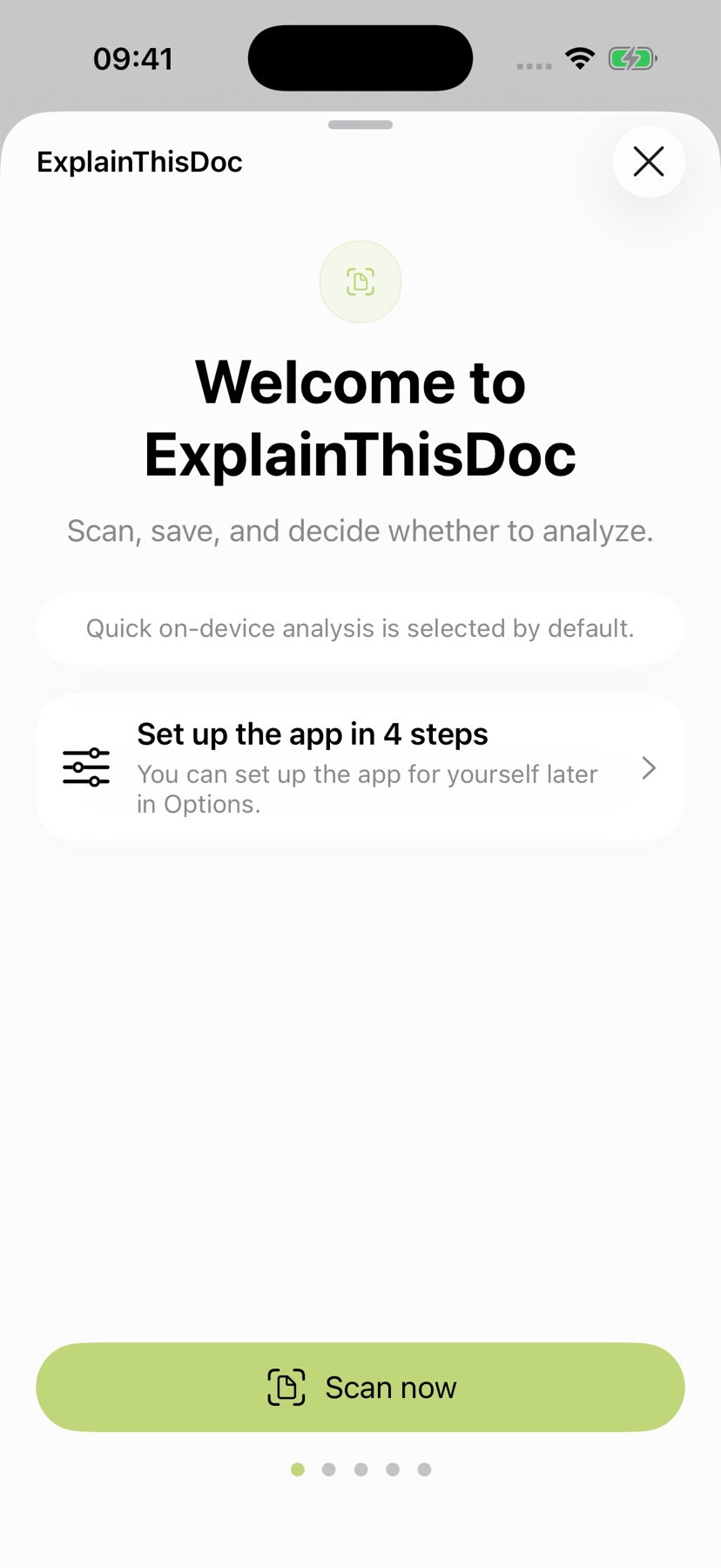
На вітальній сторінці кнопка «Сканувати зараз» одразу відкриває камеру. Перенесіть лист зі столу до свого архіву. Щоб спочатку вибрати налаштування, відкрийте «Налаштувати застосунок за 4 кроки».
Після вітальної сторінки за чотири кроки виберіть допомогу й захист: аналіз Pro, захист доступу до кредитів через обліковий запис Apple, хмарну синхронізацію та блокування застосунку. Усе це можна змінити пізніше в налаштуваннях. На підтримуваному iPhone швидкий локальний аналіз уже вибрано для початку роботи.
2. Виберіть, яка допомога з читанням вам потрібна
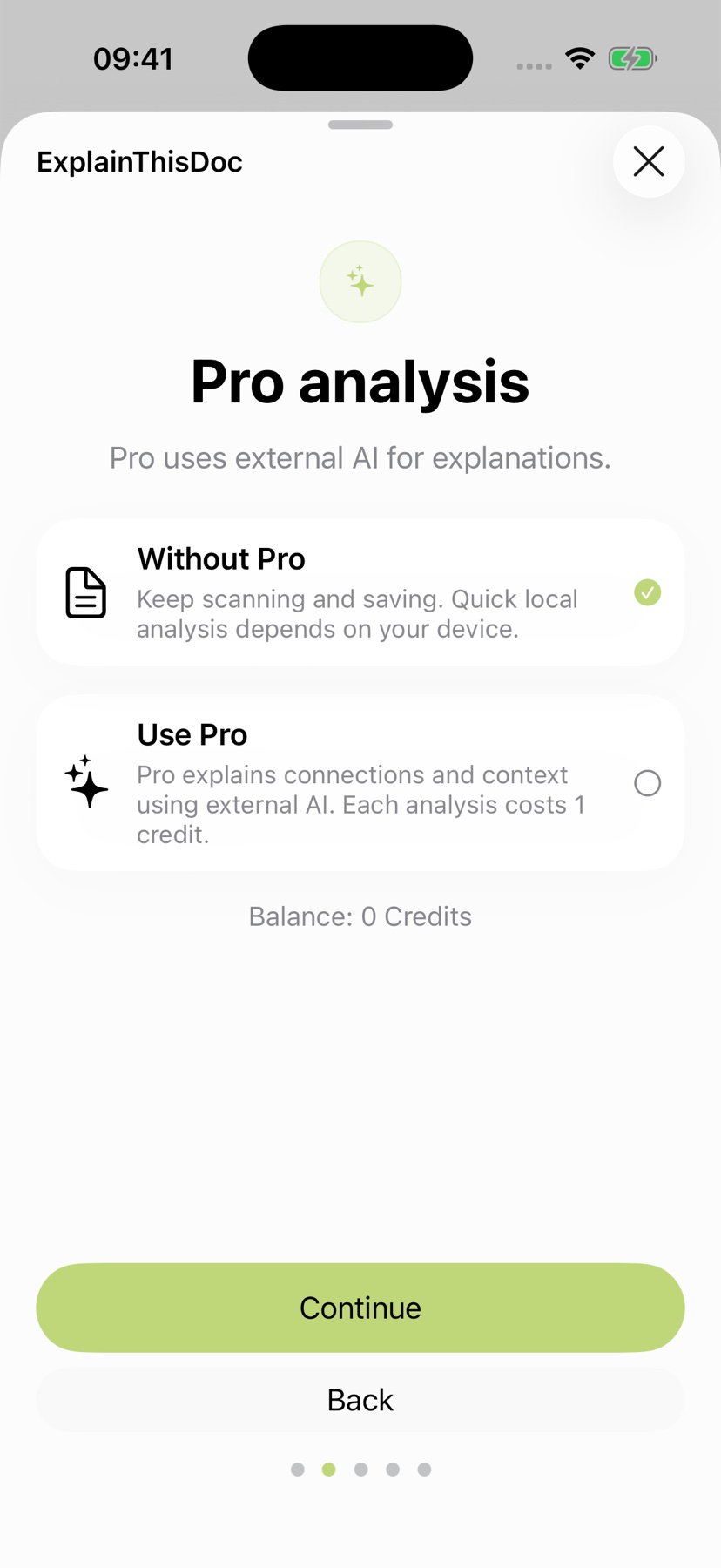
Для швидкого ознайомлення локальний аналіз Light стисло викладає текст і знаходить ключові факти. Він використовує Apple Intelligence на підтримуваному iPhone та підтримуваною мовою. Для цього аналізу текст документа обробляється на вашому пристрої.
Виберіть «Використовувати Pro», щоб отримувати докладніші пояснення, розуміти контекст і бачити корисні наступні кроки. Доступні OpenAI, Mistral AI та Qwen. Pro використовує зовнішній ШІ; кожен аналіз коштує один кредит. Пакети й актуальні ціни доступні в застосунку.
З варіантом «Без Pro» ви продовжуєте збирати й редагувати документи в архіві та користуватися локальним аналізом на сумісних пристроях. Вибирайте допомогу відповідно до своїх щоденних справ.
3. Збережіть доступ до кредитів після перевстановлення
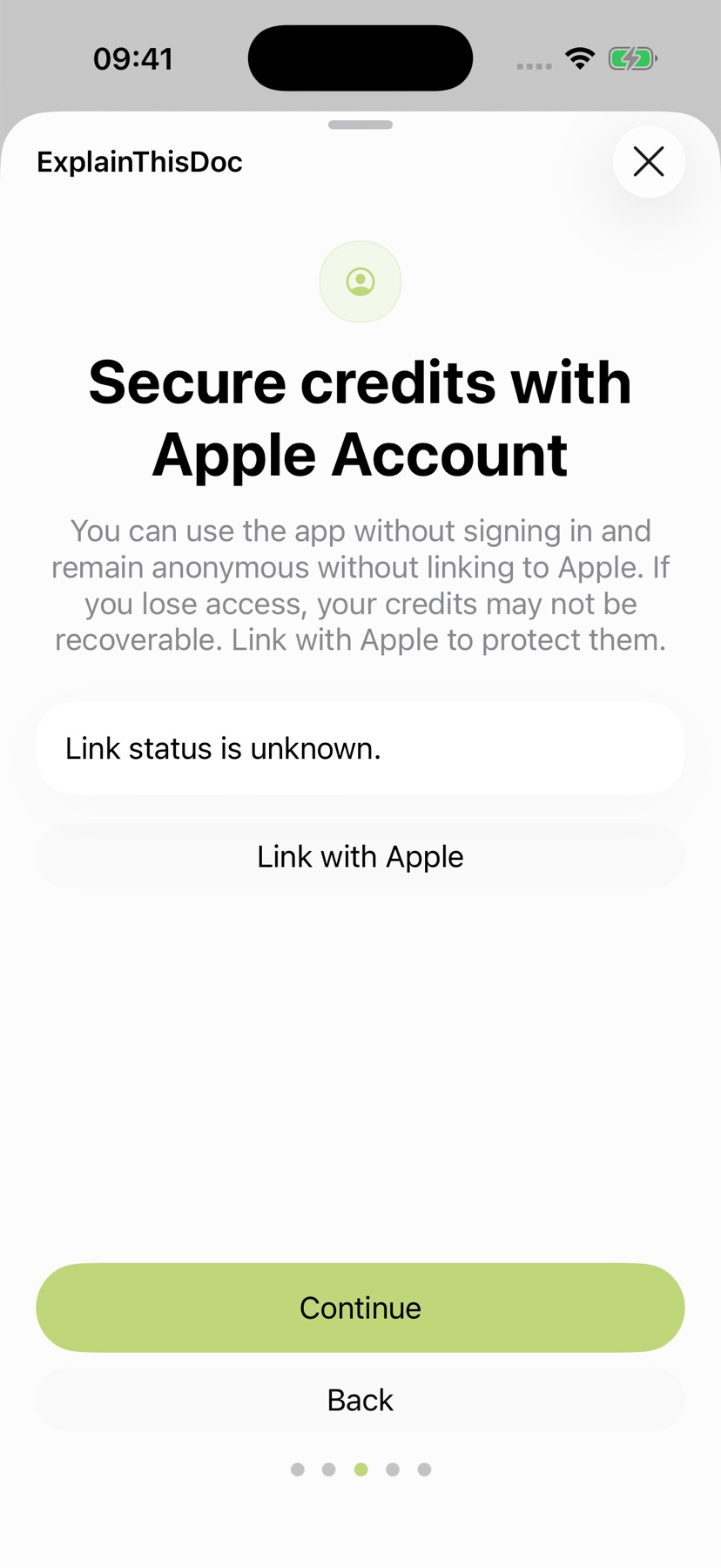
Кнопка «Пов’язати з Apple» з’єднує ваш обліковий запис ExplainThisDoc з обліковим записом Apple. Після перевстановлення застосунку ви зможете відновити той самий обліковий запис і залишок кредитів.
Зв’язування з Apple захищає доступ до вашого облікового запису й кредитів. На наступній сторінці виберіть, як користуватися архівом: локально на цьому пристрої або через iCloud і на інших своїх пристроях.
4. Тримайте архів під рукою на iPhone та iPad
Скануйте на iPhone поза домом і продовжуйте читати на iPad удома: синхронізація iCloud тримає ваш архів під рукою на різних пристроях. Оригінальні файли, збережені пояснення й нотатки залишаються разом і автоматично оновлюються. Продовжуйте з того місця, де зупинилися.
На сторінці налаштування «Увімкнути хмарну синхронізацію» виберіть «Синхронізувати через iCloud» і підтвердьте «Пов’язати бібліотеку». Застосунок пов’яже всю вашу бібліотеку з обліковим записом iCloud, у який ви увійшли. Наявні документи, нові скани, зміни й видалення після цього синхронізуватимуться автоматично.
Користуйтеся тим самим обліковим записом Apple для iCloud на iPhone та iPad. Синхронізація працює через Apple CloudKit у вашому приватному iCloud. На іншому пристрої з порожнім архівом ExplainThisDoc автоматично підключить вашу вже активну бібліотеку iCloud. Ваш архів буде готовий до роботи й тоді, коли ви перейдете на новий пристрій.
Виберіть «Зберігати на цьому пристрої», щоб мати особистий архів просто на iPhone або iPad. Змінити вибір можна будь-коли в розділі Налаштування → Синхронізація iCloud, де також можна призупинити й відновити синхронізацію. Виберіть допомогу ШІ відповідно до своїх документів: локальний аналіз або Pro.
Зачекайте, доки завершиться синхронізація, а потім відкрийте документ і останнє редагування на другому пристрої, щоб перевірити доступність.
5. Захистіть доступ до своїх документів
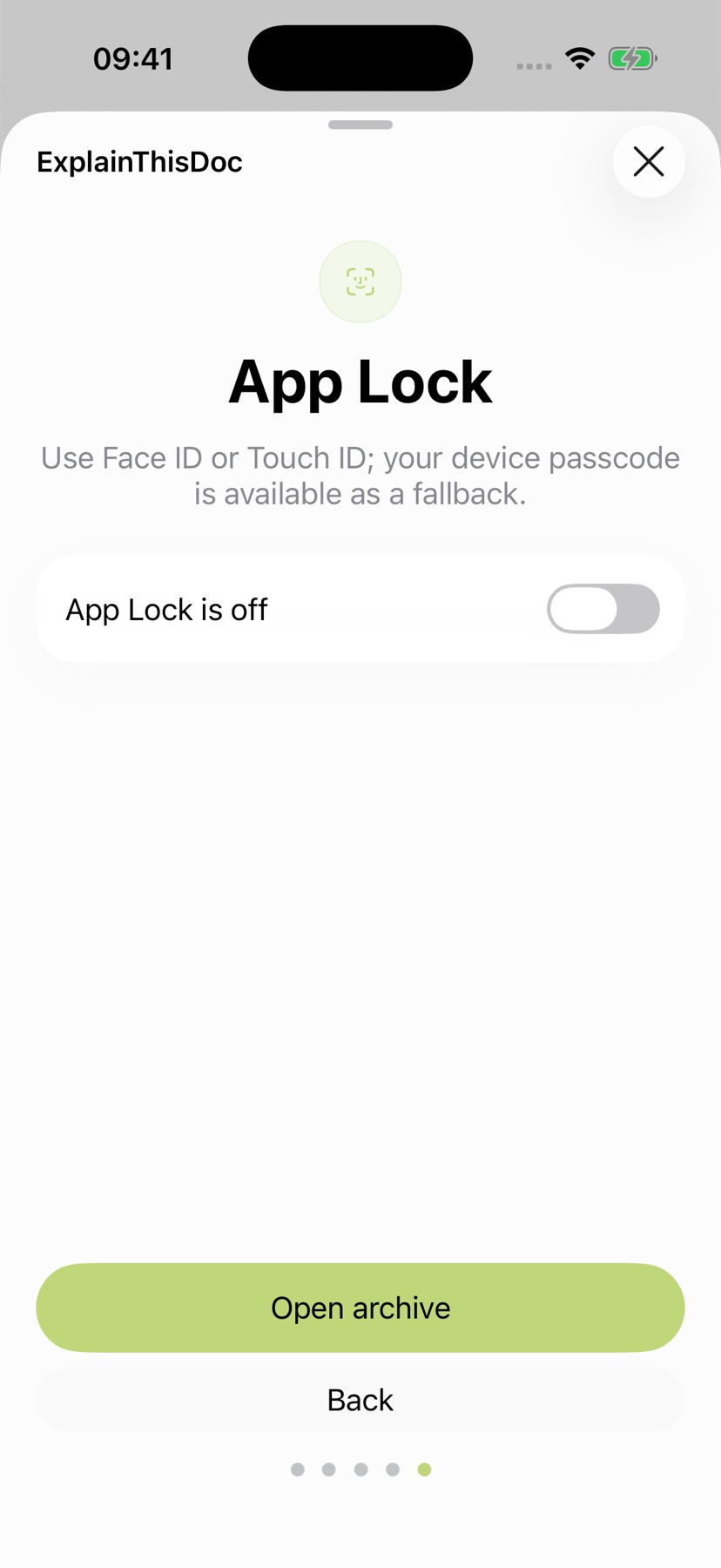
Увімкніть блокування програми, щоб вимагати Face ID, Touch ID або код допуску пристрою під час повернення після виходу з програми. Воно також приховує вміст у перемикачі програм.
Уже розблокована програма залишається читабельною, поки ви нею користуєтеся. Заблокуйте пристрій перед передачею. Завершіть налаштування, відкривши свій архів.
6. Зберіть папір, фотографії та файли разом
Скануйте нові паперові документи, відкривайте готові фотографії або імпортуйте PDF, файли Word та інші підтримувані документи. ExplainThisDoc зберігає їх у вашому архіві. Ви вирішуєте, коли потрібне пояснення.
Шукайте за назвою, темою або словом зі своїх нотаток. Фільтри звужують список за типом документа й періодом. Пов’язуйте документи однієї справи, щоб переходити від договору до рахунка чи листування. Посібник з оцифрування й упорядкування документів показує, як архів зростає разом із вашими потребами.

7. Від документа до виконаної справи
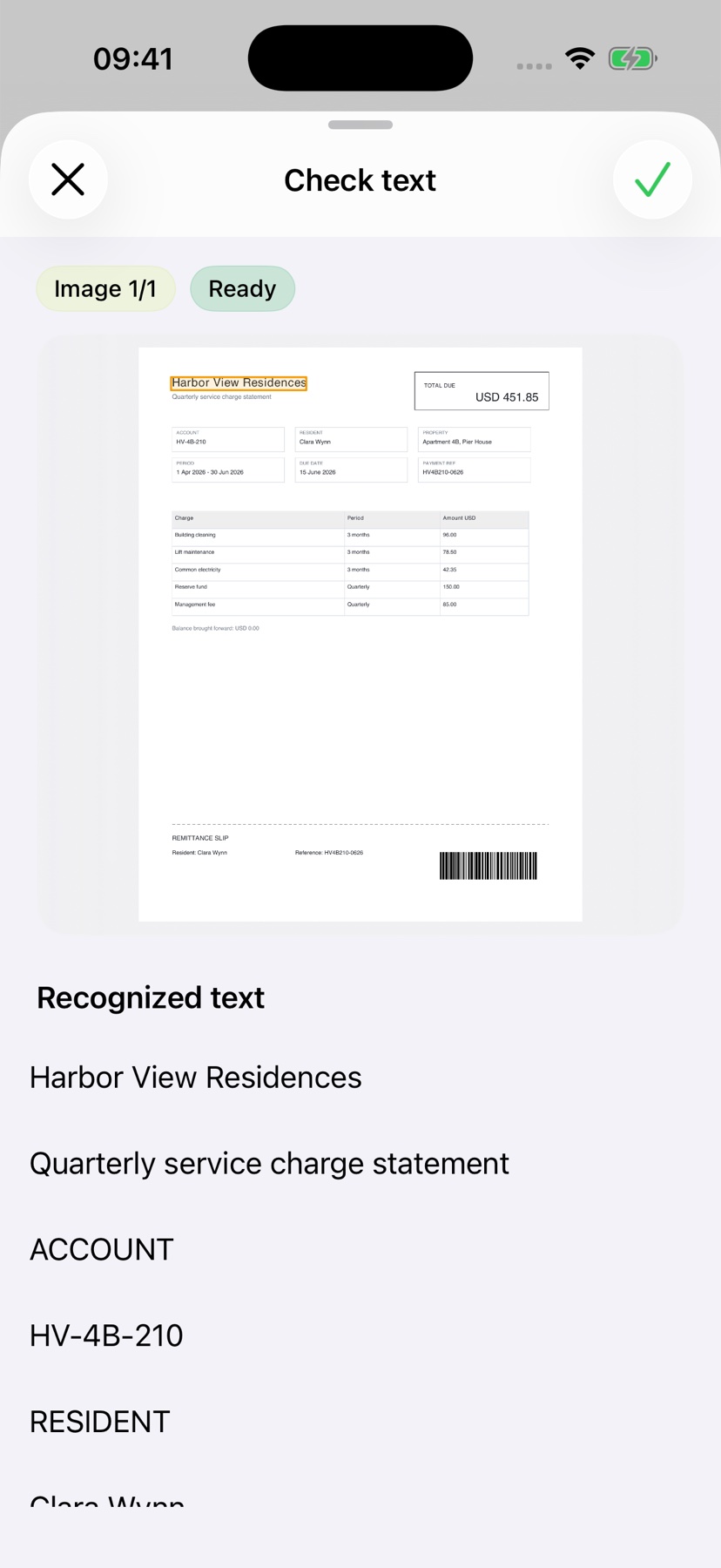
Читайте оригінал і знаходьте текст навіть у скані за допомогою переглядача. Виділяйте важливі фрагменти, додавайте коментарі й підписуйте PDF або скани просто на iPhone. Посібник від сканування до підпису проведе вас через увесь процес.
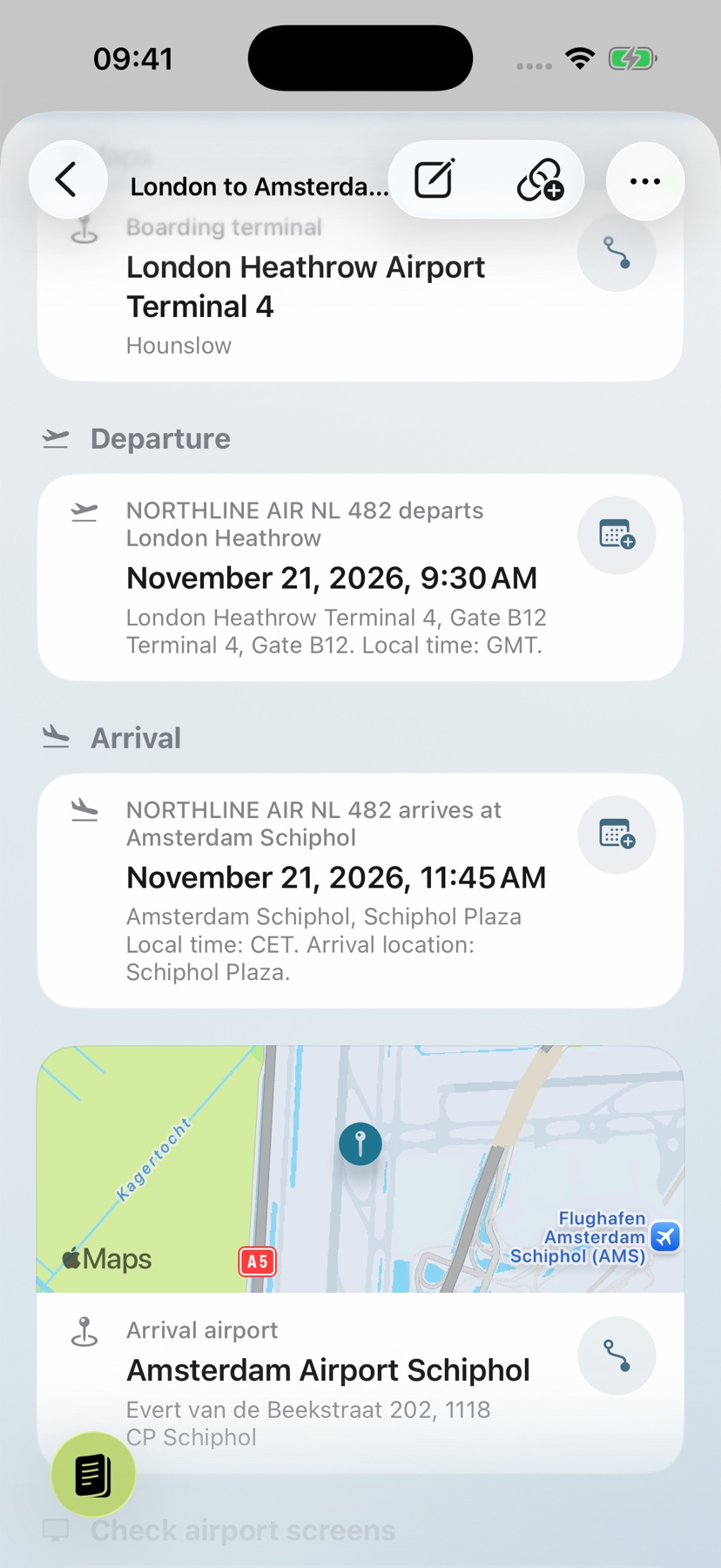
Локальний аналіз дає змогу швидко ознайомитися зі змістом. Pro пояснює контекст і допомагає використовувати відповідні дати, адреси та завдання: зберегти підготовлену подію в календарі, почати навігацію або позначити завдання виконаним. Оригінал, пояснення й ваші нотатки залишаються в одному архіві.
8. Налаштуйте застосунок під свої щоденні справи
У Параметрах увімкніть перегляд тексту перед поясненням. Фотографії та скановані зображення можуть відображати нечіткий текст поруч із областю зображення. Перевіряйте важливі імена, суми та дати, навіть якщо невизначеності не виділено.
Виберіть мову, зовнішній вигляд, режим аналізу та блокування програми в параметрах. Перевірте налаштування, відкривши документ, знайшовши його текст і використавши вибраний аналіз.