
Aan de slag met ExplainThisDoc: richt je archief in
Je documenten moeten makkelijker te vinden, te begrijpen en af te handelen zijn. Met ExplainThisDoc begin je met één document en bouw je je eigen archief op. Bij de eerste start kun je meteen scannen of de app in vier korte stappen naar jouw voorkeur instellen.
1. Begin met je eerste document
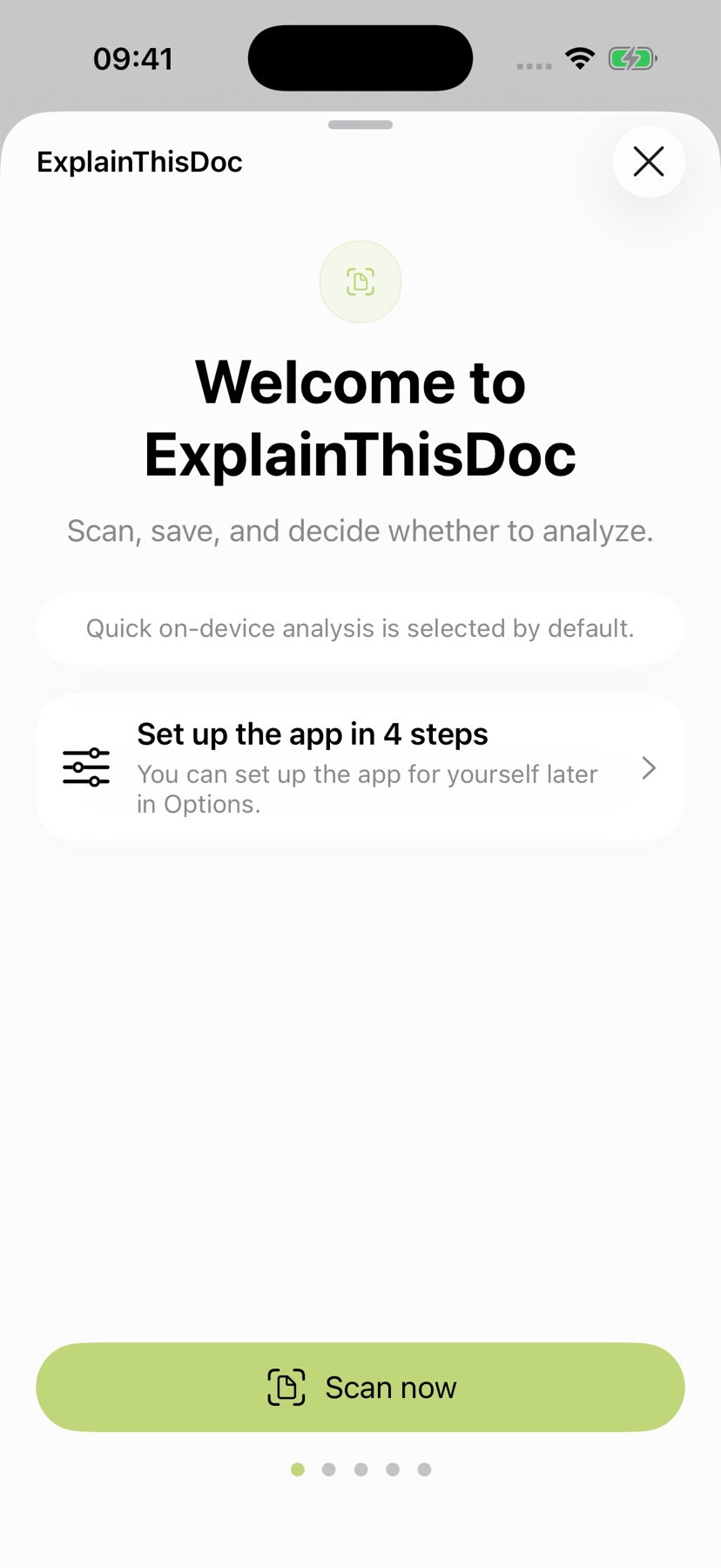
Op het welkomstscherm opent ‘Nu scannen’ direct de camera. Breng de brief van je bureau naar je archief. Wil je eerst je instellingen kiezen, open dan ‘Stel de app in 4 stappen in’.
Na het welkomstscherm kies je in vier stappen de hulp en beveiliging die bij je passen: Pro-analyse, credits beveiligen met je Apple Account, cloudsynchronisatie en appvergrendeling. Je kunt al deze keuzes later bij Instellingen aanpassen. Op een ondersteunde iPhone staat de snelle lokale analyse al geselecteerd om mee te beginnen.
2. Kies welke hulp je bij het lezen wilt
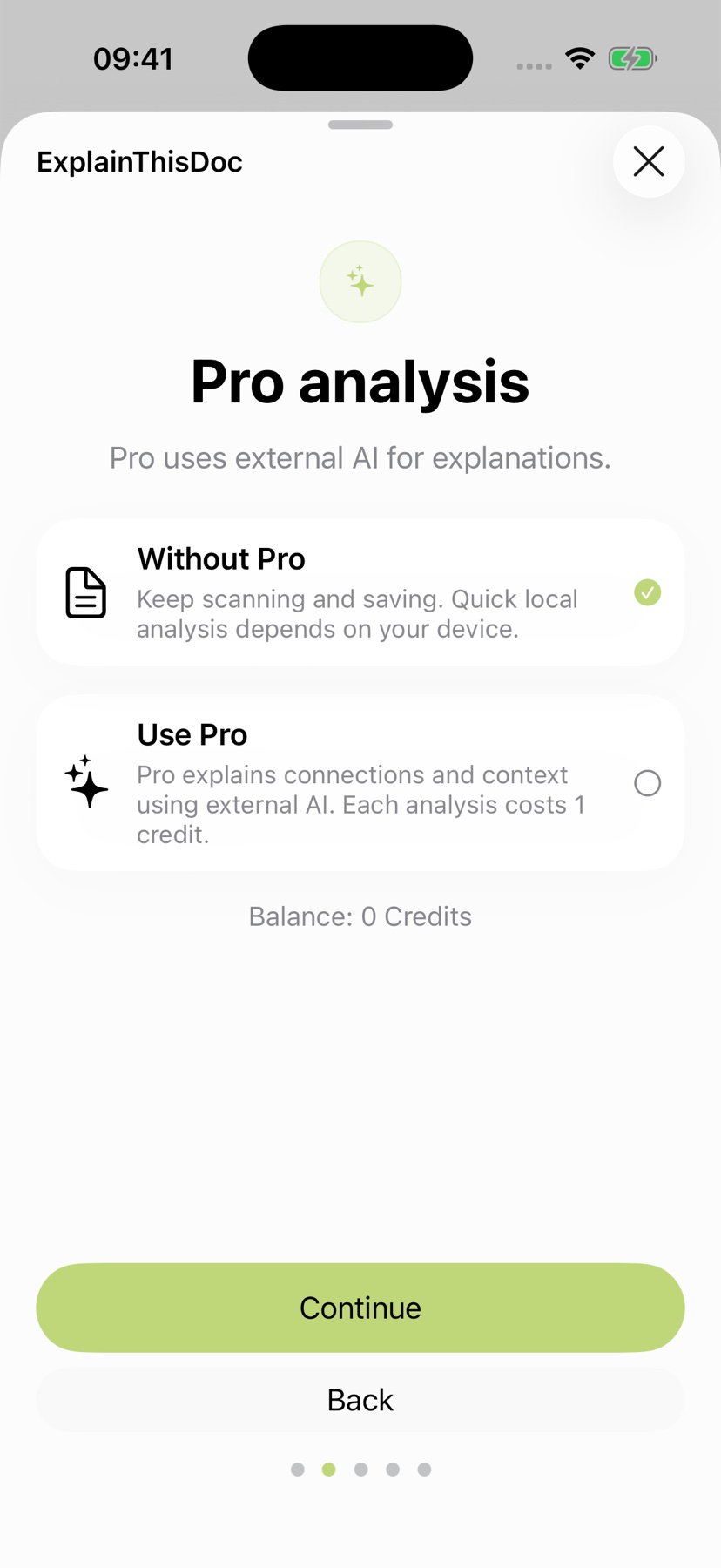
Voor een snel overzicht vat de lokale Light-analyse de tekst samen en haalt belangrijke feiten eruit. Deze gebruikt Apple Intelligence op een ondersteunde iPhone en in een ondersteunde taal. Voor deze analyse wordt de documenttekst op je apparaat verwerkt.
Kies ‘Pro gebruiken’ voor uitgebreidere uitleg, samenhang en handige vervolgstappen. Je kunt kiezen uit OpenAI, Mistral AI en Qwen. Pro gebruikt externe AI; elke analyse kost één credit. De pakketten en actuele prijzen vind je in de app.
Met ‘Zonder Pro’ blijf je documenten verzamelen en bewerken in je archief en gebruik je lokale analyse op geschikte apparaten. Kies de hulp die bij jouw dag past.
3. Houd toegang tot je credits na opnieuw installeren
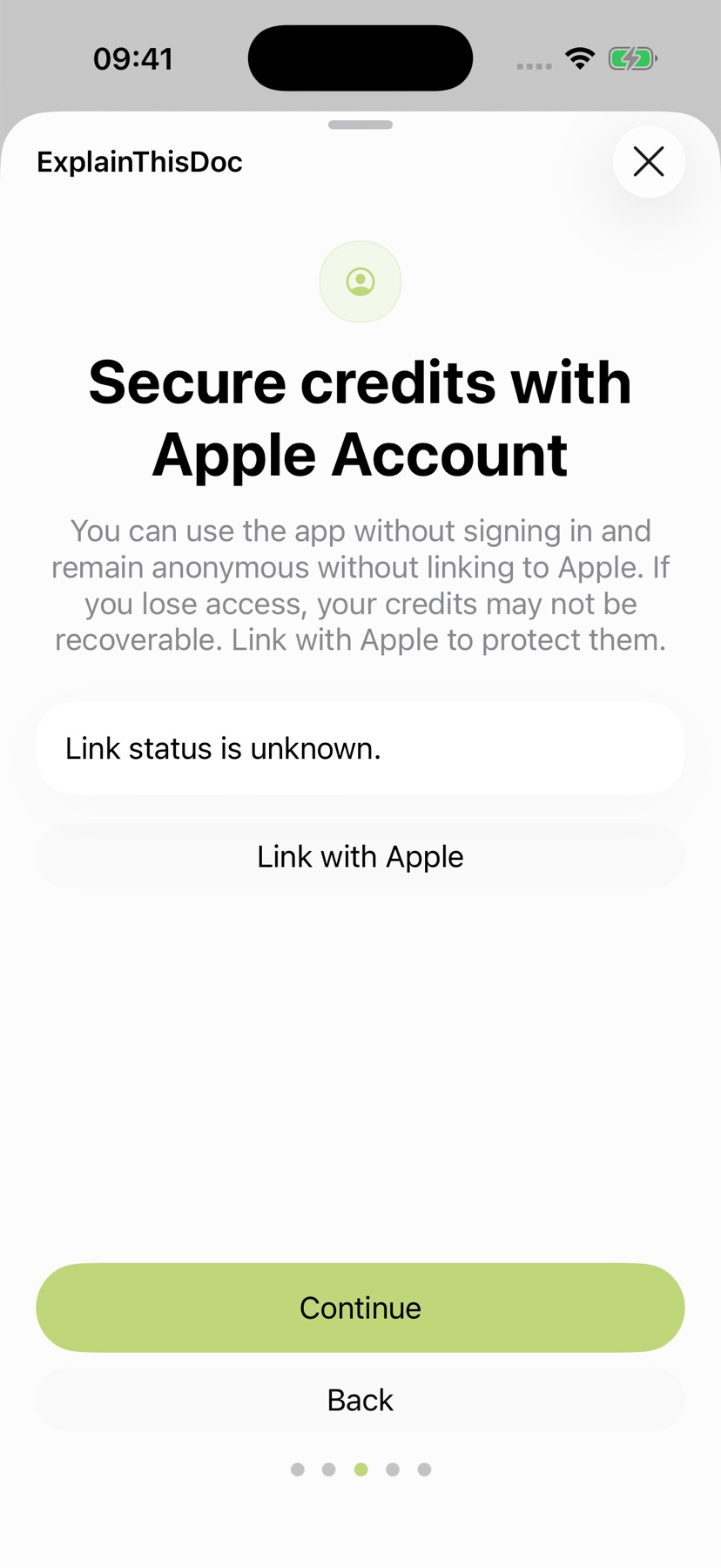
Gebruik ‘Koppelen aan Apple’ om je ExplainThisDoc-account te verbinden met je Apple Account. Daarna kun je bij een herinstallatie hetzelfde account en je creditsaldo herstellen.
De Apple-koppeling stelt de toegang tot je account en credits veilig. Op het volgende scherm kies je hoe je je archief wilt gebruiken: lokaal op je apparaat of met iCloud op je andere apparaten.
4. Houd je archief bij de hand op iPhone en iPad
Scan onderweg op je iPhone en lees thuis verder op je iPad: met iCloud-synchronisatie heb je je eigen archief op al je apparaten bij de hand. Originele bestanden, opgeslagen uitleg en notities blijven bij elkaar en worden automatisch bijgewerkt. Ga verder waar je gebleven was.
Kies op het instelscherm ‘Cloudsynchronisatie inschakelen’ voor ‘Synchroniseren met iCloud’ en bevestig ‘Bibliotheek koppelen’. De app koppelt je hele bibliotheek aan het iCloud-account waarmee je bent aangemeld. Bestaande documenten en nieuwe scans, wijzigingen en verwijderingen worden daarna automatisch gesynchroniseerd.
Gebruik hetzelfde Apple Account voor iCloud op je iPhone en iPad. De synchronisatie verloopt via Apple CloudKit in je privé-iCloud. Op een ander apparaat met een leeg archief neemt ExplainThisDoc automatisch je al actieve iCloud-bibliotheek over. Je archief staat ook klaar wanneer je overstapt op een nieuw apparaat.
Kies ‘Op dit apparaat bewaren’ voor je persoonlijke archief direct op je iPhone of iPad. Je kunt je keuze op elk moment aanpassen via Instellingen → iCloud-synchronisatie, waar je de synchronisatie ook kunt pauzeren en hervatten. Kies de AI-hulp die bij je documenten past: lokale analyse of Pro.
Wacht tot de synchronisatie is voltooid en open vervolgens een document en een recente bewerking op het tweede apparaat om de beschikbaarheid te verifiëren.
5. Bescherm de toegang tot je documenten
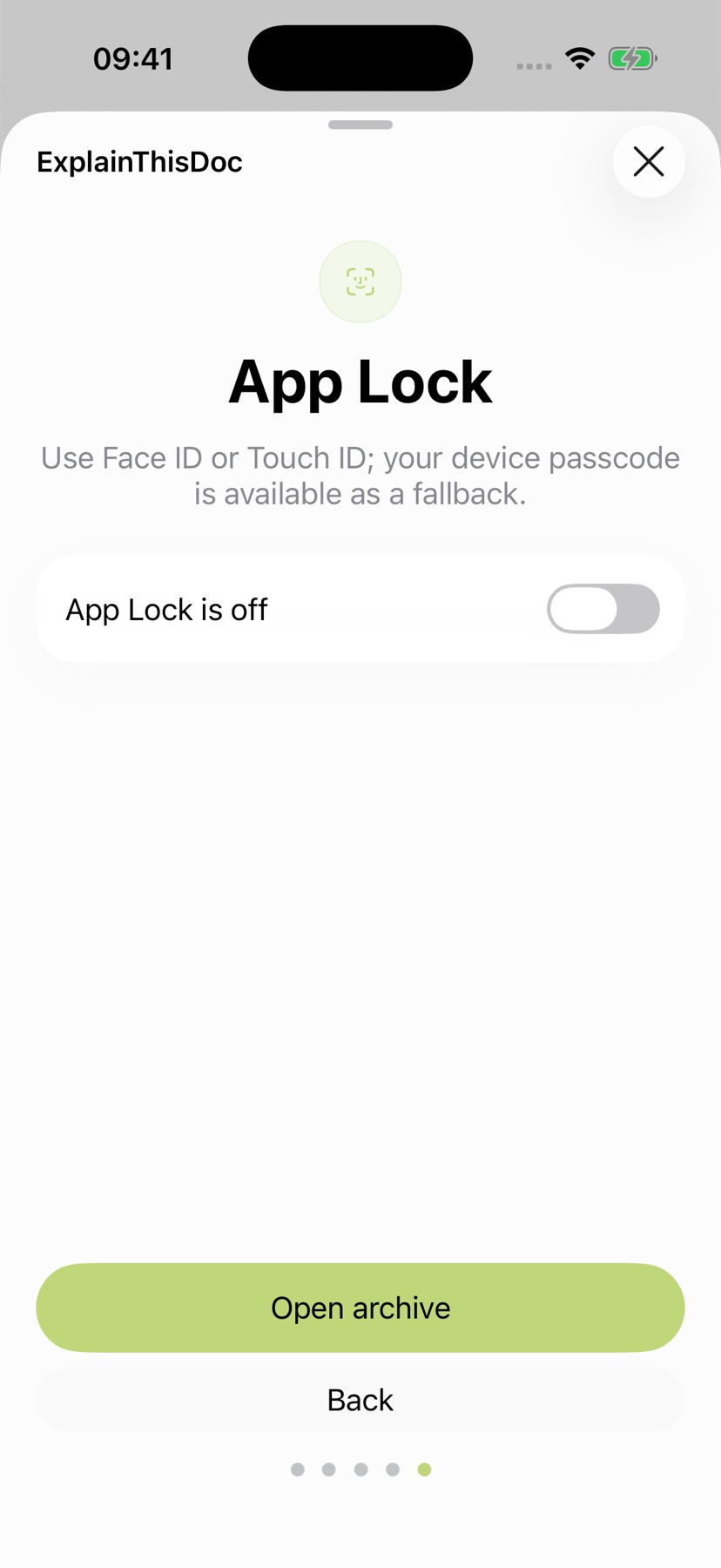
Schakel appvergrendeling in om Face ID, Touch ID of de toegangscode van het apparaat te vereisen wanneer je terugkeert na het verlaten van de app. Het verbergt ook inhoud in de app-switcher.
Een reeds ontgrendelde app blijft leesbaar terwijl je deze gebruikt. Vergrendel het apparaat voordat je het overhandigt. Voltooi de installatie door je archief te openen.
6. Breng papier, foto’s en bestanden samen
Scan nieuwe documenten, open bestaande foto’s of importeer pdf’s, Word-bestanden en andere ondersteunde documenten. ExplainThisDoc bewaart ze in je archief. Jij kiest wanneer je uitleg wilt.
Zoek op titel, onderwerp of een woord uit je notities. Met filters beperk je de lijst op documentsoort en periode. Koppel bijbehorende documenten, zodat je van een contract naar de factuur of correspondentie kunt gaan. De gids voor documenten digitaliseren en beheren helpt je terwijl je archief groeit.

7. Ga van lezen naar afhandelen
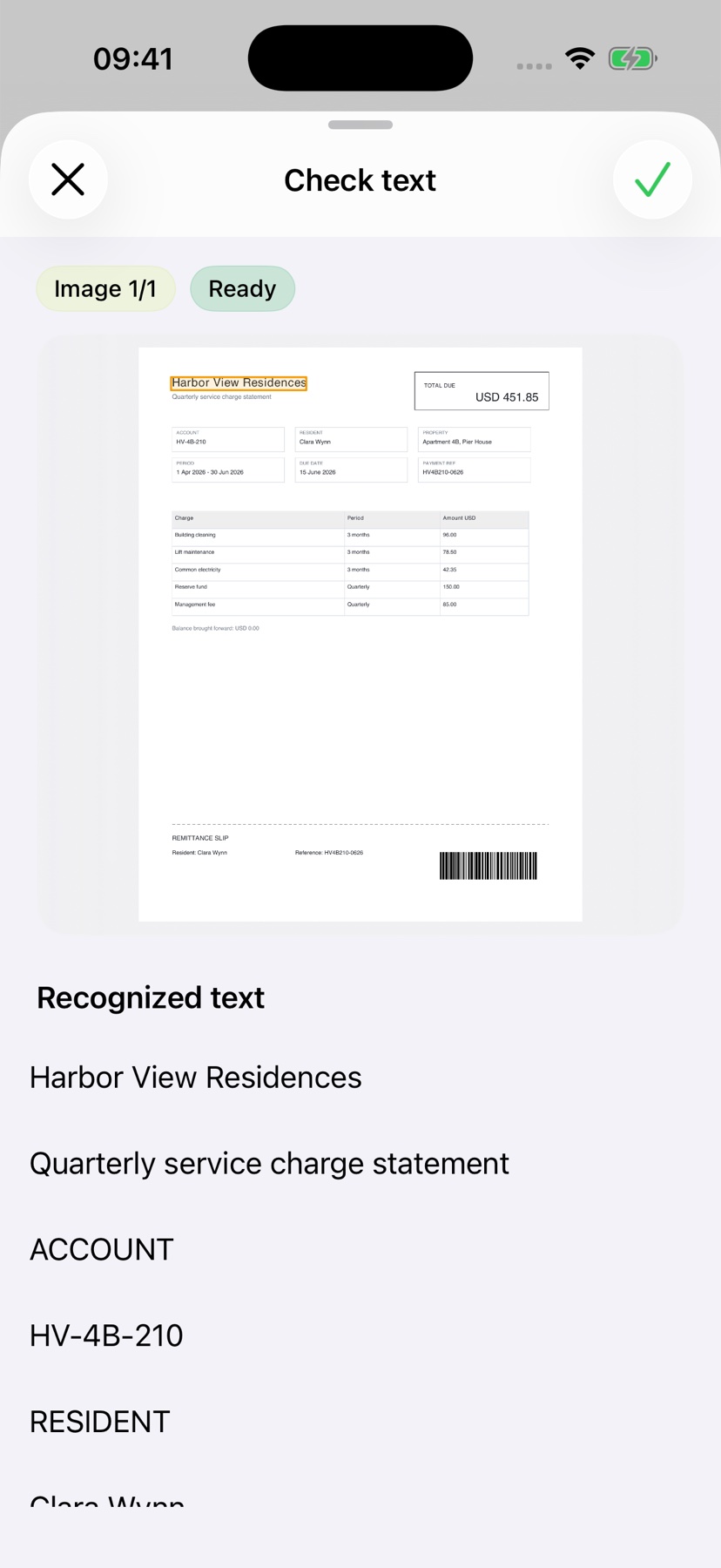
Lees het origineel in de reader en vind tekst ook in een scan. Markeer belangrijke passages, voeg opmerkingen toe en onderteken pdf’s of scans rechtstreeks op je iPhone. De gids van scan tot handtekening laat de stappen zien.
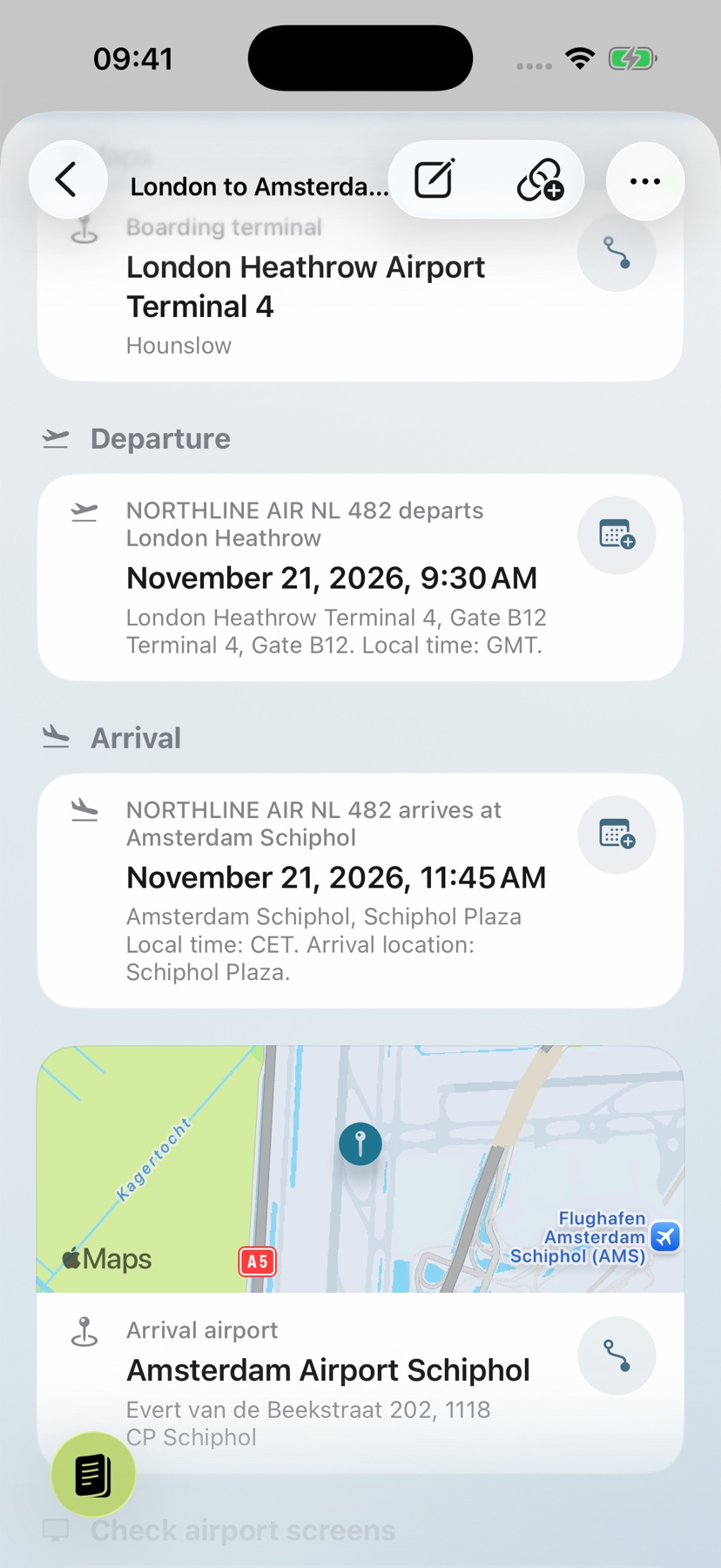
Lokale analyse geeft je een overzicht. Pro legt de samenhang uit en maakt passende datums, adressen en taken bruikbaar: sla een voorbereid agenda-item op, start een route of vink een taak af. Het origineel, de uitleg en je notities blijven in hetzelfde archief.
8. Stem de app af op jouw dag
Schakel in Opties tekstcontrole vóór een uitleg in. Op foto's en scans kan onduidelijke tekst naast het afbeeldingsgebied worden weergegeven. Controleer belangrijke namen, bedragen en data, zelfs als er geen onzekerheid wordt benadrukt.
Kies taal, uiterlijk, analysemodus en appvergrendeling in Opties. Test de instellingen door een document te openen, de tekst ervan te doorzoeken en de door jou gekozen analyse te gebruiken.