
Kom i gang med ExplainThisDoc: opprett arkivet ditt
Papirene dine bør være enklere å finne, forstå og følge opp. Med ExplainThisDoc begynner du med ett dokument og bygger ditt eget arkiv. Første gang du åpner appen, kan du skanne med en gang eller tilpasse appen i fire korte trinn.
1. Begynn med ditt første dokument
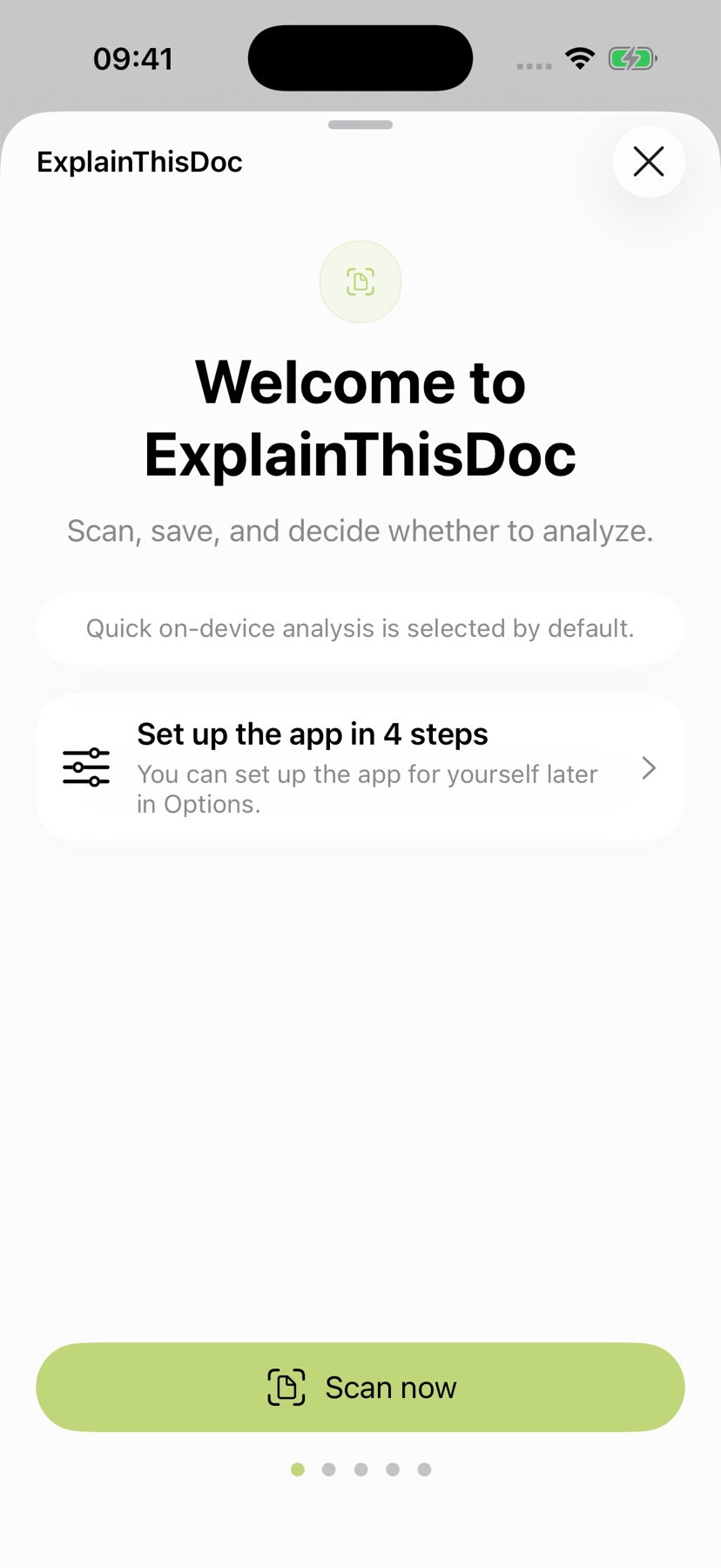
På velkomstsiden åpner «Skann nå» kameraet direkte. Flytt brevet fra skrivebordet til arkivet. Vil du velge innstillinger først, åpner du «Sett opp appen i 4 trinn».
Etter velkomstsiden velger du hjelp og beskyttelse i fire trinn: Pro-analyse, sikring av kreditter med Apple-kontoen din, skysynkronisering og applås. Du kan endre alle valgene senere i Innstillinger. På en støttet iPhone er rask lokal analyse allerede valgt som utgangspunkt.
2. Velg hjelpen du ønsker med lesingen
For en rask oversikt oppsummerer lokal Light-analyse teksten og finner viktige fakta. Den bruker Apple Intelligence på en støttet iPhone og et støttet språk. Dokumentteksten behandles på enheten din for denne analysen.
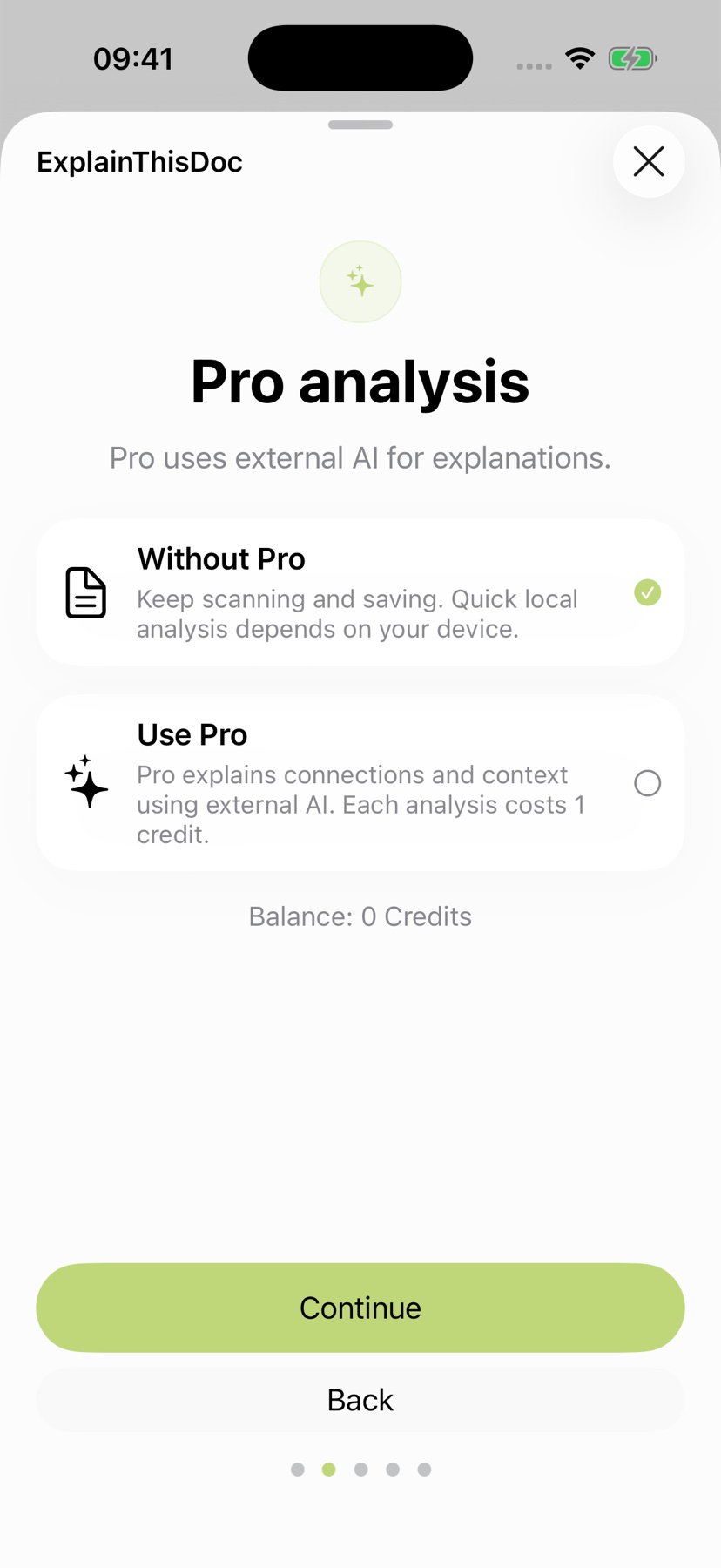
Velg «Bruk Pro» for mer utfyllende forklaringer, sammenheng og nyttige neste steg. Du kan velge mellom OpenAI, Mistral AI og Qwen. Pro bruker ekstern KI; hver analyse koster én kreditt. Pakkene og de gjeldende prisene finner du i appen.
Med «Uten Pro» fortsetter du å samle og redigere dokumenter i arkivet og bruke lokal analyse på kompatible enheter. Velg hjelpen som passer hverdagen din.
3. Behold tilgangen til kredittene etter ny installasjon
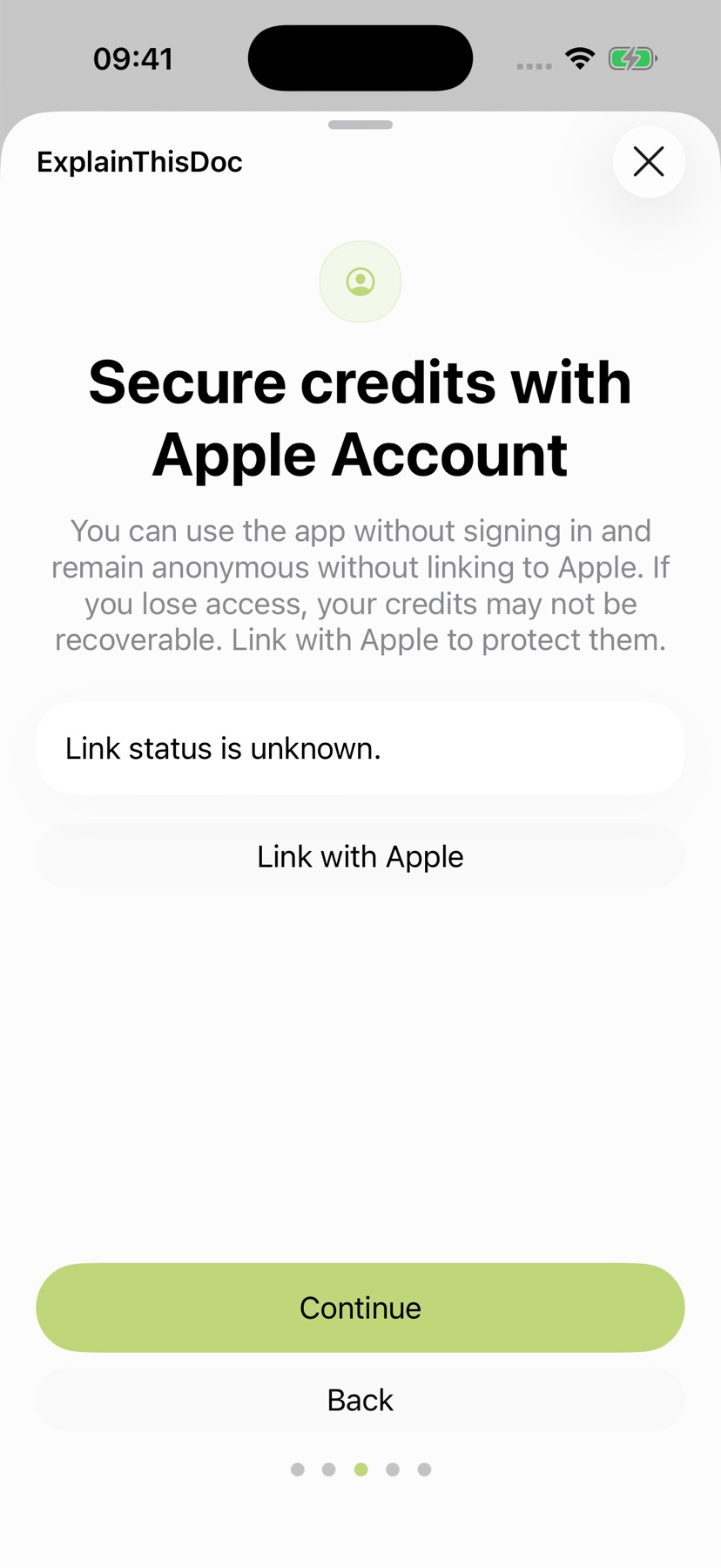
Bruk «Koble til Apple» for å koble ExplainThisDoc-kontoen til Apple-kontoen din. Da kan du gjenopprette den samme kontoen og kredittsaldoen etter at du har installert appen på nytt.
Tilknytningen til Apple sikrer tilgang til kontoen og kredittene dine. På neste side velger du hvordan du vil bruke arkivet: lokalt på enheten eller med iCloud på de andre enhetene dine.
4. Ha arkivet tilgjengelig på iPhone og iPad
Skann på iPhone når du er ute, og fortsett å lese på iPad hjemme: iCloud-synkronisering holder ditt eget arkiv tilgjengelig på enhetene dine. Originalfiler, lagrede forklaringer og notater holdes samlet og oppdateres automatisk. Fortsett der du slapp.
På oppsettsiden «Slå på skysynkronisering» velger du «Synkroniser med iCloud» og bekrefter «Knytt bibliotek». Appen knytter hele biblioteket til iCloud-kontoen du er logget på. Eksisterende dokumenter og nye skanninger, endringer og slettinger synkroniseres deretter automatisk.
Bruk samme Apple-konto for iCloud på iPhone og iPad. Synkroniseringen går gjennom Apple CloudKit i din private iCloud. På en annen enhet med et tomt arkiv henter ExplainThisDoc automatisk det allerede aktive iCloud-biblioteket ditt. Arkivet er også klart når du bytter til en ny enhet.
Velg «Behold på denne enheten» for ditt personlige arkiv direkte på iPhone eller iPad. Endre valget når som helst under Innstillinger → iCloud-synkronisering, der du også kan sette synkroniseringen på pause og gjenoppta den. Velg KI-hjelpen som passer dokumentene dine: lokal analyse eller Pro.
Vent til synkroniseringen er fullført, og åpne deretter et dokument og en nylig redigering på den andre enheten for å bekrefte tilgjengeligheten.
5. Beskytt tilgangen til dokumentene dine
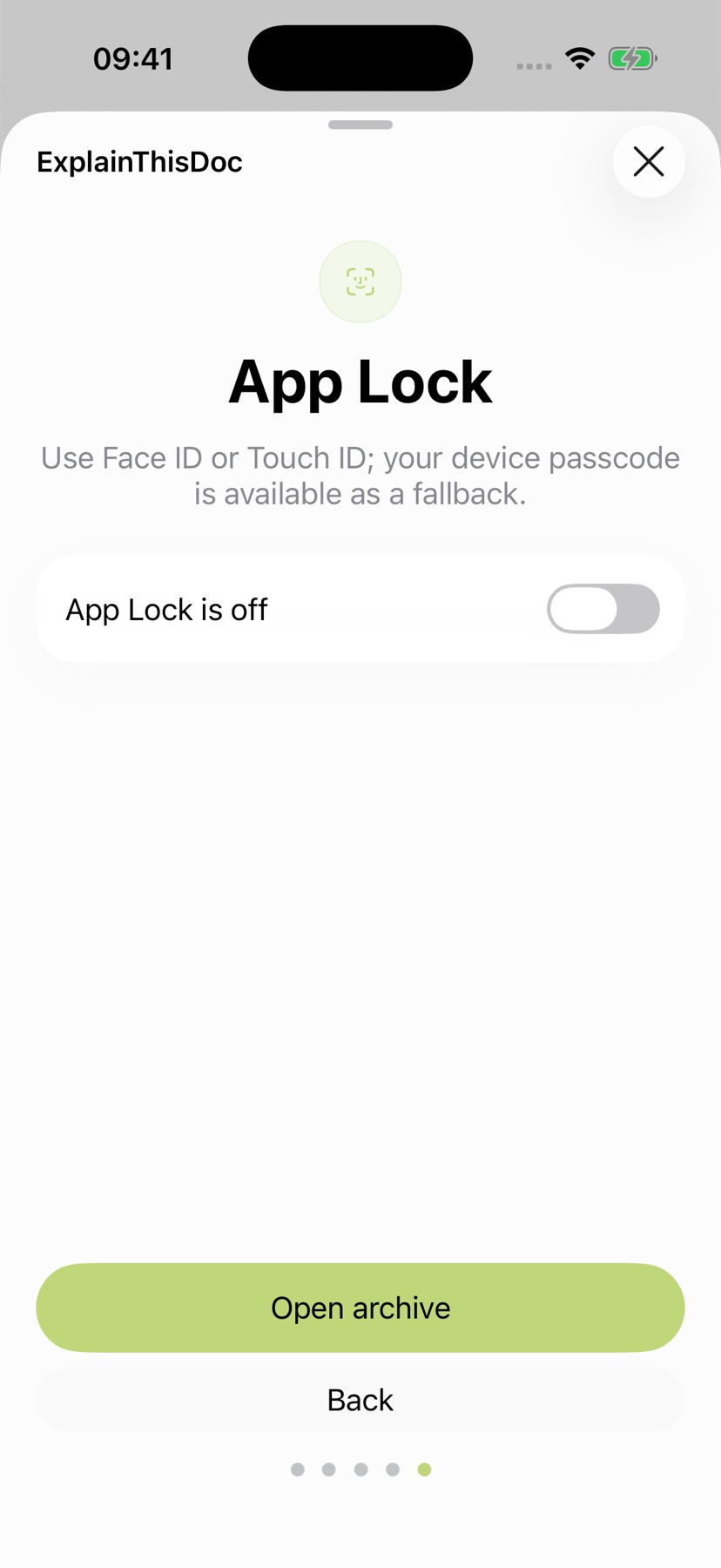
Aktiver Applås for å kreve Face ID, Touch ID eller enhetens kode når du returnerer etter at du har forlatt appen. Den skjuler også innhold i appbytteren.
En allerede ulåst app forblir lesbar mens du bruker den. Lås enheten før du overleverer den. Fullfør oppsettet ved å åpne arkivet.
6. Samle papir, bilder og filer
Skann nye papirer, åpne eksisterende bilder eller importer PDF-er, Word-filer og andre dokumenter som støttes. ExplainThisDoc oppbevarer dem i arkivet. Du velger når du ønsker en forklaring.
Søk etter tittel, tema eller et ord fra notatene dine. Filtre begrenser listen etter dokumenttype og tidsrom. Knytt sammen papirer som hører sammen, slik at du kan gå fra en avtale til fakturaen eller korrespondansen. Guiden til å digitalisere og organisere dokumenter hjelper deg når arkivet vokser.

7. Gå fra dokument til utført oppgave
Les originalen i leseren og finn tekst også i en skanning. Marker viktige avsnitt, legg til kommentarer og signer PDF-er eller skanninger direkte på iPhone. Guiden fra skanning til signatur viser fremgangsmåten.
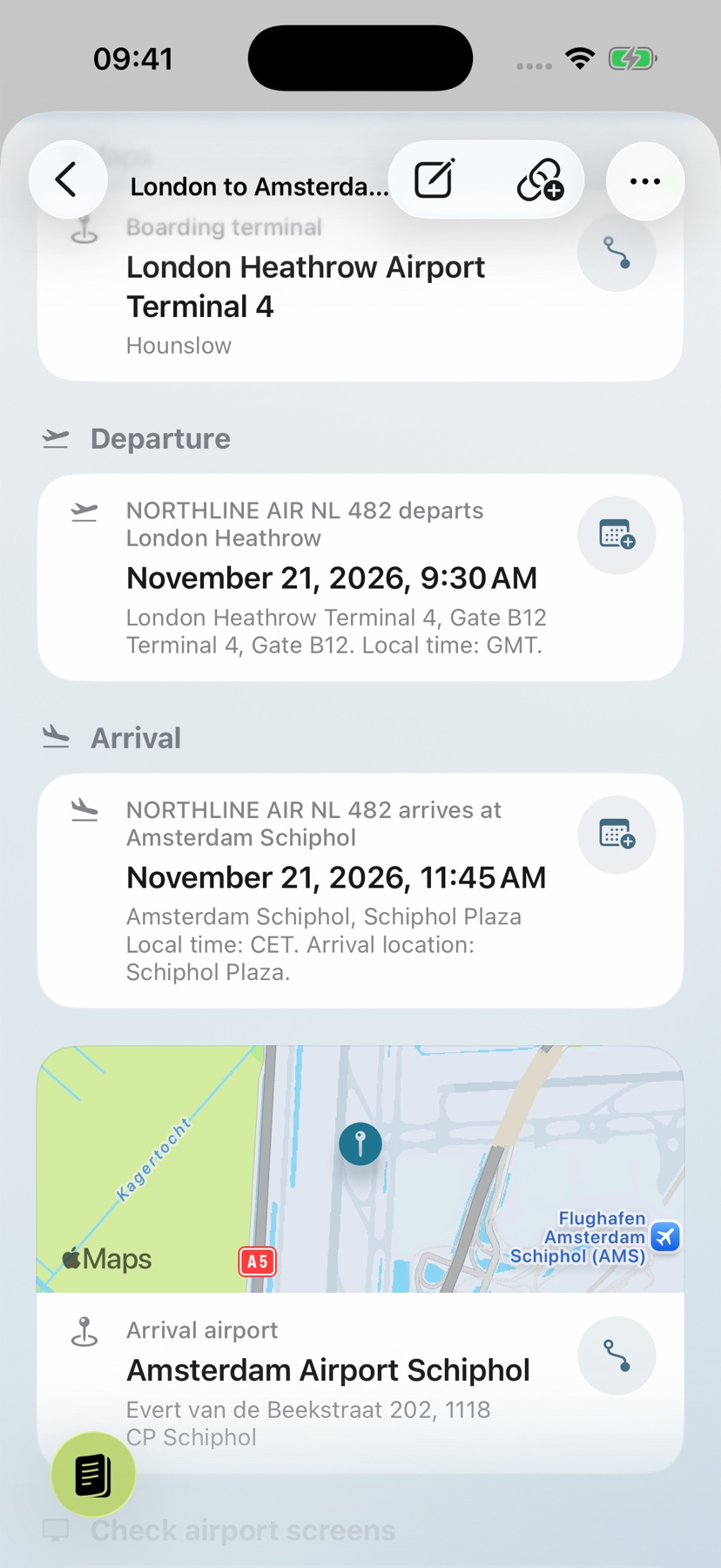
Lokal analyse gir deg en oversikt. Pro forklarer sammenhenger og gjør relevante datoer, adresser og oppgaver nyttige: lagre en klargjort kalenderhendelse, start veibeskrivelse eller kryss av en oppgave. Originalen, forklaringen og notatene dine blir i det samme arkivet.
8. Tilpass appen til hverdagen din
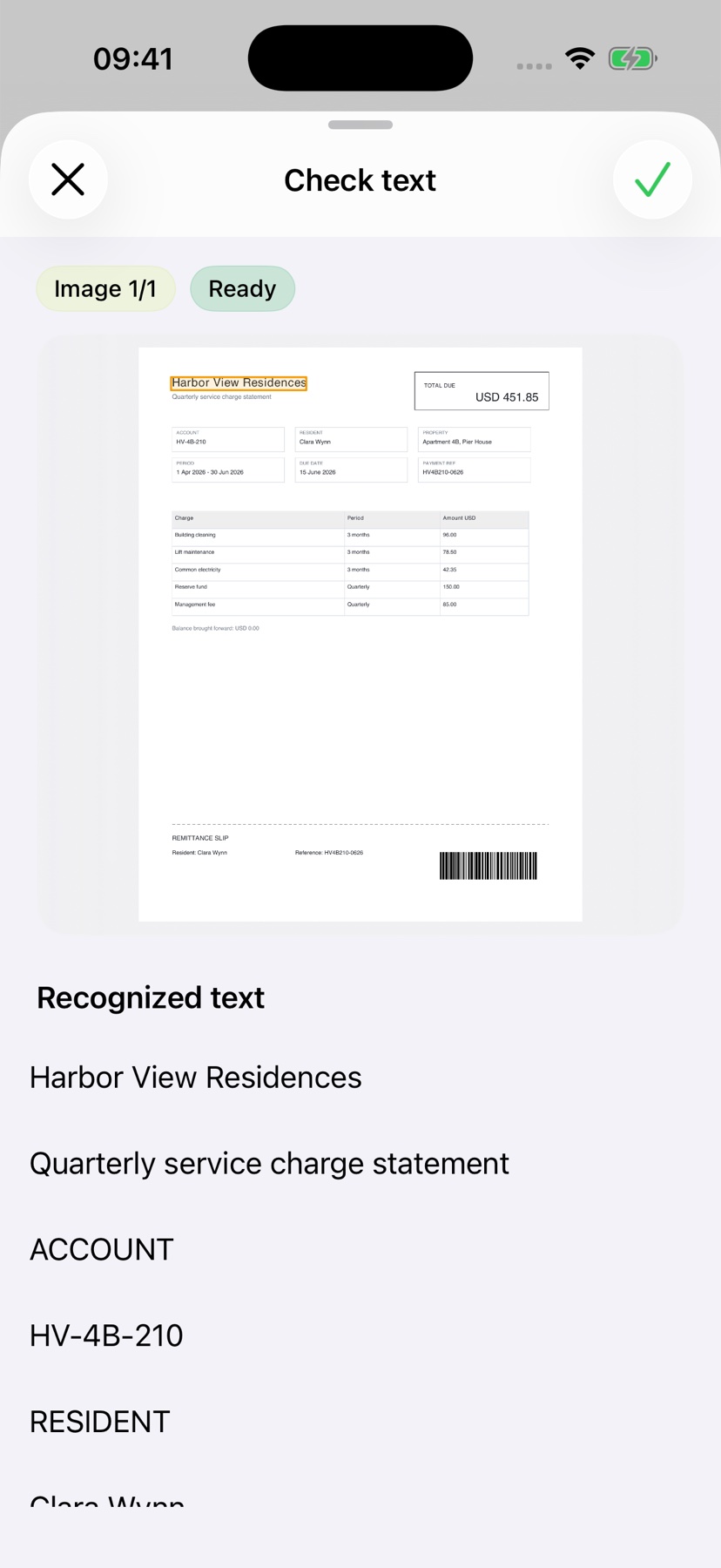
Aktiver tekstgjennomgang før en forklaring i Alternativer. Bilder og skanninger kan vise usikker tekst ved siden av bildeområdet. Sjekk viktige navn, beløp og datoer selv når ingen usikkerhet er uthevet.
Velg språk, utseende, analysemodus og Applås i Alternativer. Test oppsettet ved å åpne et dokument, søke i teksten og bruke din valgte analyse.