
Digitalisera och organisera dina dokument i ett privat arkiv
Fakturan finns i ett mejl, avtalet i en mapp och din senaste fråga i en separat anteckning. ExplainThisDoc samlar dokumenten i ditt privata arkiv på iPhone. Hitta dem igen, länka relaterade dokument och arbeta direkt med innehållet, allt i samma app.
1. Samla papper och filer på ett ställe
Skanna ett brev i appen, öppna ett befintligt foto eller importera en PDF, Word-fil eller ett annat dokument som stöds. Ditt arkiv håller dokumentet redo att öppnas. Läs det direkt och välj en analys när du vill ha hjälp med innehållet.
Arkivet växer med de dokument du redan får: avtal, fakturor, bokningar, besked och personliga handlingar. Du slipper sprida dem mellan ett bildbibliotek, filmappar och separata anteckningar.

2. Länka ihop dokument som hör samman
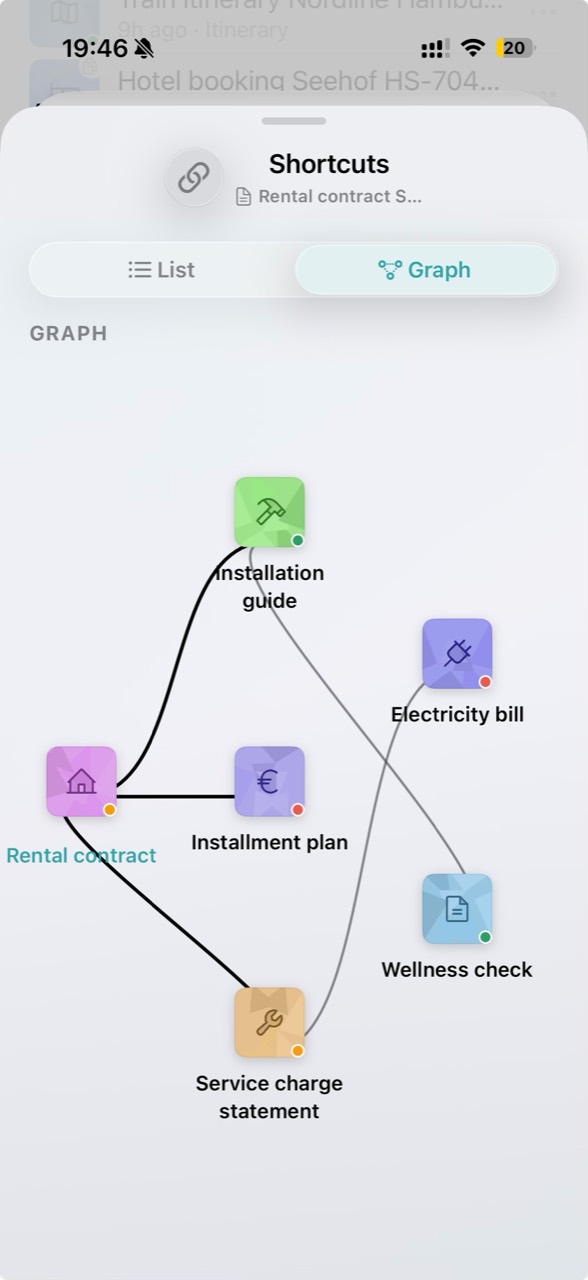
Ett avtal och dess fakturor säger mer tillsammans än en enskild fil. Välj vilka dokument som hör ihop med dokumentlänkar. Se kopplingarna som en lista eller en graf.
Appvyn visar ett hyresavtal kopplat till driftskostnader och en elräkning. När en fråga dyker upp finns de relaterade dokumenten redan nära till hands. Dubbletter kan grupperas i arkivet så att upprepade importer blir lättare att hantera.
3. Hitta filen och se vad som behöver göras
Sök på titel, ämne eller ett ord i dina anteckningar. Filter för dokumenttyp och tidsperiod begränsar listan. Andra vyer tar dig till upptäckta tidsfrister, öppna uppgifter och dokument med egna anteckningar.
Arkivkalendern samlar identifierade datum i en vy och tar dig tillbaka till rätt dokument. Guiden om att hitta dina dokument förklarar hur sökning och filter samverkar.

4. Fortsätt arbeta i samma arkiv
I läsaren hittar du text även i skannade dokument. Markera, kommentera och signera PDF:er och skannade dokument. Lokal analys sammanfattar innehållet och hittar viktiga fakta på kompatibla iPhone-enheter. Pro förklarar sammanhanget och gör datum, platser och uppgifter användbara.
Arkivet avlastar dig på vägen från att läsa till att få saker gjorda. Utforska läsarens verktyg och åtgärder från dokument. Med iCloud-synkronisering aktiverad hålls arkivet uppdaterat på dina egna enheter med samma iCloud-konto. Fortsätt arbeta utan att skicka filer fram och tillbaka. Följ installationsguiden för att komma igång.
Vänta på iCloud-synkronisering, öppna sedan ett dokument och en ny redigering på den andra enheten för att kontrollera att de har anlänt. Att enbart aktivera synkronisering bekräftar inte att alla filer är tillgängliga.