
Digitalizuj i porządkuj dokumenty w prywatnym archiwum
Faktura jest w e-mailu, umowa w folderze, a ostatnie pytanie w osobnej notatce. ExplainThisDoc gromadzi te dokumenty w prywatnym archiwum na iPhonie. Znajduj je ponownie, łącz powiązane dokumenty i pracuj bezpośrednio z treścią — wszystko w jednej aplikacji.
1. Zgromadź papierowe dokumenty i pliki w jednym miejscu
Zeskanuj list w aplikacji, otwórz istniejące zdjęcie albo zaimportuj PDF, plik Word lub inny obsługiwany dokument. Archiwum przechowuje dokument gotowy do otwarcia. Przeczytaj go od razu i wybierz analizę, gdy zechcesz uzyskać pomoc z jego treścią.
Archiwum rośnie wraz z dokumentami, które już otrzymujesz: umowami, fakturami, rezerwacjami, zawiadomieniami i osobistymi dokumentami. Oszczędzasz sobie rozrzucania ich między biblioteką zdjęć, folderami plików i osobnymi notatkami.

2. Zachowaj powiązania między dokumentami
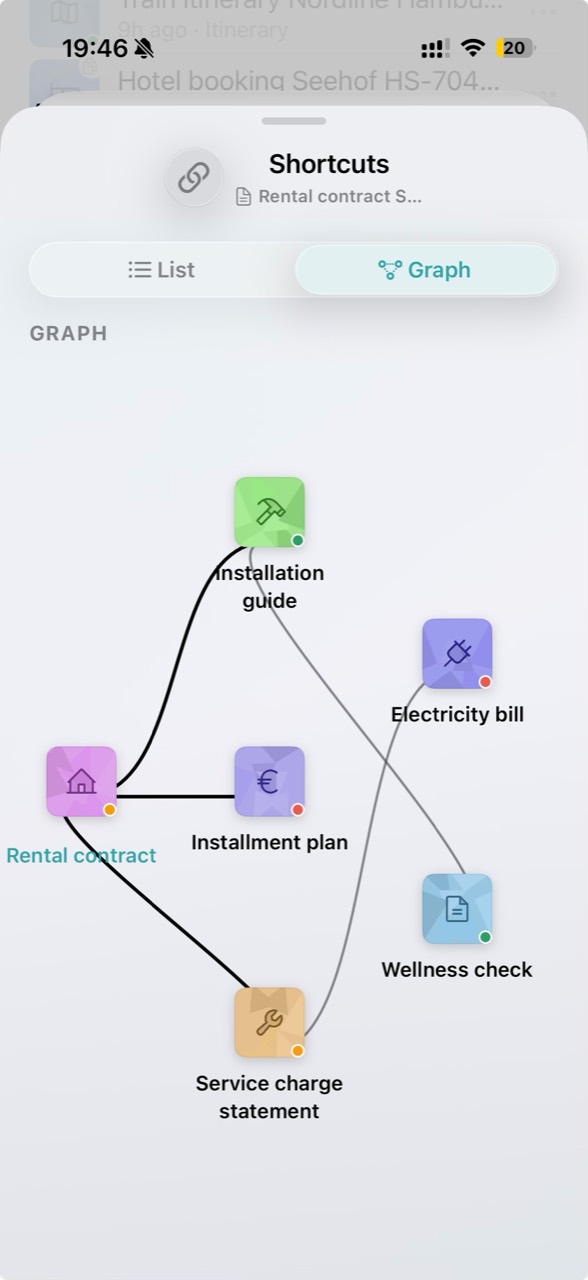
Umowa i jej faktury mówią więcej razem niż pojedynczy plik. Za pomocą powiązań wybierz dokumenty, które do siebie należą. Przeglądaj te połączenia jako listę lub graf.
Widok aplikacji pokazuje umowę najmu powiązaną z opłatami eksploatacyjnymi i rachunkiem za prąd. Gdy pojawi się pytanie, dotyczące go dokumenty są już pod ręką. Duplikaty można grupować w archiwum, aby łatwiej panować nad wielokrotnie importowanymi plikami.
3. Znajdź plik i zobacz, co wymaga uwagi
Szukaj według tytułu, tematu lub słowa z własnych notatek. Filtry rodzaju dokumentu i okresu zawężają listę. Inne widoki prowadzą do rozpoznanych terminów, otwartych zadań i dokumentów z Twoimi notatkami.
Kalendarz archiwum gromadzi rozpoznane daty w jednym widoku i prowadzi z powrotem do odpowiedniego dokumentu. Poradnik o znajdowaniu dokumentów wyjaśnia, jak wyszukiwanie współpracuje z filtrami.

4. Kontynuuj pracę w tym samym archiwum
W czytniku znajdziesz tekst nawet w skanie. Zaznaczaj, komentuj i podpisuj PDF-y oraz skany. Analiza lokalna podsumowuje treść i wyszukuje najważniejsze fakty na obsługiwanych iPhone’ach. Pro wyjaśnia kontekst i pozwala wykorzystać daty, miejsca oraz zadania.
Archiwum odciąża Cię na drodze od czytania do załatwienia sprawy. Poznaj narzędzia czytnika i działania dostępne z dokumentu. Po włączeniu synchronizacji iCloud archiwum pozostaje aktualne na Twoich urządzeniach korzystających z tego samego konta iCloud. Kontynuuj pracę bez przesyłania plików między urządzeniami. Na początek skorzystaj z instrukcji konfiguracji.
Poczekaj na synchronizację z iCloud, a następnie otwórz dokument i ostatnią edycję na drugim urządzeniu, aby sprawdzić, czy dotarły. Samo włączenie synchronizacji nie gwarantuje, że każdy plik jest dostępny.