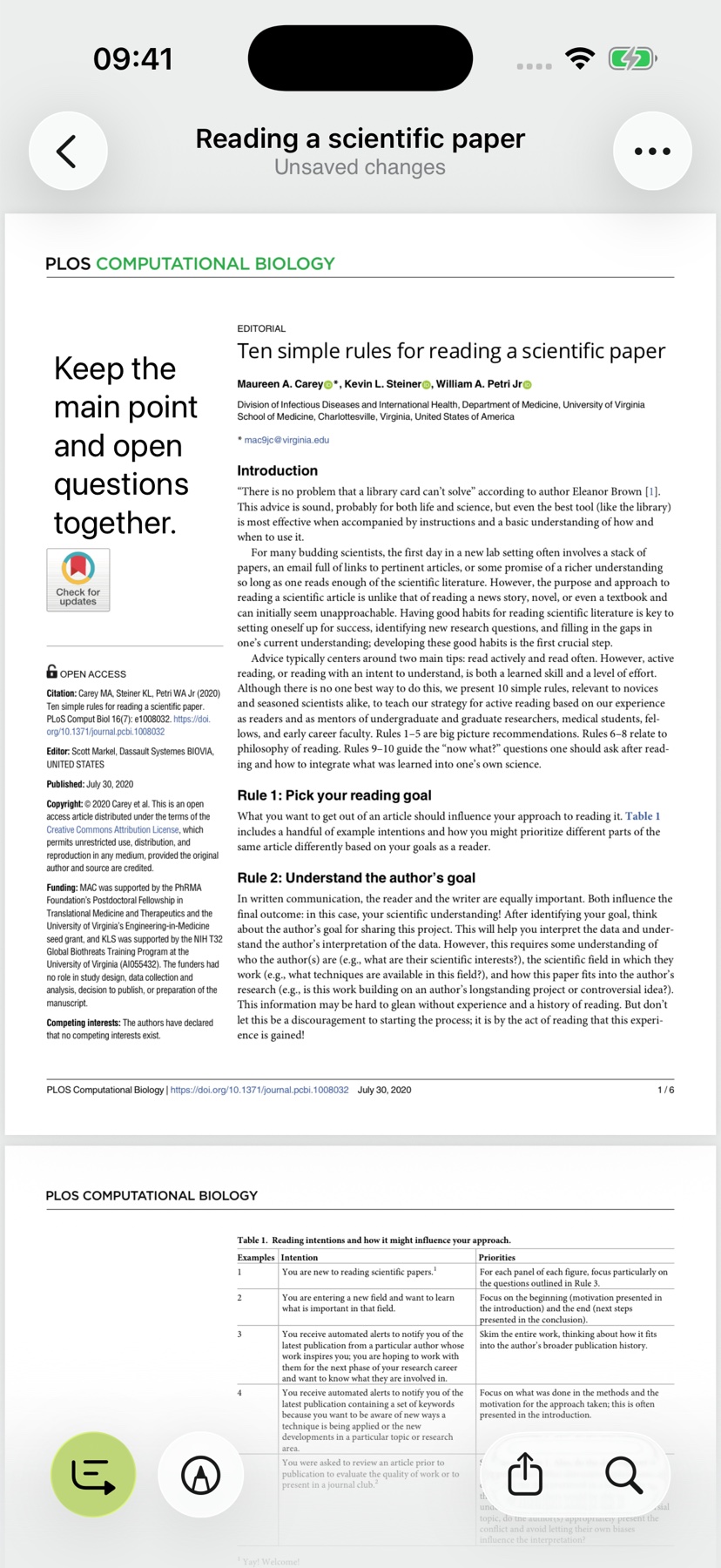
在 iPhone 上为 PDF 签名、批注和标记重点
文档需要签名、某一段值得标记,或您想在相关内容旁留下问题?在 iPhone 上用 ExplainThisDoc 阅读器直接处理。PDF 和扫描件与解读、关联文档一起保存在文档库中。
打开原件,定位所需段落
从文档库中打开 PDF 或扫描件,进入阅读器。文字搜索会带您找到相关段落,尤其适合在长文档中查找金额、条件或姓名。
工具菜单提供高亮、批注和签名。保存后,标记保留在文档中,下次打开即可接着处理。

高亮标记重要内容并将问题保留在页面上
使用高亮标记工具标记页面的相关部分。当您返回文档时,您需要的段落就会脱颖而出。
添加针对问题或观察结果的批注,并将其放置在相关内容旁边。您可以编辑文本及其外观,保持笔记和段落之间的联系清晰。存档条目上的单独注释可以捕获更广泛的对话状态。
截图显示的是编辑中的状态。“未保存更改”表示尚未完成保存;请重新打开文件,检查实际保存的结果。


直接签名,省去打印
- 在阅读器中,打开“工具”并选择“添加签名”。
- 绘制你的签名并用复选标记确认。
- 将其拖到位并用两根手指调整其大小。
- 使用“返回”或“共享”进行保存。如果出现保存错误,则操作未成功完成。
- 重新打开PDF,查看保存的签名和注释。
这会将绘制的签名放置在 PDF 中;它不会创建合格的电子签名。检查收件人接受哪种类型的签名。 欧盟委员会解释的签名类型。

编辑后,继续下一步
打开文档摘要或解读,了解已标记段落的上下文。通过文档关联查看其他资料。从阅读到处理事项,原件、标注和解读始终在同一个应用中。
需要先找到某个词句?查看扫描件文字搜索指南。要使用日期、地点和任务,请阅读Pro 实用操作指南。