
搜索扫描件中的文字,快速定位所需段落
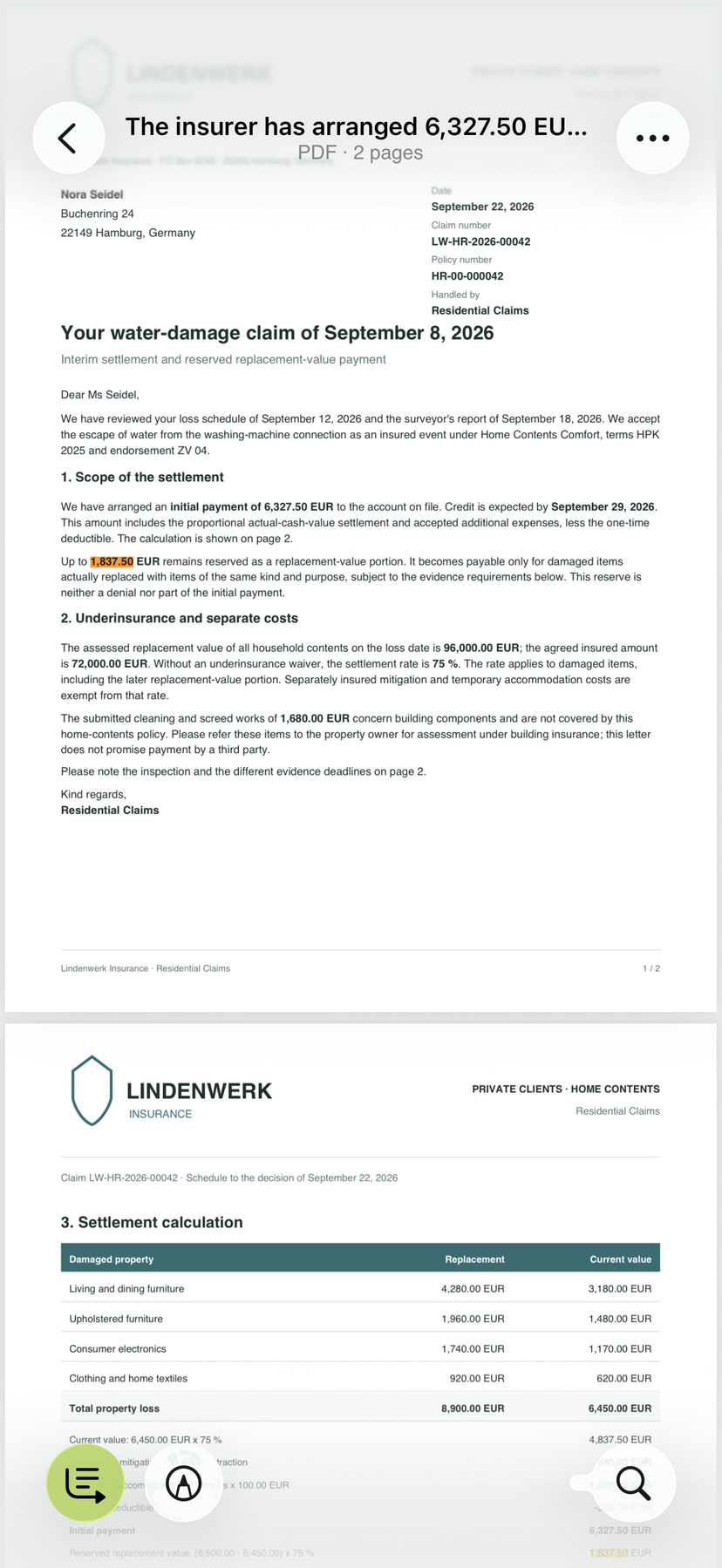
您知道您需要的单词,并且希望无需再次阅读整个合同即可找到它。 ExplainThisDoc 使文档照片和扫描件中的文本可搜索。在阅读器中搜索并直接进入匹配的段落,原始页面仍然可见。
将页面图像转换为可搜索的文本
扫描从页面图片开始。 ExplainThisDoc 可以识别 iPhone 上的单词,以便您可以在搜索中使用它们。对于已包含文本的 PDF,应用程序将使用现有文本。
原件在阅读器中仍然可见。您可以在页面上找到相应的措辞,并在需要上下文时阅读周围的段落。这样就无需将文本复制到单独的应用程序中以进行搜索。
三步找到所需段落
- 从阅读器中的存档中打开相关扫描或 PDF。
- 点击搜索并输入名称、短语或金额。
- 选择一个匹配项以到达文档的该部分。
搜索金额或关键词,即可直接跳转到相应位置,结合上下文阅读。
没有匹配?尝试使用较短的单词或不带货币符号的金额。模糊的扫描会产生识别错误。目视检查原件;没有搜索结果并不能证明该措辞不存在。
先找到文件,再定位文字
找文件时使用文档库搜索,它会查找标题、主题和您自己的笔记。按文档类型和时间范围筛选,可进一步缩小结果。打开文档后,再用阅读器搜索其中的文字。
两种搜索前后配合:先找到合同,再搜索合同中的押金条款。文档查找指南介绍文档库的搜索和筛选方式。

继续处理找到的内容
用高亮标出段落,下次更容易找到。添加批注,将问题或想法留在相关内容旁。阅读器工具让您直接在文档中处理这些事项。
想掌握全文要点,可选择摘要或 Pro 解读。从某个搜索结果到整体概览,都在自己的文档库中完成。

