Firma, comenta y resalta PDF en tu iPhone
Falta una firma, un párrafo es importante o quieres dejar una pregunta junto al texto. Hazlo desde tu iPhone en el lector de ExplainThisDoc. Tus PDF y documentos escaneados siguen en tu archivo, junto con sus explicaciones y los documentos relacionados.
Abre el documento y encuentra el fragmento
Abre un PDF o documento escaneado de tu archivo en el lector. La búsqueda de texto te lleva al fragmento correspondiente. Resulta especialmente útil en documentos largos cuando necesitas un importe, una condición o un nombre.
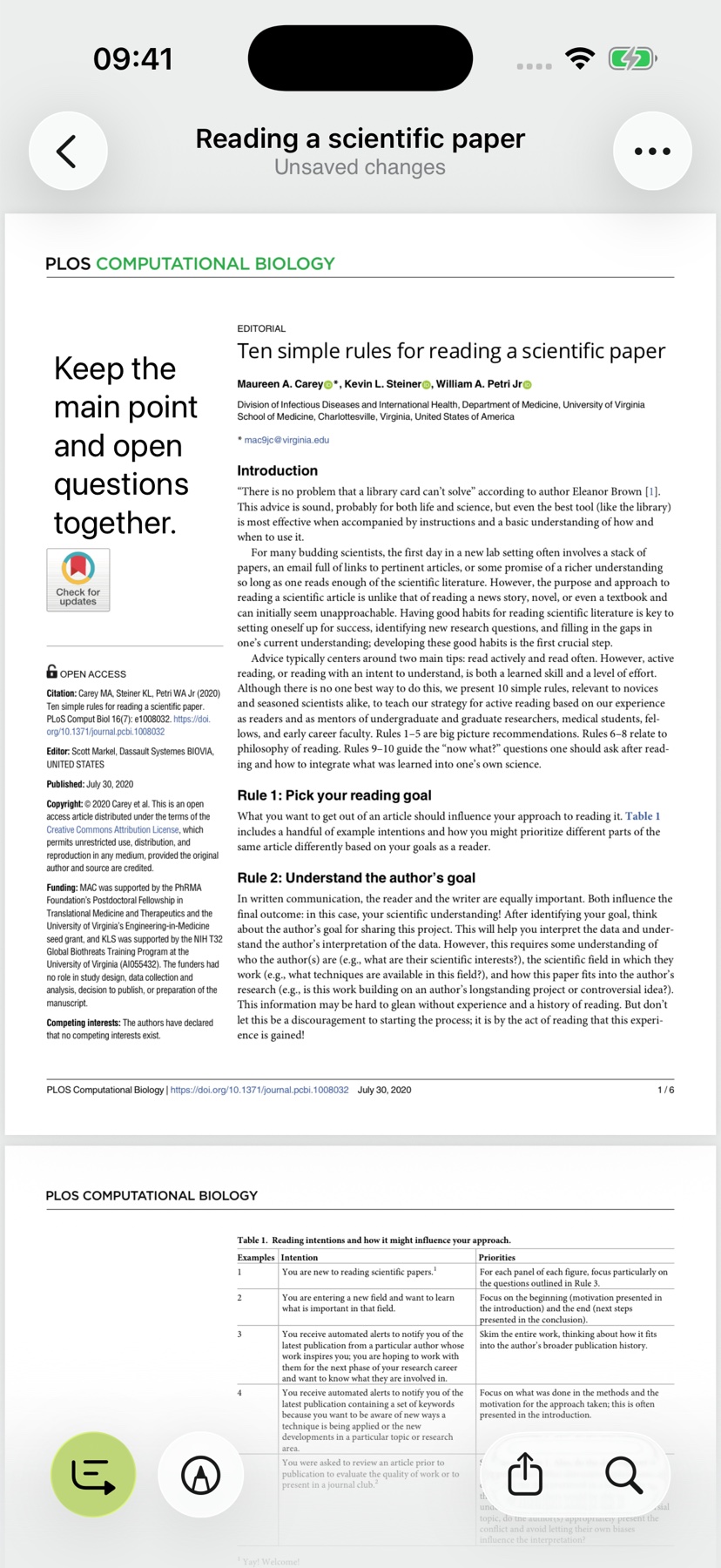
El menú de herramientas ofrece resaltado, comentarios y firmas. Las anotaciones permanecen con el documento para que puedas retomar el trabajo al volver a abrirlo.

Resalta lo importante y deja las preguntas en la página
Usa la herramienta de resaltado para marcar la parte que te interesa. La próxima vez que abras el documento, ese fragmento destacará.
Añade un comentario con tu pregunta u observación y colócalo junto al contenido correspondiente. Puedes editar el texto y su apariencia. Una nota aparte, en la entrada del archivo, te permite guardar el estado general de la conversación.
Las capturas muestran la edición en curso. Un mensaje de "Cambios no guardados" significa que el guardado aún está pendiente; comprueba el archivo guardado volviéndolo a abrir.


Firma sin recurrir a la impresora
- En el lector, abre Herramientas y elige Añadir firma.
- Dibuja tu firma y confirma con la marca de verificación.
- Colócala en el campo previsto y ajusta el tamaño con dos dedos.
- Usa Atrás o Compartir para guardar. Si aparece un error, el guardado no se ha completado.
- Vuelve a abrir el PDF y comprueba la firma y las anotaciones guardadas.
Esta función inserta una firma dibujada en el PDF; no crea una firma electrónica cualificada. Comprueba qué tipo de firma acepta el destinatario. La Comisión Europea explica los tipos de firma.

Sigue trabajando después de editar
Abre el resumen o la explicación para comprender un fragmento marcado en su contexto. Sigue los vínculos para consultar documentos relacionados. Originales, anotaciones y explicaciones permanecen en una app mientras pasas de leer a resolver.
¿Buscas una frase concreta? Consulta cómo buscar texto en documentos escaneados. Para aprovechar fechas, lugares y tareas, sigue la guía de acciones del documento con Pro.