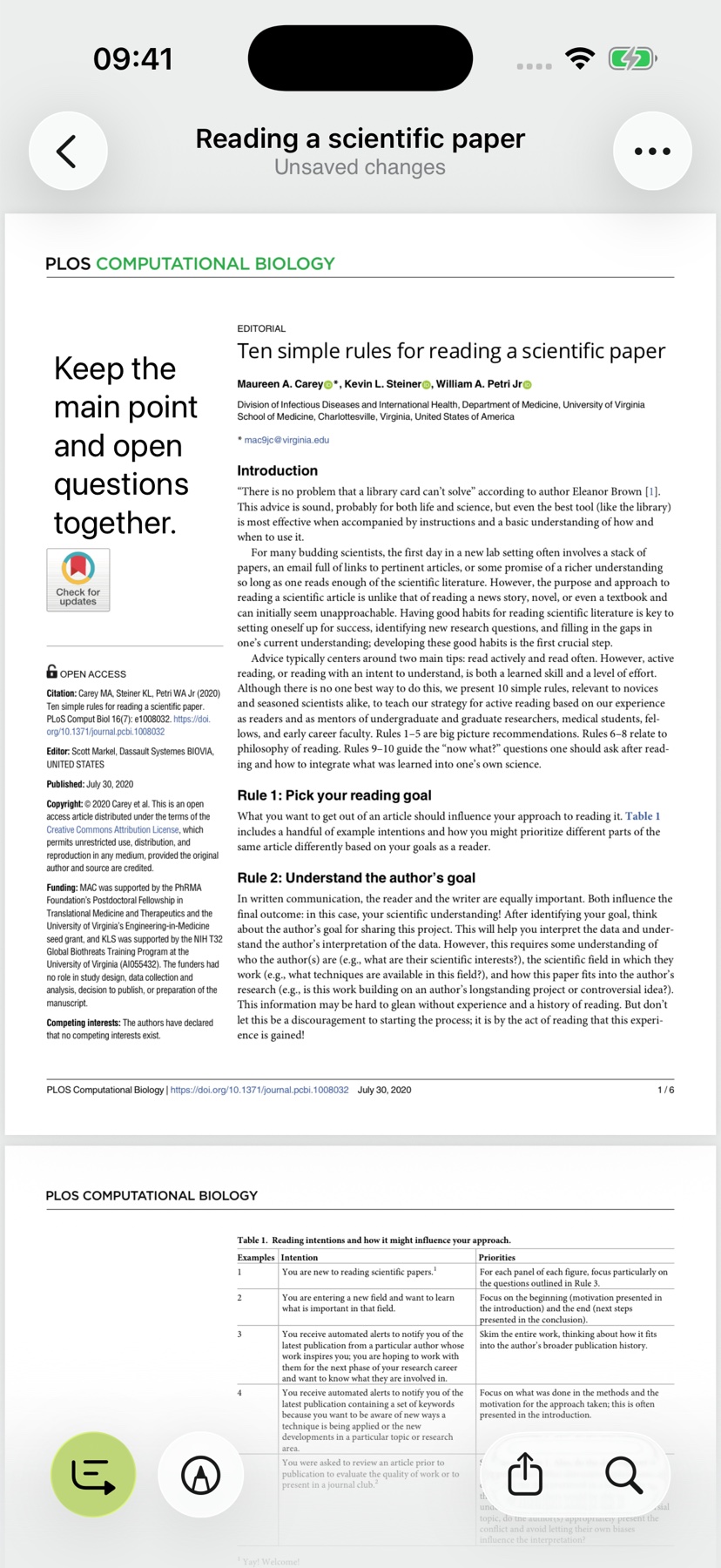
iPhone에서 PDF에 서명과 주석, 강조 표시 추가하기
서명이 필요하거나, 중요한 구절을 표시하거나, 관련 문장 옆에 질문을 남기고 싶을 때 iPhone의 ExplainThisDoc 리더에서 처리하세요. PDF와 스캔 문서는 설명 및 관련 자료와 함께 보관함에 남습니다.
원본을 열고 필요한 구절 찾기
보관함의 PDF나 스캔 문서를 리더에서 여세요. 텍스트 검색으로 필요한 구절에 이동할 수 있습니다. 긴 문서에서 금액, 조건, 이름을 찾을 때 특히 편리합니다.
도구 메뉴에서 강조 표시, 주석, 서명을 선택합니다. 저장한 주석은 문서에 남으므로 다음에 열 때 이어서 작업할 수 있습니다.

중요한 내용을 표시하고 질문 남기기
강조 표시 도구로 필요한 부분을 표시하세요. 문서에 다시 돌아왔을 때 그 구절을 쉽게 찾을 수 있습니다.
질문이나 생각을 주석으로 적어 관련 내용 옆에 놓으세요. 글과 모양을 편집할 수 있어 내용과 메모의 연결이 분명해집니다. 보관함 항목의 별도 메모에는 전체 문의 진행 상황을 남길 수 있습니다.
캡처에는 편집이 진행 중인 것으로 표시됩니다. '저장되지 않은 변경사항' 메시지는 저장이 아직 보류 중임을 의미합니다. 저장된 파일을 다시 열어서 확인해 보세요.


출력 없이 서명하기
- 리더에서 도구를 열고 서명 추가를 선택합니다.
- 서명을 그리고 체크 표시로 확인하세요.
- 두 손가락으로 원하는 위치로 끌어서 크기를 조정하세요.
- 저장하려면 뒤로 또는 공유를 사용하세요. 저장 오류가 나타나면 작업이 성공적으로 완료되지 않은 것입니다.
- PDF를 다시 열고 저장된 서명과 주석을 확인하세요.
이렇게 하면 PDF에 그려진 서명이 배치됩니다. 적격 전자 서명을 생성하지 않습니다. 수신자가 어떤 유형의 서명을 수락하는지 확인하세요. 유럽연합 집행위원회에서 설명하는 서명 유형.

편집 후 다음 작업으로
요약이나 설명을 열어 표시한 구절의 맥락을 확인하세요. 문서 연결로 관련 자료도 볼 수 있습니다. 읽기부터 처리까지 원본, 주석, 설명이 하나의 앱에 남습니다.
먼저 특정 표현을 찾아야 한다면 스캔 문서 검색 방법을 보세요. 날짜, 장소, 할 일을 활용하려면 Pro로 문서를 활용하는 가이드가 도움이 됩니다.