 ExplainThisDoc
Classer son courrier sans dossiers : scanner, oublier, retrouver
Chaque courrier demande une petite décision : où le ranger ? C’est là que la plupart des systèmes de classement échouent. La pile grossit, la photo se perd parmi celles des vacances, et le jour où vous avez besoin du courrier, les recherches commencent. ExplainThisDoc repose sur un autre principe, « scanner et oublier » : vous enregistrez un document une fois, vous passez à autre chose et vous le retrouvez quand vous en avez besoin. Ce mode d’emploi montre étape par étape à quoi cela ressemble au quotidien et ce dont l’app se charge.
Le courrier arrive : numérisez-le et passez à autre chose
Dans votre archive, touchez « Scanner ». L’appareil photo détecte les bords de la page, et vous photographiez un courrier de plusieurs pages, une page après l’autre. Une fois le document enregistré, vous revenez dans votre archive, et le traitement se poursuit en arrière-plan. Avec « + », vous pouvez aussi ajouter des fichiers, des photos, du texte saisi ou des e-mails.
Vous ne choisissez pas de dossier et ne tapez aucun nom. Même sans analyse, chaque document reçoit un titre : la date et l’heure pour un scan, le nom du fichier pour un fichier.
L’app fait le tri
Après une numérisation, l’app reconnaît le texte sur votre appareil. L’analyse donne ensuite au document un titre parlant, un type de document, comme facture, avis ou compte rendu médical, et un résumé. Dans votre archive, chaque document analysé affiche une icône pour son type et une couleur pour son domaine : vous distinguez ainsi courriers des impôts, courriers d’assurance et comptes rendus médicaux directement dans la liste.
L’analyse Light gratuite utilise Apple Intelligence, sur les appareils compatibles et dans les langues prises en charge. L’option « Analyse complète » avec Pro explique plus en détail et repère aussi les échéances, les tâches et les signaux d’alerte : 1 crédit par analyse. Avec « Archiver uniquement » dans Réglages → Analyse du document, vous vous contentez de rassembler vos documents et vous les analysez plus tard, quand vous en avez besoin.
Des semaines plus tard : retrouver au lieu de chercher
Votre assurance vous demande la facture, votre propriétaire le décompte de charges. Au lieu de feuilleter des classeurs, tapez dans le champ de recherche ce dont vous vous souvenez : un thème, un type de document comme « facture » ou un mot de vos notes. La recherche porte sur les titres, les résumés, les types de documents et les notes. Des filtres affinent la liste par domaine, période, échéances ou risque, et un calendrier montre quels documents arrivent à échéance ou ont été importés un jour donné.
Pour retrouver un montant précis ou une phrase exacte, ouvrez l’original : la recherche dans le document couvre tout son texte, y compris dans les scans, et met les résultats en surbrillance. La recherche de l’archive, elle, ne parcourt pas chaque mot de chaque original.
Le moment venu : comprendre au lieu de deviner
Touchez un document pour ouvrir son explication, touchez-le deux fois pour ouvrir l’original. Les deux restent ensemble, même des mois plus tard. Avant un rendez-vous chez le médecin, ouvrez vos comptes rendus précédents et les questions que vous avez notées. Quand un nouvel avis arrive, reliez-le au précédent pour que tout le dossier reste réuni.
Si Pro a trouvé une échéance, touchez « Ajouter au calendrier » : l’app préremplit l’événement, vous le confirmez. Pour tout autre document, balayez-le vers la gauche dans votre archive et choisissez « Rappeler » pour créer une entrée de calendrier, par exemple pour demain ou dans une semaine.
Ce que vous pouvez oublier et ce qu’il faut garder en tête
- Vous pouvez oublier : les dossiers, les noms de fichiers et le reclassement. L’archive reste utile sans entretien.
- N’oubliez pas : les échéances, les paiements et les réponses. ExplainThisDoc n’envoie pas lui-même de notifications ; votre rappel, c’est l’entrée de calendrier que vous créez.
- Originaux : conservez tout de même les certificats, les actes notariés et les autres papiers importants. Le guide sur les papiers à garder vous dit lesquels.
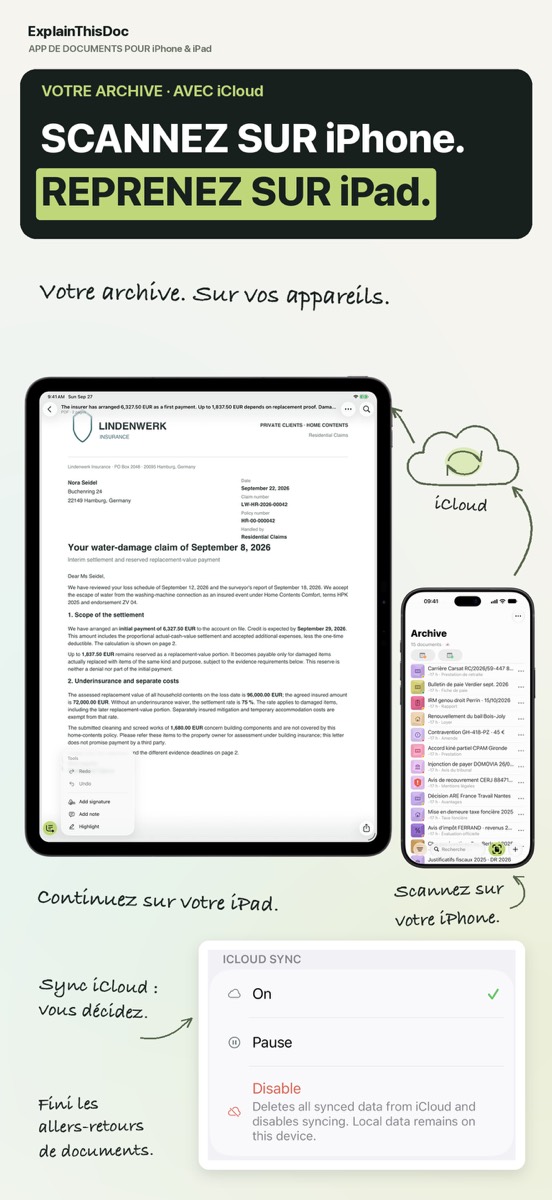
- Sauvegarder : si vous activez « Synchronisation iCloud », votre archive se trouve sur vos appareils connectés au même compte iCloud. « Exporter l’archive », dans le menu « ⋯ » de l’archive, enregistre toute la collection dans un fichier ZIP.
Commencez par votre prochain courrier
Photographier ou importer
Numérisez un document ou ajoutez une photo ou un PDF. Sans inscription, sans dossiers.
Comprendre en termes simples
Analyse Light, gratuite sur votre appareil¹. En détail avec Pro : 1 crédit par analyse.
Retrouver au bon moment
L’original, l’explication et vos notes restent réunis dans votre archive.
- Sans inscription
- Sans abonnement
- Commencer tout de suite

 Scannez avec l’appareil photo de votre iPhone
¹ Avec Apple Intelligence activé, sur les appareils compatibles et dans les langues prises en charge.