 ExplainThisDoc
Scanner un document avec votre iPhone : net, complet, interrogeable
Un courrier doit partir chez votre assureur, un formulaire retourner à l’administration, ou vous voulez simplement moins de papier. Votre iPhone numérise vos documents sans appareil supplémentaire. La réussite d’un scan dépend surtout de la lumière, du support et de pages complètes. Ce mode d’emploi montre comment scanner proprement, comment vérifier le texte reconnu et ce que devient le document ensuite.
Préparer la page et la lumière
La plupart des scans flous sont ratés avant même la prise de vue. Posez la feuille à plat sur une surface sombre et mate, pour que ses bords se détachent nettement. Lissez les plis et retirez les trombones ou les notes adhésives qui masquent du texte.
- Lumière : la lumière du jour ou une lampe qui éclaire la page uniformément par le dessus. Tenez votre iPhone de sorte que ni votre ombre ni celle du téléphone ne tombe sur la page.
- Reflets : le papier glacé et les pochettes plastique reflètent la lumière. Sortez la feuille de sa pochette et changez d’angle jusqu’à ce qu’aucune tache claire ne recouvre les montants ou les dates.
- Toutes les pages : remettez d’abord dans l’ordre les courriers de plusieurs pages et pensez aux versos et aux pièces jointes. Un scan ne montre que ce que vous capturez.
Scanner avec ExplainThisDoc
- Ouvrez votre archive et touchez « Scanner ».
- Tenez votre iPhone bien droit au-dessus de la feuille. L’appareil photo repère les bords de la page et affiche le cadre détecté.
- S’il y a plusieurs pages, capturez toutes les pages du même document l’une après l’autre.
- Terminez le scan. Vous revenez dans votre archive, et le traitement se poursuit en arrière-plan.
Pour ajouter une photo ou un PDF que vous avez déjà, touchez « + » et choisissez « Importer une photo » ou « Importer un fichier ». Pour un courrier qui vient d’arriver, numériser dans l’app est généralement le chemin le plus court, car le document arrive directement dans votre archive.
Vérifier le texte reconnu
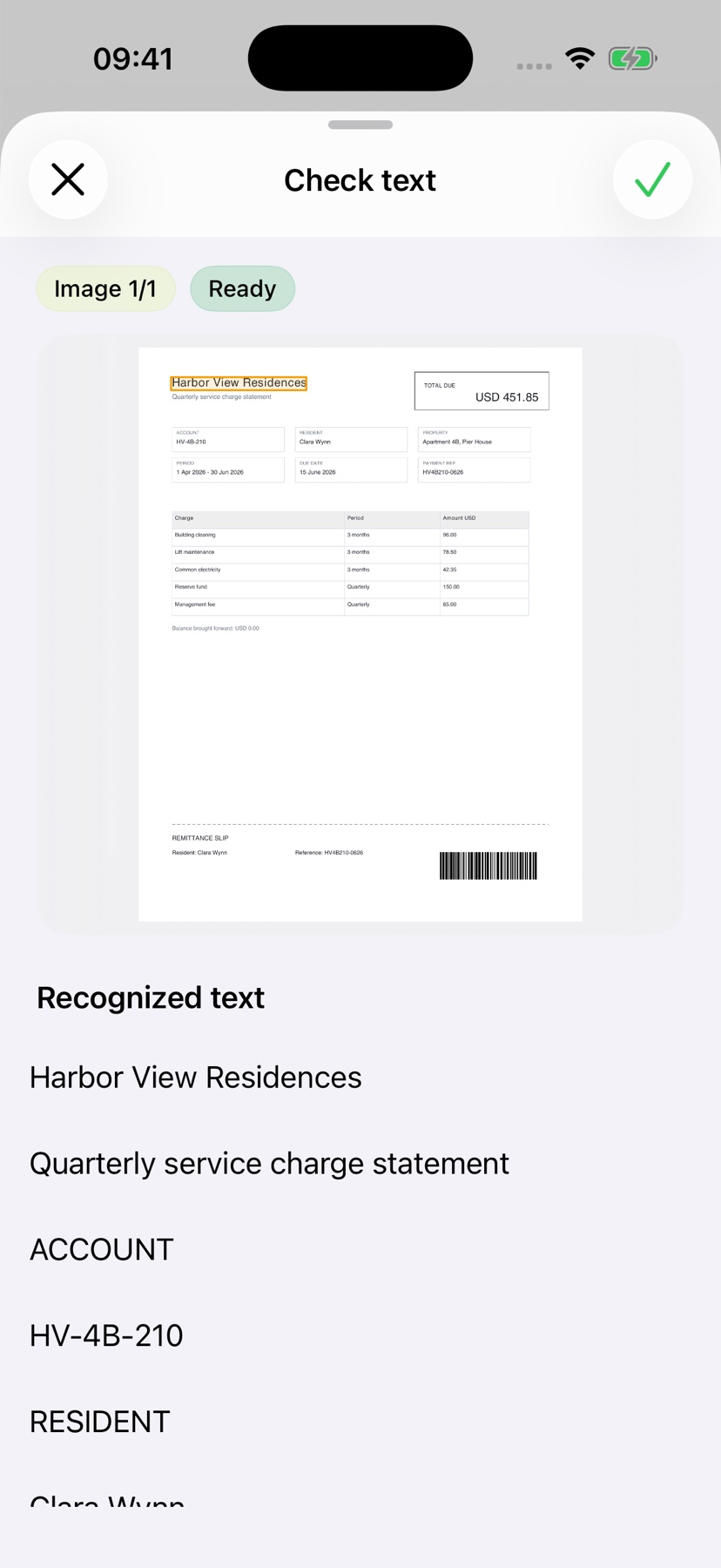
Après le scan, la reconnaissance de texte lit les mots directement sur votre iPhone. C’est ce qui rend le scan interrogeable et permet à l’app de l’expliquer. Sur les photos et les scans, certains caractères peuvent être mal lus, par exemple un 8 pris pour un B ou une virgule pour un point.
Si vous voulez voir le texte reconnu avant une explication, activez l’option « Afficher le texte avant l'explication » dans « Réglages », rubrique « Vérification du texte ». Pour les photos et les scans, l’app peut signaler les passages reconnus avec incertitude et afficher la partie correspondante de l’image. Comparez les noms, les montants et les dates avec l’original. Si une page est floue ou coupée, scannez-la à nouveau : une analyse ne peut pas compléter ce qui manque.
Comprendre ce qu’il contient
L’analyse Light gratuite vous donne un premier aperçu ; elle utilise Apple Intelligence, sur les appareils compatibles et dans les langues prises en charge. Pro explique plus en détail, fait le point sur les montants, les échéances et les prochaines étapes, et coûte 1 crédit par analyse. Si vous voulez seulement rassembler vos documents, le scan suffit ; lancez l’explication plus tard, quand vous en avez besoin.
L’original, l’explication et vos notes restent ensemble dans votre archive. Le mode d’emploi Classer son courrier sans dossiers montre comment cela fonctionne au quotidien. Conservez tout de même sur papier les originaux importants, comme les certificats ou les actes notariés : Quels papiers garder, et pendant combien de temps ?
Scannez votre premier courrier
Photographier ou importer
Numérisez un document ou ajoutez une photo ou un PDF. Sans inscription, sans dossiers.
Comprendre en termes simples
Analyse Light, gratuite sur votre appareil¹. En détail avec Pro : 1 crédit par analyse.
Retrouver au bon moment
L’original, l’explication et vos notes restent réunis dans votre archive.
- Sans inscription
- Sans abonnement
- Commencer tout de suite

 Scannez avec l’appareil photo de votre iPhone
¹ Avec Apple Intelligence activé, sur les appareils compatibles et dans les langues prises en charge.