 ExplainThisDoc
Як відсканувати документ на iPhone: чітко, повністю та з пошуком
Лист треба надіслати страховику, бланк — повернути до установи, або вам просто хочеться менше паперу. iPhone сканує документи без додаткових пристроїв. Чи вдасться скан, залежить насамперед від світла, фону й того, чи всі сторінки на місці. Ця інструкція показує, як зробити чистий скан, перевірити розпізнаний текст і що потім відбувається з документом.
Підготуйте аркуш і світло
Більшість нечітких сканів псується ще до зйомки. Покладіть аркуш рівно на темну матову поверхню, щоб його краї чітко виділялися. Розгладьте згини й зніміть скріпки або стікери, що закривають текст.
- Світло: денне світло або лампа, яка рівномірно освітлює аркуш згори. Тримайте iPhone так, щоб на сторінку не падала ні ваша тінь, ні тінь телефону.
- Відблиски: глянцевий папір і прозорі файли відбивають світло. Вийміть аркуш із файлу й змінюйте кут, доки на сумах і датах не залишиться жодної світлої плями.
- Повнота: спершу розкладіть сторінки багатосторінкового листа по порядку й не забудьте про звороти та додатки. На скані буде лише те, що ви зняли.
Скануйте в ExplainThisDoc
- Відкрийте архів і торкніться «Скан».
- Тримайте iPhone рівно над аркушем. Камера знаходить краї сторінки й показує знайдену рамку.
- Якщо сторінок кілька, зніміть усі сторінки одного документа одну за одною.
- Завершіть сканування. Ви знову в архіві, а обробка триває у фоновому режимі.
Щоб додати фото чи PDF, які вже маєте, торкніться «+» і виберіть «Імпортувати фото» або «Імпортувати файл». Для листа, який щойно надійшов, сканування в застосунку — зазвичай коротший шлях, бо документ одразу потрапляє до вашого архіву.
Перевірте розпізнаний текст
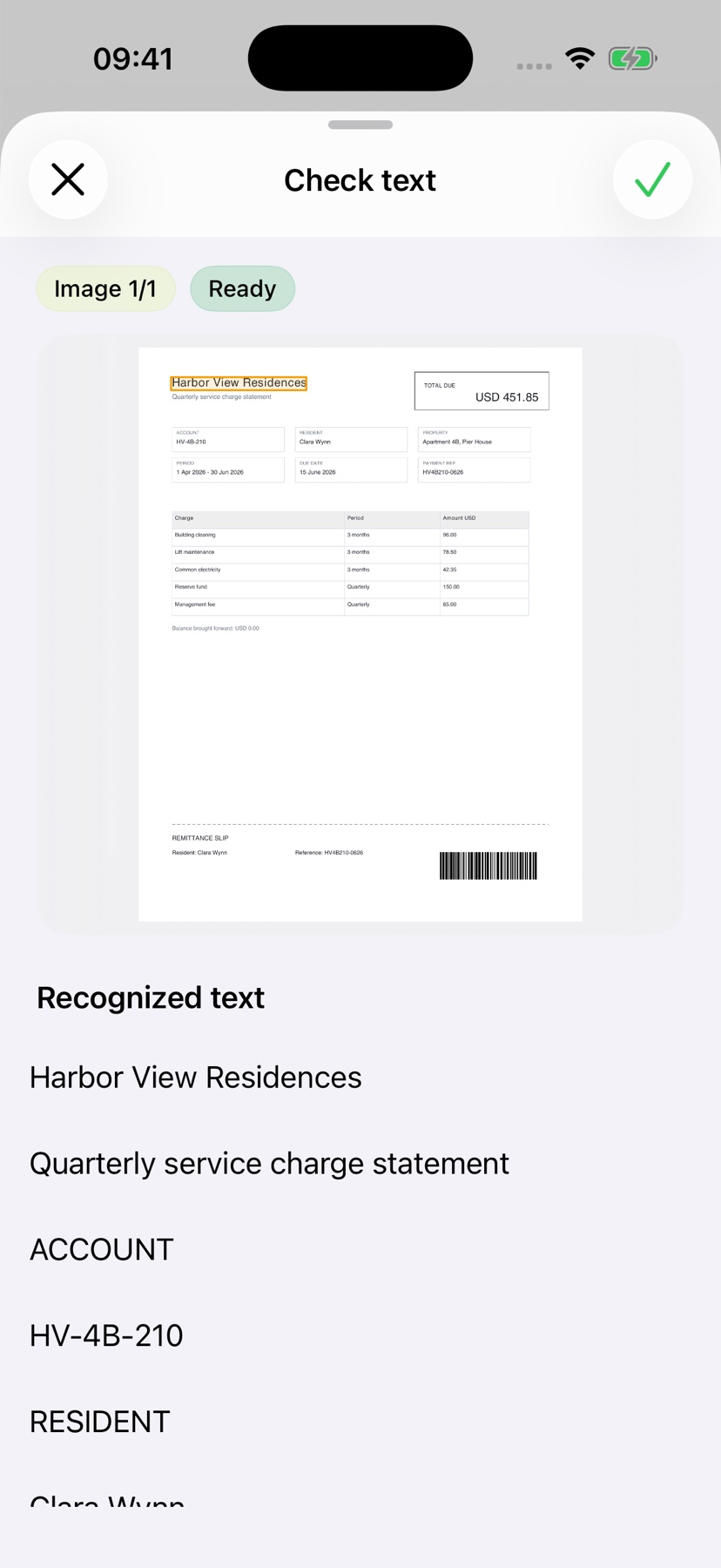
Після сканування розпізнавання тексту зчитує слова безпосередньо на вашому iPhone. Саме завдяки цьому в скані можна шукати, а застосунок може його пояснити. На фото й сканах окремі символи іноді розпізнаються неправильно, наприклад 8 як В або кома як крапка.
Якщо ви хочете побачити розпізнаний текст перед поясненням, перевірку тексту можна ввімкнути в налаштуваннях застосунку. Для фото й сканів застосунок може позначити непевно розпізнані місця й показати відповідний фрагмент зображення. Звірте імена, суми й дати з оригіналом. Якщо сторінка розмита або обрізана, відскануйте її ще раз: аналіз не може доповнити те, чого бракує.
Зрозумійте, що там написано
Безкоштовний аналіз Light дає перше уявлення про зміст. Він працює з Apple Intelligence лише на підтримуваних пристроях і підтримуваними мовами. Української серед них поки немає, тому пояснення українською доступне з Pro. Pro пояснює докладніше, упорядковує суми, строки й наступні кроки та коштує один кредит за аналіз. Якщо ви хочете лише збирати документи, вистачить скану; пояснення можна запустити пізніше, коли воно знадобиться.
Оригінал, пояснення й ваші нотатки зберігаються разом в архіві. Як це працює без папок, показує інструкція Відскануйте й забудьте. Важливі оригінали, як-от свідоцтва чи нотаріально засвідчені документи, все одно зберігайте на папері: Скільки зберігати документи: що викинути, а що залишити
Відскануйте свій перший лист
Сфотографуйте або імпортуйте
Відскануйте документ або додайте фото чи PDF. Без реєстрації та без папок.
Зрозумійте простими словами
Пояснення українською — з Pro: 1 кредит за аналіз¹. Архів залишається безкоштовним.
Знайдіть, коли знадобиться
Оригінал, пояснення та ваші нотатки зберігаються разом в архіві.
- Без реєстрації
- Без підписки
- Почніть одразу

 Відскануйте камерою iPhone
¹ Аналіз Light працює з увімкненим Apple Intelligence на підтримуваних пристроях і підтримуваними мовами. Української серед них поки немає, тому пояснення українською доступне з Pro.