 ExplainThisDoc
Dokumendi skannimine iPhone’iga: terav, terviklik ja otsitav
Kiri tuleb saata kindlustusseltsile, vorm ametiasutusele tagasi või tahad lihtsalt vähem paberit. Dokumentide skannimiseks piisab iPhone’ist, lisaseadet pole vaja. Kas skann õnnestub, oleneb peamiselt valgusest, aluspinnast ja sellest, kas leheküljed jäävad tervikuna pildile. See õpetus näitab, kuidas puhtalt skannida, tuvastatud teksti kontrollida ja mis dokumendiga edasi saab.
Valmista ette leht ja valgus
Enamik uduseid skanne läheb nurja juba enne pildistamist. Aseta leht siledalt tumedale matile aluspinnale, et selle servad selgelt esile tuleksid. Silu murdekohad ja eemalda kirjaklambrid või kleepmärkmed, mis teksti varjavad.
- Valgus: päevavalgus või lamp, mis valgustab lehte ühtlaselt ülalt. Hoia iPhone’i nii, et lehele ei langeks ei sinu ega telefoni vari.
- Peegeldused: läikiv paber ja kilekaaned peegeldavad valgust. Võta leht kilekaanest välja ja muuda nurka, kuni summadel ja kuupäevadel pole ühtegi heledat laiku.
- Terviklikkus: pane mitmeleheküljelised kirjad enne õigesse järjekorda ning ära unusta tagakülgi ja lisasid. Skannile jääb ainult see, mille pildistad.
Skanni ExplainThisDociga
- Ava oma arhiiv ja puuduta nuppu „Skaneeri“.
- Hoia iPhone’i otse lehe kohal. Kaamera leiab lehe servad ja näitab tuvastatud raami.
- Kui lehekülgi on mitu, pildista sama dokumendi kõik leheküljed järjest.
- Lõpeta skannimine. Oled tagasi arhiivis ja töötlemine jätkub taustal.
Olemasoleva foto või PDF-i lisamiseks puuduta „+“ ja vali „Impordi foto“ või „Impordi fail“. Äsja saabunud kirja puhul on skannimine rakenduses tavaliselt lühem tee, sest dokument jõuab otse sinu arhiivi.
Kontrolli tuvastatud teksti
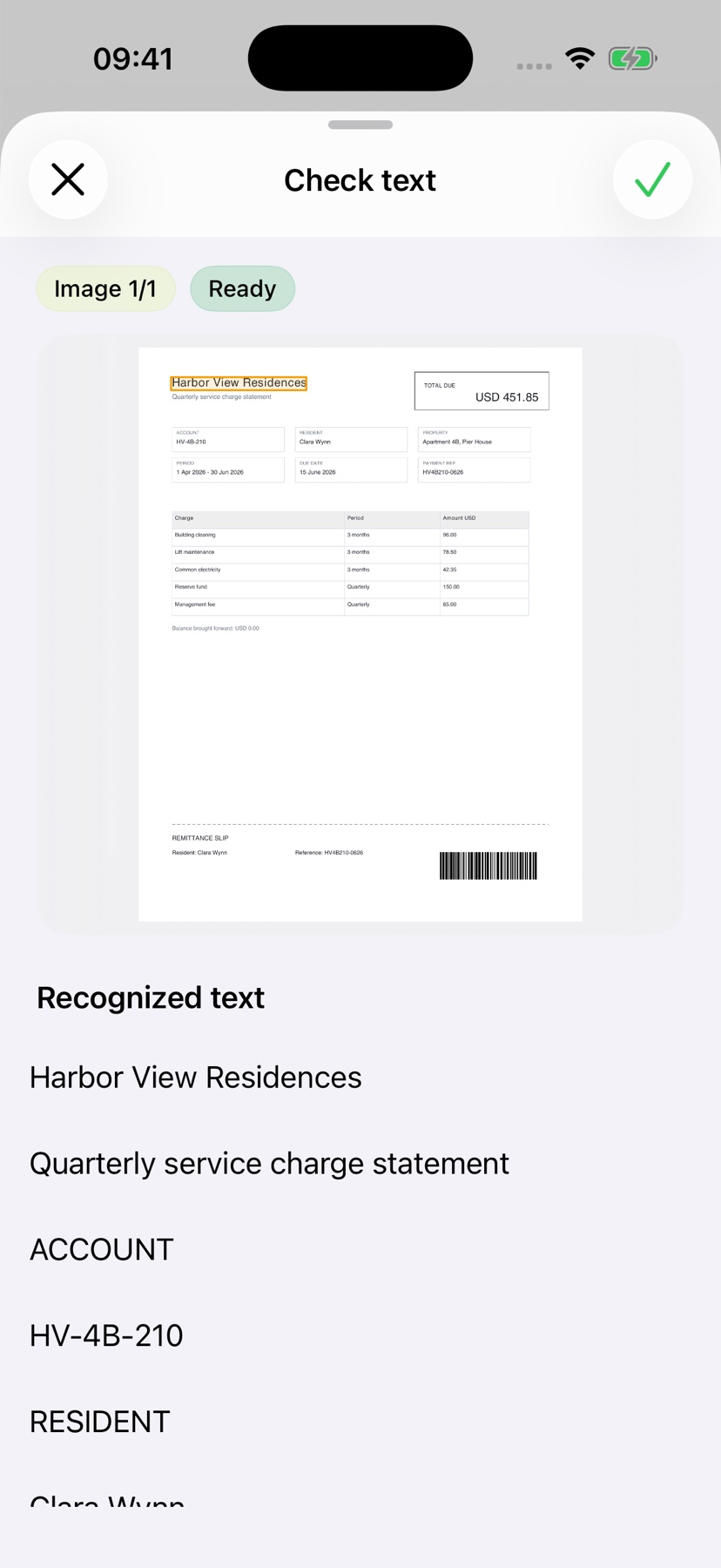
Pärast skannimist loeb tekstituvastus sõnad välja otse sinu iPhone’is. Just see muudab skanni otsitavaks ja võimaldab rakendusel seda selgitada. Fotodel ja skannidel võidakse üksikuid märke valesti tuvastada, näiteks 8 B-na või koma punktina.
Kui soovid enne selgitust näha tuvastatud teksti, saad teksti kontrollimise rakenduse seadetes sisse lülitada. Fotode ja skannide puhul võib rakendus ebakindlalt tuvastatud kohad esile tõsta ja näidata vastavat pildiosa. Võrdle nimesid, summasid ja kuupäevi originaaliga. Kui lehekülg on udune või osaliselt pildilt väljas, skanni see uuesti: analüüs ei saa puuduvaid kohti ise täiendada.
Mõista, mis seal kirjas on
Tasuta Light-analüüs annab sulle esmase ülevaate. See eeldab, et Apple Intelligence on toetatud seadmes sisse lülitatud ja kasutusel on toetatud keel. Eesti keel ei ole praegu toetatud keelte hulgas, seega saad selgituse eesti keeles Pro abil. Pro selgitab põhjalikumalt, toob välja summad, tähtajad ja järgmised sammud ning maksab ühe krediidi analüüsi kohta. Kui tahad ainult koguda, piisab skannist; selgituse saad käivitada hiljem, kui seda vajad.
Originaal, selgitus ja sinu märkmed püsivad arhiivis koos. Kuidas see ilma kaustadeta töötab, näitab õpetus Skanni ja unusta. Olulised originaalid, näiteks tunnistused või notariaalselt kinnitatud dokumendid, hoia siiski paberil alles: Milliseid dokumente alles hoida – ja kui kaua?
Skanni oma esimene kiri
Pildista või impordi
Skanni dokument või lisa foto või PDF. Ilma registreerumise ja kaustadeta.
Mõista lihtsate sõnadega
Selgitus eesti keeles Pro abil¹: 1 krediit analüüsi kohta. Arhiiv jääb tasuta.
Leia üles, kui vaja
Originaal, selgitus ja sinu märkmed püsivad sinu arhiivis koos.
- Ilma registreerumiseta
- Ilma tellimuseta
- Alusta kohe

 Skanni iPhone’i kaameraga
¹ Light-analüüs eeldab, et Apple Intelligence on toetatud seadmes sisse lülitatud ja kasutusel on toetatud keel. Eesti keel ei ole praegu toetatud keelte hulgas, seega saad selgituse eesti keeles Pro abil.