 ExplainThisDoc
iPhone으로 문서 스캔하는 법: 선명하고 빠짐없이, 검색 가능하게
편지를 보험사에 보내야 하거나, 서류를 관공서에 다시 제출해야 하거나, 그냥 종이를 줄이고 싶을 때가 있습니다. iPhone만 있으면 별도 장비 없이 문서를 스캔할 수 있습니다. 스캔이 잘되는지는 주로 조명, 배경, 빠진 페이지가 없는지에 달려 있습니다. 이 실전 가이드는 깔끔하게 스캔하는 법, 인식된 텍스트를 확인하는 법, 그리고 스캔한 문서가 그 뒤에 어떻게 되는지 보여 드립니다.
종이와 조명 준비하기
흐릿한 스캔의 원인은 대부분 찍기 전에 생깁니다. 종이를 어둡고 광택 없는 표면에 평평하게 놓아 가장자리가 뚜렷하게 드러나게 하세요. 접힌 자국을 펴고, 글자를 가리는 클립이나 접착식 메모지는 떼어 내세요.
- 조명: 자연광이나 위에서 고르게 비추는 조명이 좋습니다. 내 그림자도, iPhone의 그림자도 종이에 드리우지 않도록 iPhone을 드세요.
- 반사: 광택지와 비닐 파일은 빛을 반사합니다. 종이를 파일에서 꺼내고, 금액이나 날짜 위에 밝은 점이 생기지 않을 때까지 각도를 바꿔 보세요.
- 빠짐없이: 여러 장짜리 편지는 먼저 순서대로 정리하고, 뒷면과 동봉 서류도 잊지 마세요. 스캔에는 찍은 것만 담깁니다.
ExplainThisDoc으로 스캔하기
- 보관함을 열고 ‘스캔’을 탭하세요.
- iPhone을 종이 바로 위에서 수평으로 드세요. 카메라가 페이지 가장자리를 찾아 인식된 테두리를 보여 줍니다.
- 여러 페이지라면 같은 문서의 모든 페이지를 차례로 찍으세요.
- 스캔을 마치세요. 보관함으로 돌아오고, 처리는 백그라운드에서 계속됩니다.
이미 있는 사진이나 PDF를 추가하려면 ‘+’를 탭하고 ‘사진 가져오기’ 또는 ‘파일 가져오기’를 선택하세요. 방금 받은 편지라면 앱에서 바로 스캔하는 편이 대개 더 빠릅니다. 문서가 곧바로 보관함에 들어가기 때문입니다.
인식된 텍스트 확인하기
스캔이 끝나면 텍스트 인식이 iPhone에서 바로 글자를 읽어 냅니다. 그래야 스캔본을 검색할 수 있고 앱이 설명할 수도 있습니다. 사진과 스캔에서는 8을 B로, 쉼표를 마침표로 읽는 것처럼 일부 글자가 잘못 인식될 수 있습니다.
설명 전에 인식된 텍스트를 보고 싶다면 앱 설정에서 설명 전 텍스트 확인을 켤 수 있습니다. 사진과 스캔의 경우 앱이 인식이 불확실한 부분을 표시하고 해당 이미지 부분을 보여 줄 수 있습니다. 이름, 금액, 날짜를 원본과 비교하세요. 페이지가 흐리거나 잘렸다면 다시 스캔하세요. 빠진 내용은 분석으로 채울 수 없습니다.
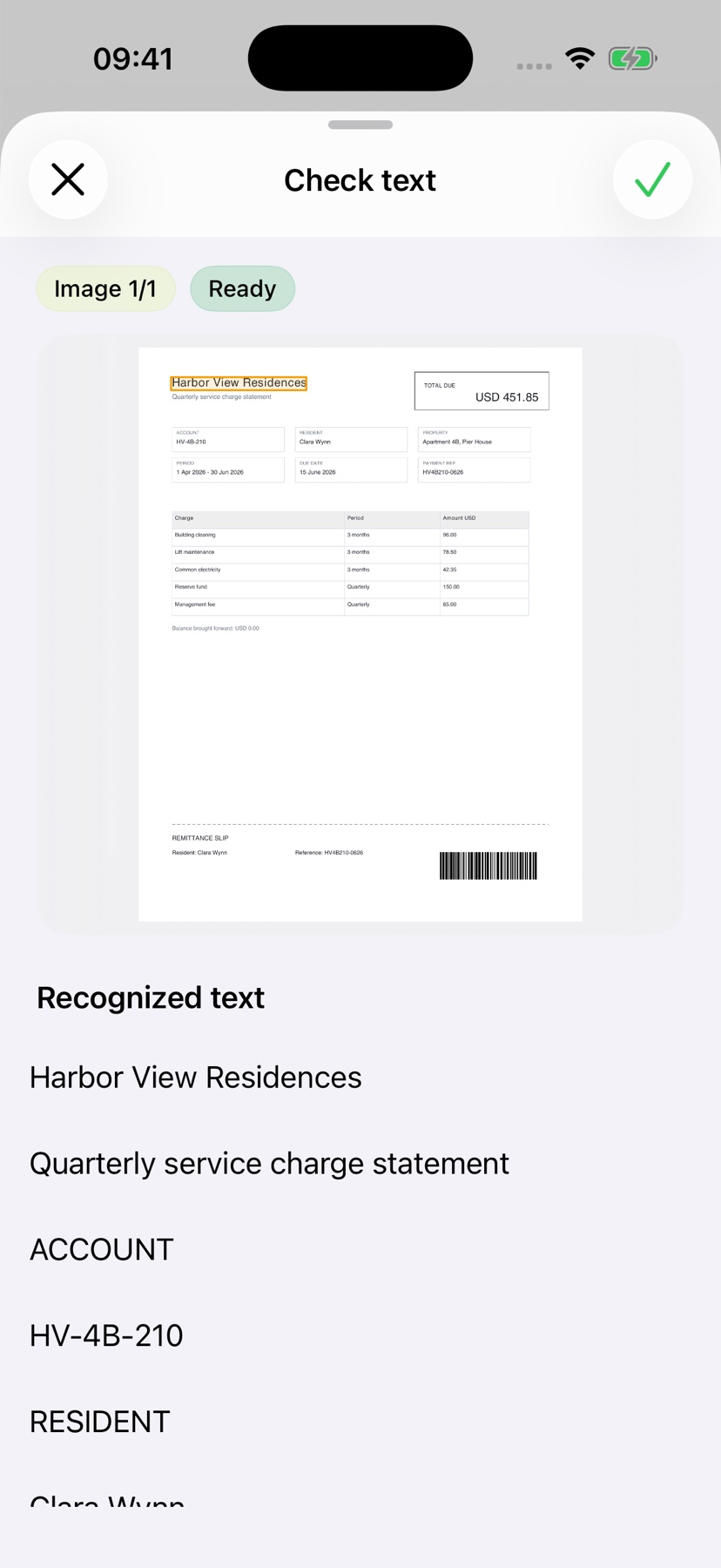
무슨 내용인지 이해하기
무료 Light 분석으로 먼저 개요를 파악할 수 있습니다. 지원 기기와 지원 언어에서 Apple Intelligence로 작동합니다. Pro는 더 자세히 설명하고 금액, 기한, 다음 할 일을 정리해 주며, 분석 1회당 크레딧 1개가 듭니다. 모아 두기만 할 거라면 스캔으로 충분합니다. 설명은 필요할 때 나중에 시작하면 됩니다.
원본, 설명, 메모는 보관함에 함께 남습니다. 폴더 없이 어떻게 되는지는 스캔하고 잊기 가이드에서 보여 드립니다. 그래도 증명서나 공증 문서 같은 중요한 원본은 종이로도 보관하세요. 자세한 내용은 어떤 서류를 얼마나 보관해야 할까?에서 확인하세요.
첫 편지 스캔하기
촬영하거나 가져오기
문서를 스캔하거나 사진·PDF를 가져오세요. 가입도 폴더도 필요 없습니다.
쉬운 말로 이해하기
기기에서 무료 Light 분석¹. Pro로 자세히: 분석 1회당 크레딧 1개.
필요할 때 다시 찾기
원본, 설명, 메모가 보관함에 함께 남습니다.
- 가입 불필요
- 구독 없음
- 바로 시작

 iPhone 카메라로 스캔하세요
¹ 지원 기기에서 Apple Intelligence를 켜고 지원 언어로 사용하는 경우.