 ExplainThisDoc
Како да скенирате документ на iPhone-у: оштар, комплетан и претражив
Писмо треба да пошаљете осигурању, образац да вратите служби или једноставно желите мање папира. Ваш iPhone скенира документе без икаквог додатног уређаја. Да ли ће скенирање успети, највише зависи од светла, подлоге и комплетних страница. Ово упутство показује како да уредно скенирате, проверите препознати текст и шта се затим дешава са документом.
Припремите лист и светло
Већина мутних снимака настаје због грешака пре самог скенирања. Положите лист равно на тамну, мат подлогу, да би се ивице јасно истицале. Исправите прегибе и уклоните спајалице или самолепљиве папириће који прекривају текст.
- Светло: дневно светло или лампа која лист равномерно осветљава одозго. Држите iPhone тако да на страницу не пада ни ваша сенка ни сенка телефона.
- Одсјај: сјајан папир и провидне пластичне фолије одбијају светлост. Извадите лист из фолије и мењајте угао док на износима или датумима више не буде светле мрље.
- Комплетност: писма са више страница прво поређајте и не заборавите полеђине и прилоге. Скенирани документ приказује само оно што снимите.
Скенирајте у апликацији ExplainThisDoc
- Отворите архиву и додирните „Скенирај“.
- Држите iPhone право изнад листа. Камера препознаје ивице странице и приказује препознати оквир.
- Ако документ има више страница, снимите све странице истог документа једну за другом.
- Завршите скенирање. Враћате се у архиву, а обрада се наставља у позадини.
Ако желите да додате фотографију или PDF који већ имате, додирните „+“ и изаберите „Увези фотографију“ или „Увези датотеку“. За писмо које је управо стигло, скенирање у апликацији је обично краћи пут, јер документ одмах стиже у вашу архиву.
Проверите препознати текст
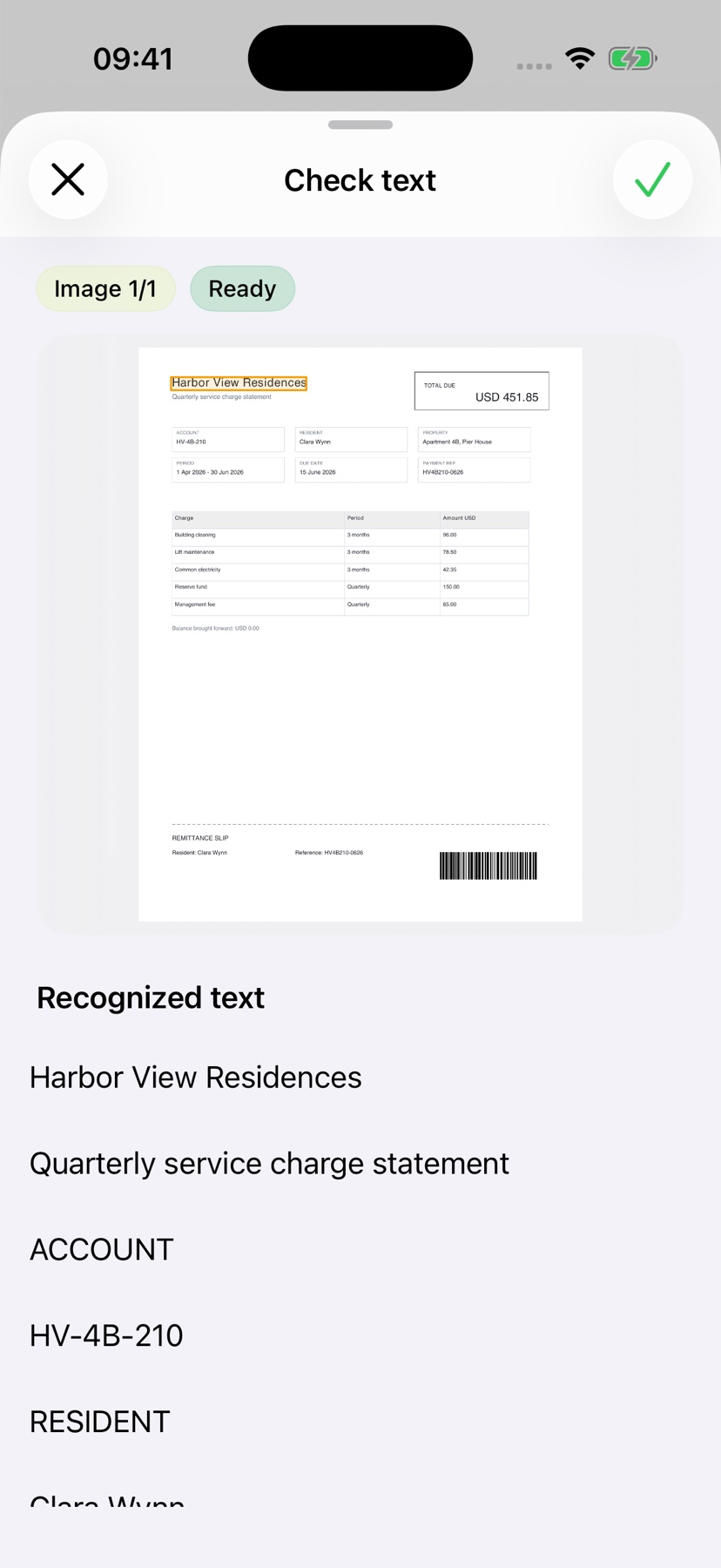
После скенирања препознавање текста чита речи директно на вашем iPhone-у. Управо захваљујући томе скенирани документ постаје претражив и апликација може да га објасни. На фотографијама и скенираним документима поједини знакови могу погрешно да се прочитају, на пример 8 као В или зарез као тачка.
Ако пре објашњења желите да видите препознати текст, проверу текста можете да укључите у подешавањима апликације. Код фотографија и скенираних докумената апликација може да означи несигурно препозната места и прикаже одговарајући део слике. Упоредите имена, износе и датуме са оригиналом. Ако је страница мутна или одсечена, скенирајте је поново: анализа не може да допуни оно што недостаје.
Разумите шта пише
Бесплатна Light анализа даје вам први преглед садржаја. Ради уз Apple Intelligence на подржаном уређају и на језику који Apple Intelligence подржава. Српски тренутно није међу тим језицима, па објашњење на српском добијате уз Pro. Pro објашњава детаљније, разврстава износе, рокове и следеће кораке, а свака анализа кошта један кредит. Ако желите само да прикупљате документе, довољно је скенирање; објашњење покрените касније, када вам затреба.
Оригинал, објашњење и ваше белешке остају заједно у архиви. Како то функционише без фасцикли, показује упутство Скенирајте и заборавите. Важне оригинале, као што су изводи из матичне књиге или исправе оверене код јавног бележника, ипак чувајте на папиру: Које документе чувати – и колико дуго?
Скенирајте своје прво писмо
Фотографишите или увезите
Скенирајте документ или додајте фотографију или PDF. Без регистрације, без фасцикли.
Разумите једноставним речима
Објашњење на српском уз Pro¹: 1 кредит по анализи. Архива остаје бесплатна.
Пронађите када вам затреба
Оригинал, објашњење и ваше белешке остају заједно у вашој архиви.
- Без регистрације
- Без претплате
- Почните одмах

 Скенирајте камером iPhone-а
¹ Light анализа захтева укључену функцију Apple Intelligence на подржаном уређају и језик који Apple Intelligence подржава. Српски тренутно није међу тим језицима, па објашњење на српском добијате уз Pro.