 ExplainThisDoc
Document scannen met iPhone: scherp, compleet en doorzoekbaar
Een brief moet naar je verzekeraar, een formulier terug naar een instantie, of je wilt gewoon minder papier. Je iPhone scant documenten zonder extra apparaat. Of de scan lukt, hangt vooral af van licht, ondergrond en volledige pagina’s. Dit stappenplan laat zien hoe je netjes scant, de herkende tekst controleert en wat er daarna met het document gebeurt.
Pagina en licht voorbereiden
De meeste onscherpe scans gaan al mis voordat je ze vastlegt. Leg het blad plat op een donkere, matte ondergrond, zodat de randen duidelijk afsteken. Strijk vouwen glad en haal paperclips of plakbriefjes weg die tekst bedekken.
- Licht: daglicht of een lamp die het blad gelijkmatig van bovenaf verlicht. Houd je iPhone zo dat noch jouw schaduw noch die van de telefoon op de pagina valt.
- Spiegelingen: glanzend papier en plastic insteekhoesjes weerkaatsen licht. Haal het blad uit het hoesje en verander de hoek tot er geen lichte vlek meer op bedragen of datums valt.
- Volledigheid: leg brieven van meerdere pagina’s eerst op volgorde en denk aan achterkanten en bijlagen. Een scan laat alleen zien wat je vastlegt.
Scannen met ExplainThisDoc
- Open je archief en tik op ‘Scannen’.
- Houd je iPhone recht boven het blad. De camera herkent de randen van de pagina en toont het gedetecteerde kader.
- Heeft het document meerdere pagina’s, leg dan alle pagina’s van hetzelfde document na elkaar vast.
- Rond de scan af. Je bent terug in je archief, terwijl de verwerking op de achtergrond doorgaat.
Wil je een foto of pdf toevoegen die je al hebt, tik dan op ‘+’ en kies ‘Foto importeren’ of ‘Bestand importeren’. Voor een brief die net binnen is, is scannen in de app meestal de kortere weg, omdat het document meteen in je archief belandt.
De herkende tekst controleren
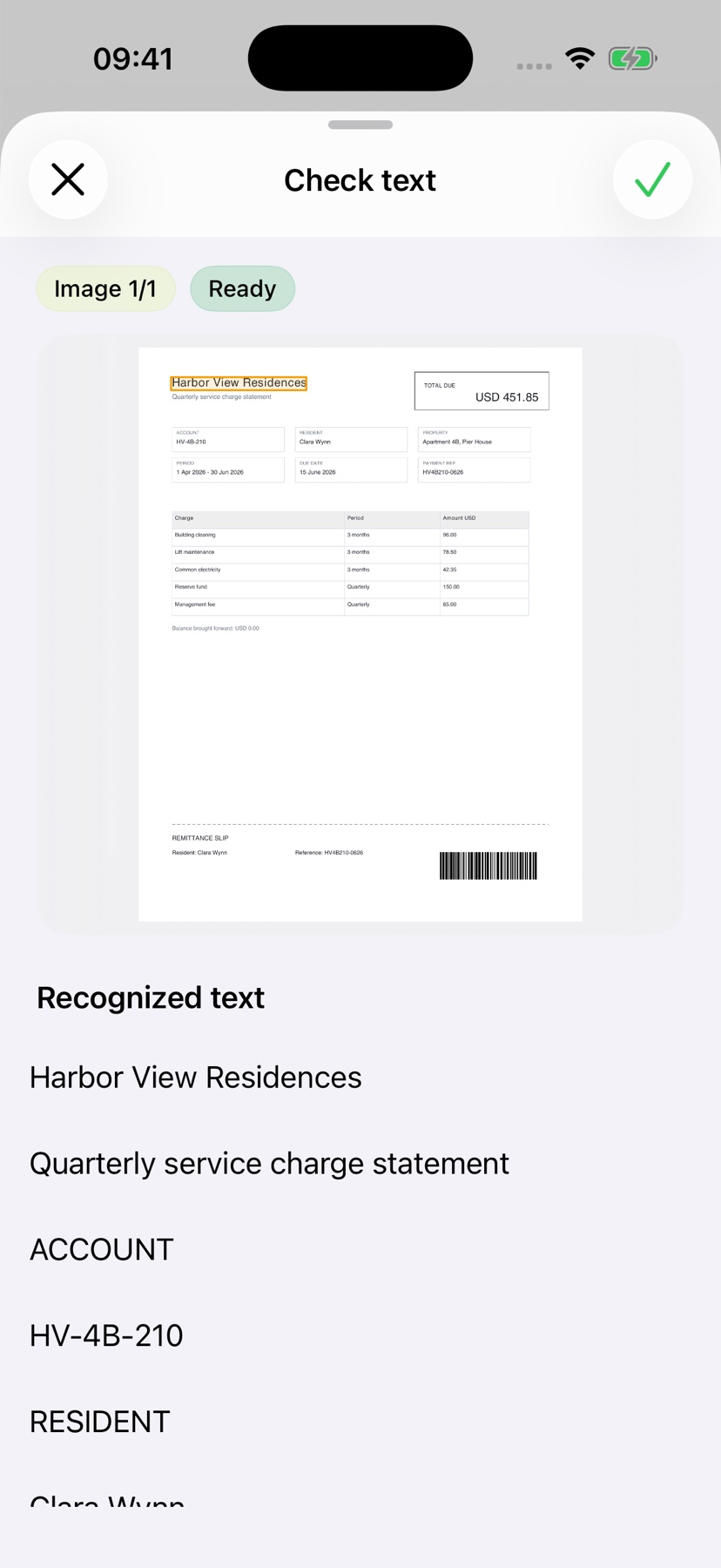
Na de scan leest de tekstherkenning de woorden direct op je iPhone. Daardoor wordt de scan doorzoekbaar en kan de app hem uitleggen. In foto’s en scans kunnen losse tekens verkeerd worden gelezen, bijvoorbeeld een 8 als B of een komma als punt.
Wil je de herkende tekst zien vóór een uitleg, zet dan onder ‘Instellingen’ bij ‘Tekstcontrole’ de optie ‘Tekst tonen vóór uitleg’ aan. Bij foto’s en scans kan de app onzeker herkende passages markeren en het bijbehorende deel van de afbeelding tonen. Vergelijk namen, bedragen en datums met het origineel. Is een pagina onscherp of afgesneden, scan die dan opnieuw: een analyse kan niet aanvullen wat ontbreekt.
Begrijpen wat erin staat
De gratis Light-analyse geeft je een eerste overzicht; die draait met Apple Intelligence op ondersteunde apparaten en in ondersteunde talen. Pro legt uitgebreider uit, zet bedragen, termijnen en volgende stappen op een rij en kost 1 credit per analyse. Wil je alleen verzamelen, dan is de scan genoeg; start de uitleg later, wanneer je hem nodig hebt.
Origineel, uitleg en je notities blijven bij elkaar in je archief. Hoe dat zonder mappen werkt, lees je in het stappenplan Scannen en vergeten. Belangrijke originelen zoals akten of notariële stukken bewaar je toch op papier: Welke papieren moet je bewaren, en hoe lang?
Scan je eerste brief
Fotograferen of importeren
Scan een document of neem een foto of pdf over. Geen registratie, geen mappen.
Begrijpen in gewone woorden
Light-analyse, gratis op je apparaat¹. Uitgebreid met Pro: 1 credit per analyse.
Terugvinden wanneer je het nodig hebt
Origineel, uitleg en je notities blijven samen in je archief.
- Geen registratie
- Geen abonnement
- Direct beginnen

 Scan met de camera van je iPhone
¹ Met ingeschakelde Apple Intelligence op een ondersteund apparaat en in een ondersteunde taal.