 ExplainThisDoc
Как отсканировать документ на iPhone: чётко, целиком и с поиском
Письмо нужно отправить в страховую, бланк — вернуть в учреждение, или вам просто хочется меньше бумаги. iPhone сканирует документы без дополнительных устройств. Получится ли скан, зависит прежде всего от света, фона и того, все ли страницы на месте. Эта инструкция показывает, как сделать чистый скан, проверить распознанный текст и что потом происходит с документом.
Подготовьте лист и свет
Большинство нечётких сканов портится ещё до съёмки. Положите лист ровно на тёмную матовую поверхность, чтобы его края хорошо выделялись. Разгладьте сгибы и снимите скрепки или стикеры, которые закрывают текст.
- Свет: дневной свет или лампа, которая равномерно освещает лист сверху. Держите iPhone так, чтобы на страницу не падала ни ваша тень, ни тень телефона.
- Блики: глянцевая бумага и прозрачные файлы отражают свет. Достаньте лист из файла и меняйте угол, пока на суммах и датах не останется ни одного светлого пятна.
- Полнота: сначала разложите страницы многостраничного письма по порядку и не забудьте про оборотные стороны и приложения. На скане будет только то, что вы сняли.
Сканируйте в ExplainThisDoc
- Откройте архив и нажмите «Скан».
- Держите iPhone ровно над листом. Камера находит края страницы и показывает найденную рамку.
- Если страниц несколько, снимите все страницы одного документа одну за другой.
- Завершите сканирование. Вы снова в архиве, а обработка продолжается в фоновом режиме.
Чтобы добавить уже имеющееся фото или PDF, нажмите «+» и выберите «Импортировать фото» или «Импортировать файл». Для только что пришедшего письма сканирование в приложении — обычно более короткий путь, потому что документ сразу попадает в ваш архив.
Проверьте распознанный текст
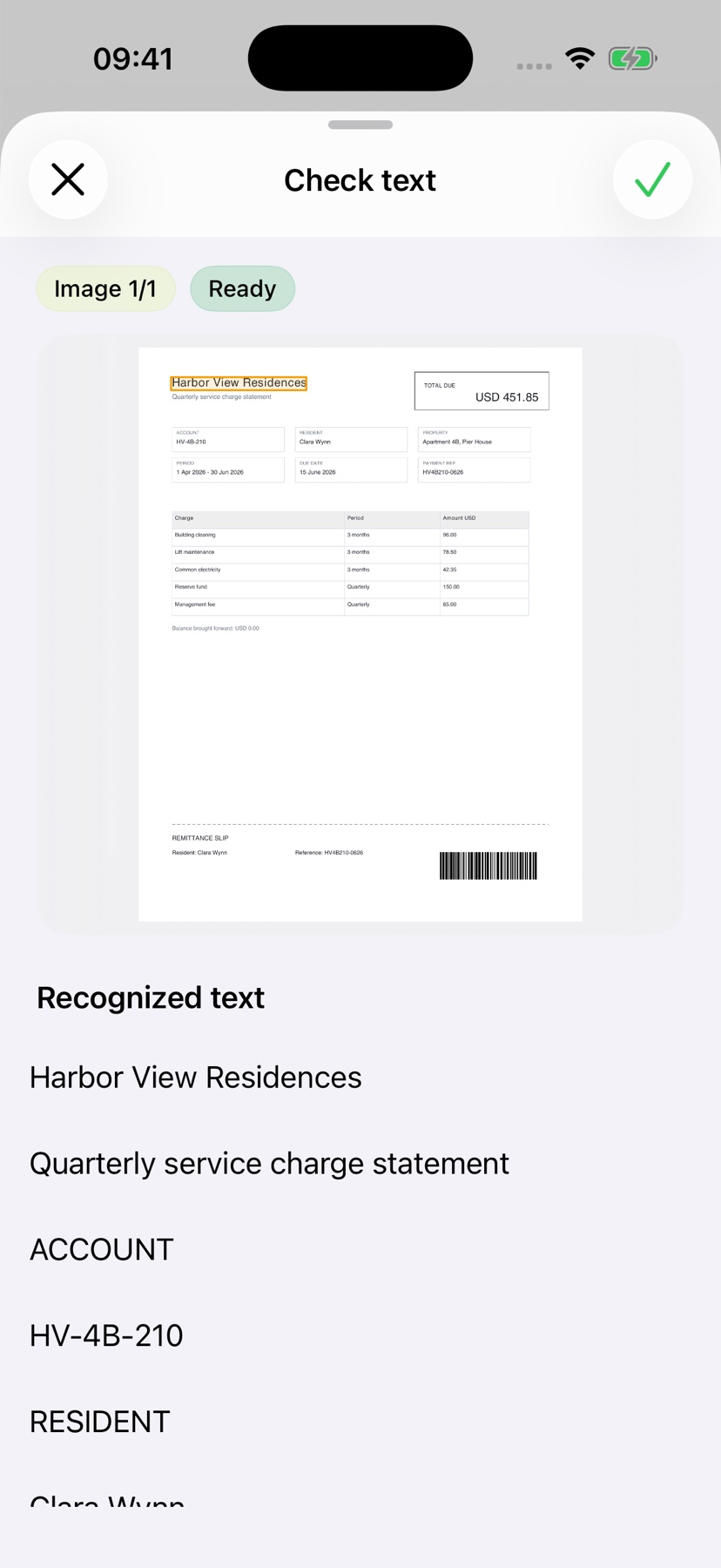
После сканирования функция распознавания текста считывает слова прямо на вашем iPhone. Именно благодаря этому по скану можно искать, а приложение может его объяснить. На фото и сканах отдельные символы иногда распознаются неверно, например 8 как В или запятая как точка.
Если вы хотите увидеть распознанный текст перед объяснением, проверку текста можно включить в настройках приложения. Для фото и сканов приложение может выделить неуверенно распознанные места и показать соответствующий фрагмент изображения. Сверьте имена, суммы и даты с оригиналом. Если страница размыта или обрезана, отсканируйте её заново: анализ не может восполнить то, чего нет.
Поймите, что в нём написано
Бесплатный анализ Light даёт первое представление о содержании. Он работает с Apple Intelligence только на поддерживаемых устройствах и языках. Русский пока не входит в их число, поэтому объяснение на русском доступно с Pro. Pro объясняет подробнее, раскладывает по полочкам суммы, сроки и следующие шаги и стоит один кредит за анализ. Если вы хотите только собирать документы, достаточно скана; объяснение можно запустить позже, когда оно понадобится.
Оригинал, объяснение и ваши заметки хранятся вместе в архиве. Как это работает без папок, показывает инструкция Отсканируйте и забудьте. Важные оригиналы, например свидетельства или нотариально заверенные документы, всё равно храните на бумаге: Сколько хранить документы: что выбросить, а что оставить
Отсканируйте первое письмо
Сфотографируйте или импортируйте
Отсканируйте документ или добавьте фото либо PDF. Без регистрации и без папок.
Поймите простыми словами
Объяснение на русском — с Pro: 1 кредит за анализ¹. Архив остаётся бесплатным.
Найдите, когда понадобится
Оригинал, объяснение и ваши заметки хранятся вместе в архиве.
- Без регистрации
- Без подписки
- Начните сразу

 Отсканируйте камерой iPhone
¹ Анализ Light работает с включённым Apple Intelligence на поддерживаемых устройствах и языках. Русский пока не входит в их число, поэтому объяснение на русском доступно с Pro.