 ExplainThisDoc
Skannaa asiakirja iPhonella: tarkasti, kokonaan ja haettavaksi
Kirje pitää lähettää vakuutusyhtiöön, lomake takaisin virastoon, tai haluat yksinkertaisesti vähemmän paperia. Dokumentin skannaaminen iPhonella ei vaadi lisälaitteita. Onnistumisen ratkaisevat ennen kaikkea valo, alusta ja se, että sivut tulevat mukaan kokonaan. Tämä ohje näyttää, miten skannaat siististi, tarkistat tunnistetun tekstin ja mitä asiakirjalle tapahtuu sen jälkeen.
Valmistele sivu ja valaistus
Useimmat epätarkat skannaukset epäonnistuvat jo ennen kuvaamista. Levitä sivu suoraksi tummalle, mattapintaiselle alustalle, jotta sen reunat erottuvat selvästi. Suorista taitokset ja poista paperiliittimet tai muistilaput, jotka peittävät tekstiä.
- Valo: päivänvalo tai lamppu, joka valaisee sivun tasaisesti ylhäältä. Pidä iPhonea niin, ettei oma varjosi eikä puhelimen varjo osu sivulle.
- Heijastukset: kiiltävä paperi ja muovitaskut heijastavat valoa. Ota sivu pois muovitaskusta ja muuta kuvauskulmaa, kunnes summien tai päivämäärien päällä ei ole kirkasta läikkää.
- Kaikki mukaan: järjestä monisivuiset kirjeet ensin oikeaan järjestykseen ja muista kääntöpuolet ja liitteet. Skannaus näyttää vain sen, minkä kuvaat.
Skannaa ExplainThisDocilla
- Avaa arkistosi ja napauta ”Skannaa”.
- Pidä iPhonea suoraan sivun yläpuolella. Kamera tunnistaa sivun reunat ja näyttää tunnistetun kehyksen.
- Jos sivuja on useita, kuvaa saman asiakirjan kaikki sivut peräkkäin.
- Viimeistele skannaus. Palaat arkistoosi, ja käsittely jatkuu taustalla.
Jos haluat lisätä kuvan tai PDF-tiedoston, joka sinulla jo on, napauta ”+” ja valitse ”Tuo kuva” tai ”Tuo tiedosto”. Juuri saapuneen kirjeen kohdalla skannaus sovelluksessa on yleensä lyhyempi tie, koska asiakirja päätyy suoraan arkistoosi.
Tarkista tunnistettu teksti
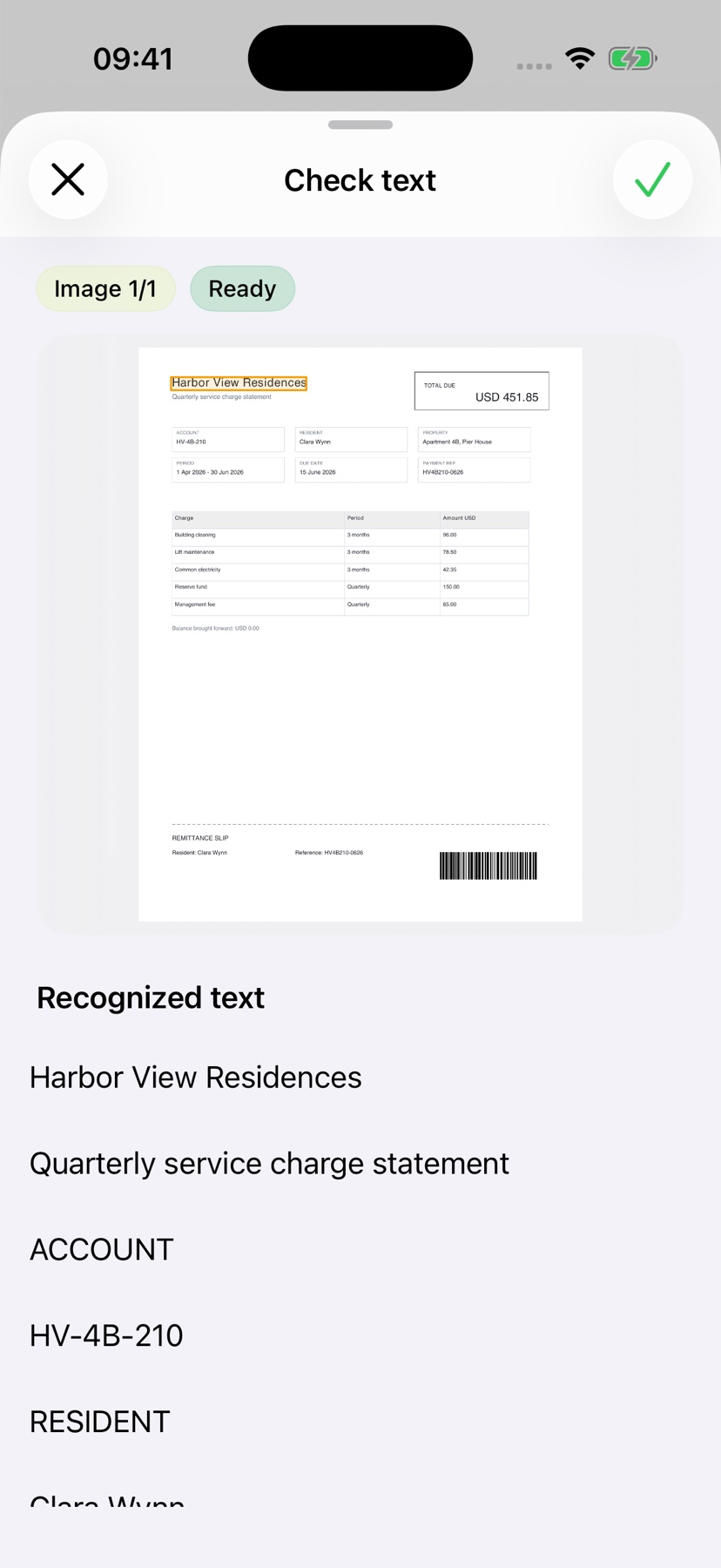
Skannauksen jälkeen tekstintunnistus lukee sanat suoraan iPhonellasi. Sen ansiosta skannauksesta voi hakea tekstiä ja sovellus pystyy selittämään sen. Kuvissa ja skannauksissa yksittäisiä merkkejä voidaan tulkita väärin, esimerkiksi 8 B:ksi tai pilkku pisteeksi.
Jos haluat nähdä tunnistetun tekstin ennen selitystä, voit ottaa tekstin tarkistuksen käyttöön sovelluksen asetuksissa. Kuvissa ja skannauksissa sovellus voi korostaa epävarmasti tunnistetut kohdat ja näyttää niitä vastaavan kohdan kuvasta. Vertaa nimiä, summia ja päivämääriä alkuperäiseen. Jos sivu on epätarkka tai osa siitä jäi kuvan ulkopuolelle, skannaa se uudelleen: analyysi ei voi täydentää puuttuvaa.
Ymmärrä, mitä siinä lukee
Maksuton Light-analyysi antaa ensimmäisen yleiskuvan. Se toimii paikallisesti Apple Intelligencellä ja edellyttää tuettua laitetta ja tuettua kieltä. Suomi ei tällä hetkellä kuulu tuettuihin kieliin, joten selityksen suomeksi saat Prolla. Pro selittää perusteellisemmin, jäsentää summat, määräajat ja seuraavat vaiheet ja maksaa yhden krediitin analyysia kohden. Jos haluat vain kerätä, skannaus riittää; selityksen voit käynnistää myöhemmin, kun tarvitset sitä.
Alkuperäinen, selitys ja muistiinpanosi pysyvät yhdessä arkistossasi. Miten se toimii ilman kansioita, kertoo opas Skannaa ja unohda. Tärkeät alkuperäiset, kuten todistukset tai virallisesti vahvistetut asiakirjat, kannattaa silti säilyttää paperisina: Mitkä paperit kannattaa säilyttää – ja kuinka kauan?
Skannaa ensimmäinen kirjeesi
Kuvaa tai tuo
Skannaa asiakirja tai tuo kuva tai PDF. Ei rekisteröitymistä, ei kansioita.
Ymmärrä selkein sanoin
Selitys suomeksi Prolla¹: 1 krediitti analyysia kohden. Arkisto pysyy maksuttomana.
Löydä, kun tarvitset
Alkuperäinen, selitys ja muistiinpanosi pysyvät yhdessä arkistossasi.
- Ei rekisteröitymistä
- Ei tilausta
- Aloita heti

 Skannaa iPhonen kameralla
¹ Light-analyysi edellyttää Apple Intelligenceä tuetulla laitteella ja tuetulla kielellä. Suomi ei tällä hetkellä kuulu tuettuihin kieliin, joten selityksen suomeksi saat Prolla.