 ExplainThisDoc
iPhoneで書類をスキャンする方法:くっきり、もれなく、検索できる
手紙を保険会社に送りたい、書類を役所に返送したい、あるいは単に紙を減らしたい。iPhoneがあれば、ほかの機器がなくても書類をスキャンできます。スキャンがうまくいくかどうかは、主に光、背景、ページがそろっているかどうかで決まります。このハウツーでは、きれいにスキャンする方法、認識されたテキストの確認方法、そしてスキャンした書類がそのあとどうなるかを紹介します。
紙と光を準備する
ぼやけたスキャンの多くは、撮影する前の段階でつまずいています。紙を暗い色のつやのない面に平らに置き、ページの端がはっきり浮かび上がるようにしましょう。折り目を伸ばし、文字を隠しているクリップや付箋は外します。
- 光:自然光か、上から均一に照らすライト。自分の影もiPhoneの影もページにかからないように持ちます。
- 反射:光沢紙やクリアファイルは光を反射します。紙をクリアファイルから出し、金額や日付に明るい光が映り込まなくなるまで角度を変えましょう。
- もれなく:複数ページの手紙は先に順番をそろえ、裏面や同封書類も忘れずに。スキャンに残るのは、撮影したものだけです。
ExplainThisDocでスキャンする
- アーカイブを開き、「スキャン」をタップします。
- iPhoneを紙の真上でまっすぐ構えます。カメラがページの端を検出し、認識した枠を表示します。
- 複数ページの場合は、同じ書類のすべてのページを順に撮影します。
- スキャンを完了します。アーカイブに戻り、処理はバックグラウンドで続きます。
手元にある写真やPDFを追加するには、「+」をタップして「写真を読み込む」または「ファイルを読み込む」を選びます。届いたばかりの手紙なら、書類がそのままアーカイブに入るので、アプリでスキャンするほうがたいてい近道です。
認識されたテキストを確認する
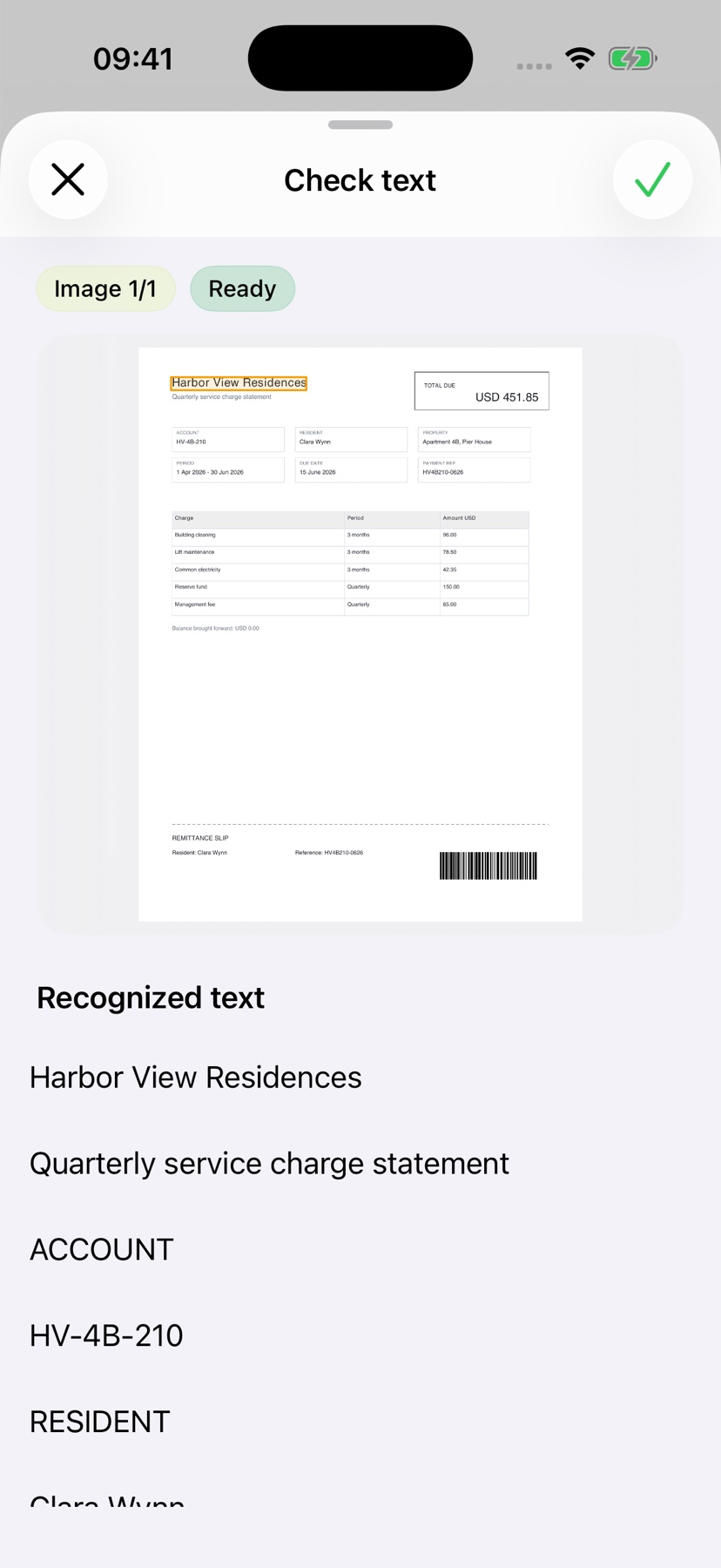
スキャンのあと、文字認識がiPhone上で直接文字を読み取ります。これによってスキャンを検索できるようになり、アプリが説明できるようにもなります。写真やスキャンでは、8がBに、カンマがピリオドになるなど、一部の文字が誤って認識されることがあります。
説明の前に認識されたテキストを確認したい場合は、アプリの設定で説明前のテキストチェックをオンにできます。写真やスキャンでは、認識が不確かな箇所をアプリが強調し、対応する画像の部分を表示することがあります。名前、金額、日付を原本と見比べましょう。ページがぼやけていたり切れていたりする場合は、スキャンし直してください。欠けている部分を分析で補うことはできません。
書かれている内容を理解する
無料のLight 分析で、まず概要をつかめます。対応デバイスと対応言語でApple Intelligenceを使って動作します。Proはより詳しく説明し、金額、期限、次にすることを整理します。分析1回につき1クレジットです。集めておくだけならスキャンで十分です。説明は、必要になったときにあとから始められます。
原本、説明、メモはアーカイブにまとめて残ります。フォルダなしでそれがどう機能するかは、ガイド「スキャンしたら忘れていい」で紹介しています。証明書や公正証書のような大切な原本は、それでも紙で保管しておきましょう。詳しくは「個人の書類はいつまで保管する?」をご覧ください。
最初の手紙をスキャンする
撮影または取り込み
書類をスキャンするか、写真やPDFを取り込みます。登録もフォルダも不要です。
わかりやすい言葉で理解する
デバイス上で無料の Light 分析¹。Proならさらに詳しく:分析1回につき1クレジット。
必要なときにすぐ見つかる
原本、説明、メモがアーカイブにまとめて残ります。
- 登録不要
- サブスクリプション不要
- すぐに始められる

 iPhoneのカメラでスキャン
¹ 対応デバイスでApple Intelligenceを有効にし、対応言語で使用している場合。