 ExplainThisDoc
Skanna dokument med iPhone: skarpt, komplett och sökbart
Ett brev ska till försäkringsbolaget, en blankett tillbaka till en myndighet, eller så vill du helt enkelt ha mindre papper. Att skanna dokument med iPhone kräver ingen extra utrustning. Om skanningen blir bra avgörs främst av ljuset, underlaget och att sidorna kommer med i sin helhet. Den här guiden visar hur du får rena skanningar, kontrollerar den igenkända texten och vad som händer med dokumentet efteråt.
Förbered sidan och ljuset
De flesta suddiga skanningar blir fel redan innan du tar bilden. Lägg sidan plant på ett mörkt, matt underlag så att kanterna syns tydligt. Släta ut veck och ta bort gem eller självhäftande lappar som täcker text.
- Ljus: dagsljus eller en lampa som lyser jämnt på sidan uppifrån. Håll din iPhone så att varken din skugga eller telefonens faller på sidan.
- Reflexer: blankt papper och plastfickor reflekterar ljus. Ta ut sidan ur plastfickan och ändra vinkeln tills ingen ljus fläck hamnar på belopp eller datum.
- Fullständighet: lägg brev med flera sidor i ordning först och glöm inte baksidor och bilagor. En skanning visar bara det du får med.
Skanna med ExplainThisDoc
- Öppna ditt arkiv och tryck på ”Skanna”.
- Håll din iPhone rakt ovanför sidan. Kameran hittar sidans kanter och visar den identifierade ramen.
- Har dokumentet flera sidor skannar du alla sidor i samma dokument efter varandra.
- Avsluta skanningen. Du är tillbaka i ditt arkiv medan bearbetningen fortsätter i bakgrunden.
Vill du lägga till ett foto eller en PDF som du redan har trycker du på ”+” och väljer ”Importera foto” eller ”Importera fil”. För ett brev som just har kommit är skanning i appen oftast den kortare vägen, eftersom dokumentet hamnar direkt i ditt arkiv.
Kontrollera den igenkända texten
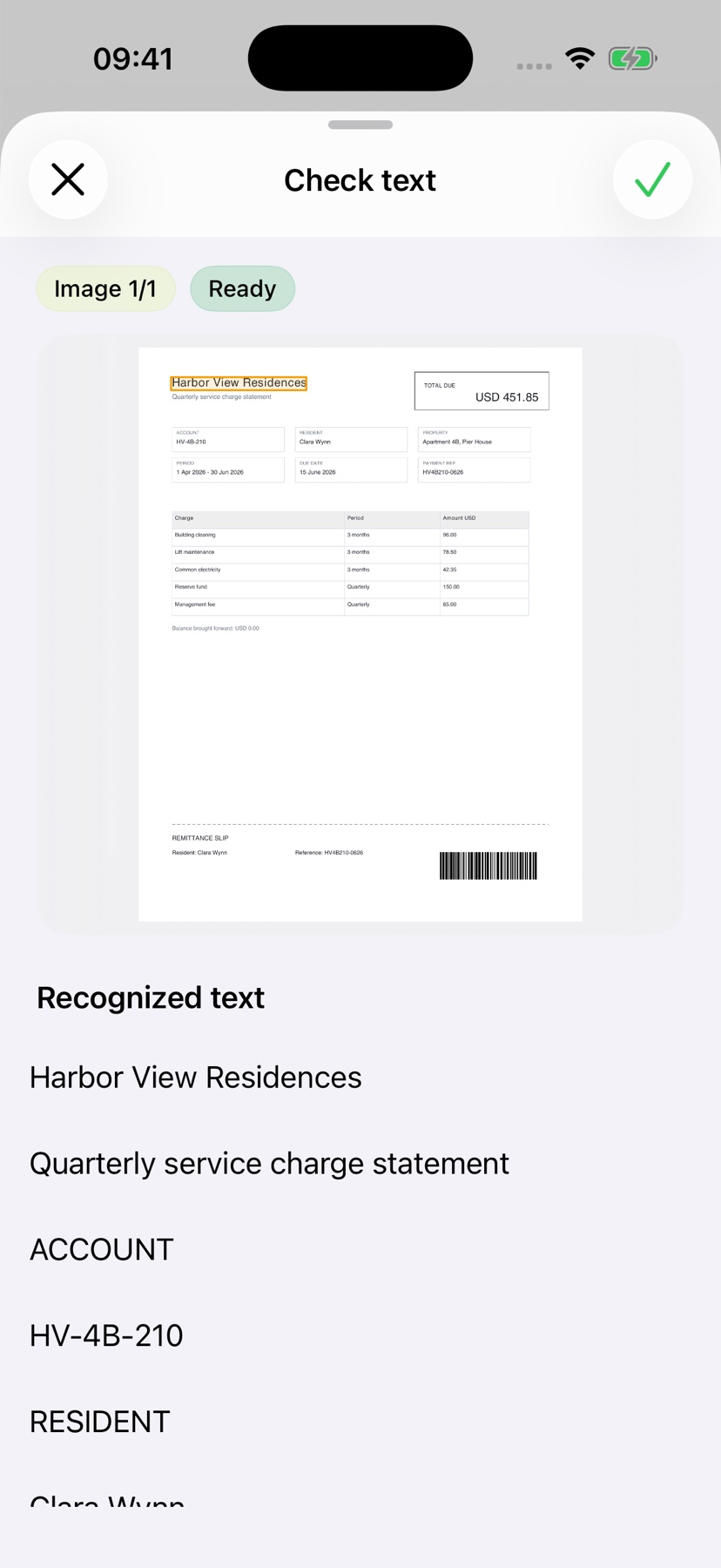
Efter skanningen läser textigenkänningen orden direkt på din iPhone. Det är det som gör skanningen sökbar och låter appen förklara den. I foton och skanningar kan enstaka tecken tolkas fel, till exempel en 8 som ett B eller ett kommatecken som en punkt.
Om du vill se den igenkända texten före en förklaring kan du slå på textkontrollen i appens inställningar. För foton och skanningar kan appen markera osäkert igenkända ställen och visa motsvarande del av bilden. Jämför namn, belopp och datum med originalet. Om en sida är suddig eller avklippt skannar du den igen: en analys kan inte fylla i det som saknas.
Förstå vad det handlar om
Den kostnadsfria Light-analysen ger dig en första överblick. Den körs med Apple Intelligence på enheter och språk som stöds. Pro förklarar mer ingående, reder ut belopp, tidsfrister och nästa steg och kostar en kredit per analys. Vill du bara samla räcker skanningen; förklaringen startar du senare, när du behöver den.
Original, förklaring och dina anteckningar hålls samman i ditt arkiv. Hur det fungerar utan mappar visar guiden Skanna och glöm. Viktiga original som intyg eller bestyrkta handlingar sparar du ändå på papper: Vilka papper ska man spara – och hur länge?
Skanna ditt första brev
Fotografera eller importera
Skanna ett dokument eller lägg till ett foto eller en PDF. Ingen registrering, inga mappar.
Förstå med enkla ord
Light-analys, gratis på enheten¹. Mer ingående med Pro: 1 kredit per analys.
Hitta det när du behöver det
Originalet, förklaringen och dina anteckningar ligger samlade i ditt arkiv.
- Ingen registrering
- Ingen prenumeration
- Kom igång direkt

 Skanna med iPhone-kameran
¹ Med Apple Intelligence aktiverat på en enhet och ett språk som stöds.