 ExplainThisDoc
iPhone से दस्तावेज़ स्कैन कैसे करें: साफ़, पूरा और खोजने योग्य
कोई पत्र बीमा कंपनी को भेजना है, कोई फ़ॉर्म सरकारी दफ़्तर को लौटाना है, या आप बस कम काग़ज़ रखना चाहते हैं। iPhone से आप बिना किसी अतिरिक्त डिवाइस के दस्तावेज़ स्कैन कर सकते हैं। स्कैन ठीक बनेगा या नहीं, यह ज़्यादातर रोशनी, नीचे की सतह और पूरे पेजों पर निर्भर करता है। यह गाइड दिखाती है कि साफ़ स्कैन कैसे करें, पहचाना गया टेक्स्ट कैसे जाँचें और उसके बाद दस्तावेज़ का क्या होता है।
पेज और रोशनी तैयार करें
ज़्यादातर धुंधले स्कैन फ़ोटो लेने से पहले ही बिगड़ जाते हैं। पेज को गहरे रंग की, बिना चमक वाली सतह पर सपाट रखें, ताकि उसके किनारे साफ़ उभरें। सिलवटें सीधी करें और टेक्स्ट ढकने वाले पेपर क्लिप या स्टिकी नोट हटा दें।
- रोशनी: दिन की रोशनी या कोई लैंप, जो पेज को ऊपर से एक जैसा रोशन करे। iPhone को ऐसे पकड़ें कि न आपकी छाया पेज पर पड़े, न फ़ोन की।
- चमक: चमकदार काग़ज़ और प्लास्टिक कवर रोशनी को परावर्तित करते हैं। पेज को कवर से निकालें और कोण तब तक बदलें, जब तक रकम या तारीख पर कोई चमकीला धब्बा न रहे।
- पूरे पेज: कई पेज वाले पत्र पहले क्रम से लगाएँ और पेज के पीछे की तरफ़ व संलग्नक न भूलें। स्कैन में वही दिखता है जो आप कैप्चर करते हैं।
ExplainThisDoc से स्कैन करें
- अपना आर्काइव खोलें और “स्कैन” पर टैप करें।
- iPhone को पेज के ठीक ऊपर सीधा पकड़ें। कैमरा पेज के किनारे पहचानता है और पहचाना गया फ़्रेम दिखाता है।
- कई पेज हों, तो एक ही दस्तावेज़ के सभी पेज एक के बाद एक कैप्चर करें।
- स्कैन पूरा करें। आप वापस आर्काइव में होते हैं, जबकि प्रोसेसिंग बैकग्राउंड में चलती रहती है।
पहले से मौजूद फ़ोटो या PDF जोड़ने के लिए “+” पर टैप करें और “फ़ोटो आयात करें” या “फ़ाइल आयात करें” चुनें। अभी-अभी आए पत्र के लिए ऐप में स्कैन करना आम तौर पर छोटा रास्ता है, क्योंकि दस्तावेज़ सीधे आपके आर्काइव में पहुँच जाता है।
पहचाना गया टेक्स्ट जाँचें
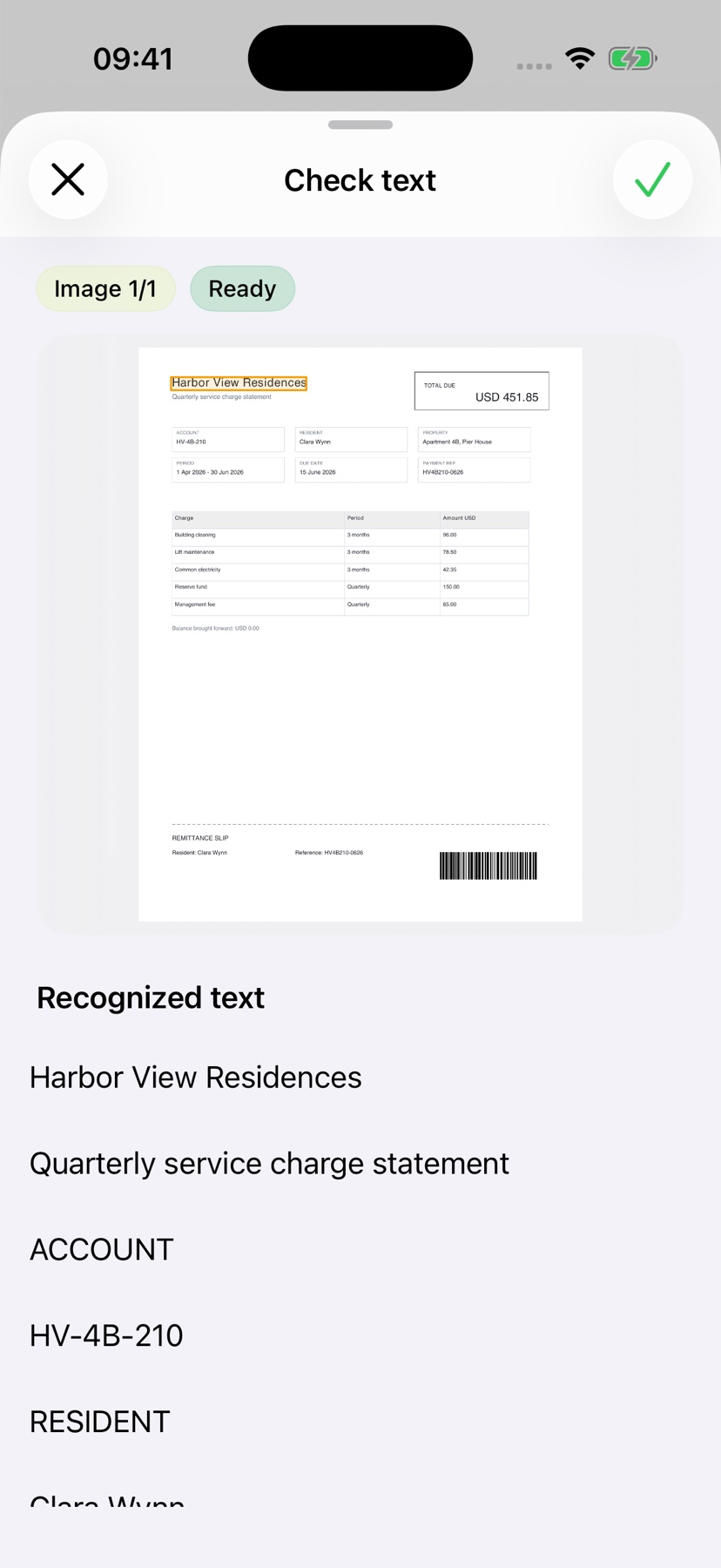
स्कैन के बाद टेक्स्ट पहचान सीधे आपके iPhone पर शब्द पढ़ती है। इसी से स्कैन खोजने योग्य बनता है और ऐप उसे समझा पाता है। फ़ोटो और स्कैन में कभी-कभी कोई अक्षर ग़लत पढ़ा जा सकता है, जैसे 8 को B या कॉमा को बिंदु।
अगर आप व्याख्या से पहले पहचाना गया टेक्स्ट देखना चाहते हैं, तो ऐप की सेटिंग्स में व्याख्या से पहले टेक्स्ट जाँच चालू कर सकते हैं। फ़ोटो और स्कैन में ऐप अनिश्चित पहचान वाले हिस्सों को हाइलाइट कर सकता है और तस्वीर का संबंधित हिस्सा दिखा सकता है। नाम, रकम और तारीखें मूल दस्तावेज़ से मिलाएँ। अगर कोई पेज धुंधला है या कटा हुआ है, तो उसे फिर से स्कैन करें: जो हिस्सा मौजूद ही नहीं है, उसे विश्लेषण नहीं भर सकता।
समझें कि उसमें क्या लिखा है
मुफ़्त Light विश्लेषण आपको पहली झलक देता है; यह समर्थित डिवाइस पर और समर्थित भाषाओं में Apple Intelligence के साथ चलता है। Apple Intelligence अभी हिंदी का समर्थन नहीं करता, इसलिए हिंदी में व्याख्या Pro के साथ मिलती है। Pro ज़्यादा विस्तार से समझाता है, रकम, समय-सीमाएँ और अगले कदम व्यवस्थित करता है और हर विश्लेषण पर 1 क्रेडिट लेता है। अगर आप सिर्फ़ इकट्ठा करना चाहते हैं, तो स्कैन काफ़ी है; व्याख्या बाद में ज़रूरत पड़ने पर शुरू करें।
मूल दस्तावेज़, व्याख्या और आपके नोट्स आर्काइव में साथ रहते हैं। बिना फ़ोल्डर के यह कैसे काम करता है, यह स्कैन करें और भूल जाएँ वाली गाइड दिखाती है। ज़रूरी मूल दस्तावेज़, जैसे प्रमाणपत्र या नोटरी से प्रमाणित काग़ज़, फिर भी काग़ज़ी रूप में सँभालकर रखें: कौन-से दस्तावेज़ कितने साल तक सँभालकर रखें?
अपना पहला पत्र स्कैन करें
फ़ोटो लें या इम्पोर्ट करें
दस्तावेज़ स्कैन करें या फ़ोटो या PDF जोड़ें। बिना साइन-अप, बिना फ़ोल्डर।
आसान शब्दों में समझें
हिंदी में व्याख्या Pro के साथ: हर विश्लेषण पर 1 क्रेडिट¹। स्कैन, आर्काइव और खोज मुफ़्त।
ज़रूरत पर तुरंत पाएँ
मूल दस्तावेज़, व्याख्या और आपके नोट आर्काइव में साथ रहते हैं।
- बिना साइन-अप
- बिना सब्सक्रिप्शन
- तुरंत शुरू करें

 iPhone कैमरे से स्कैन करें
¹ Apple Intelligence अभी हिंदी का समर्थन नहीं करता, इसलिए हिंदी में Light विश्लेषण उपलब्ध नहीं है। समर्थित भाषाओं में Light विश्लेषण समर्थित डिवाइस पर Apple Intelligence चालू होने पर मुफ़्त मिलता है।