 ExplainThisDoc
Cum scanezi un document cu iPhone-ul: clar, complet și căutabil
O scrisoare trebuie trimisă la asigurare, un formular trebuie returnat unei instituții sau pur și simplu vrei mai puține hârtii. iPhone-ul tău scanează documente fără niciun alt aparat. Reușita scanării depinde mai ales de lumină, de fundal și de faptul că nu lipsește nicio pagină. Instrucțiunile acestea îți arată cum scanezi curat, cum verifici textul recunoscut și ce se întâmplă apoi cu documentul.
Pregătește foaia și lumina
La cele mai multe scanări neclare, greșeala apare încă înainte de captură. Așază foaia întinsă pe o suprafață mată, închisă la culoare, ca marginile ei să iasă clar în evidență. Netezește pliurile și scoate agrafele sau notițele adezive care acoperă text.
- Lumina: lumina zilei sau o lampă care luminează foaia uniform, de sus. Ține iPhone-ul astfel încât nici umbra ta, nici cea a telefonului să nu cadă pe pagină.
- Reflexiile: hârtia lucioasă și foliile de plastic reflectă lumina. Scoate foaia din folie și schimbă unghiul până când nu mai rămâne nicio pată luminoasă pe sume sau date.
- Paginile complete: pune mai întâi în ordine scrisorile cu mai multe pagini și nu uita de spatele foilor și de anexe. O scanare arată doar ce capturezi.
Scanează cu ExplainThisDoc
- Deschide arhiva și atinge „Scanează”.
- Ține iPhone-ul drept deasupra foii. Camera găsește marginile paginii și afișează cadrul detectat.
- Dacă documentul are mai multe pagini, capturează-le pe toate, una după alta.
- Încheie scanarea. Revii în arhivă, iar procesarea continuă în fundal.
Ca să adaugi o fotografie sau un PDF pe care îl ai deja, atinge „+” și alege „Importă fotografie” sau „Importă fișier”. Pentru o scrisoare abia sosită, scanarea în aplicație e de obicei drumul mai scurt, pentru că documentul ajunge direct în arhiva ta.
Verifică textul recunoscut
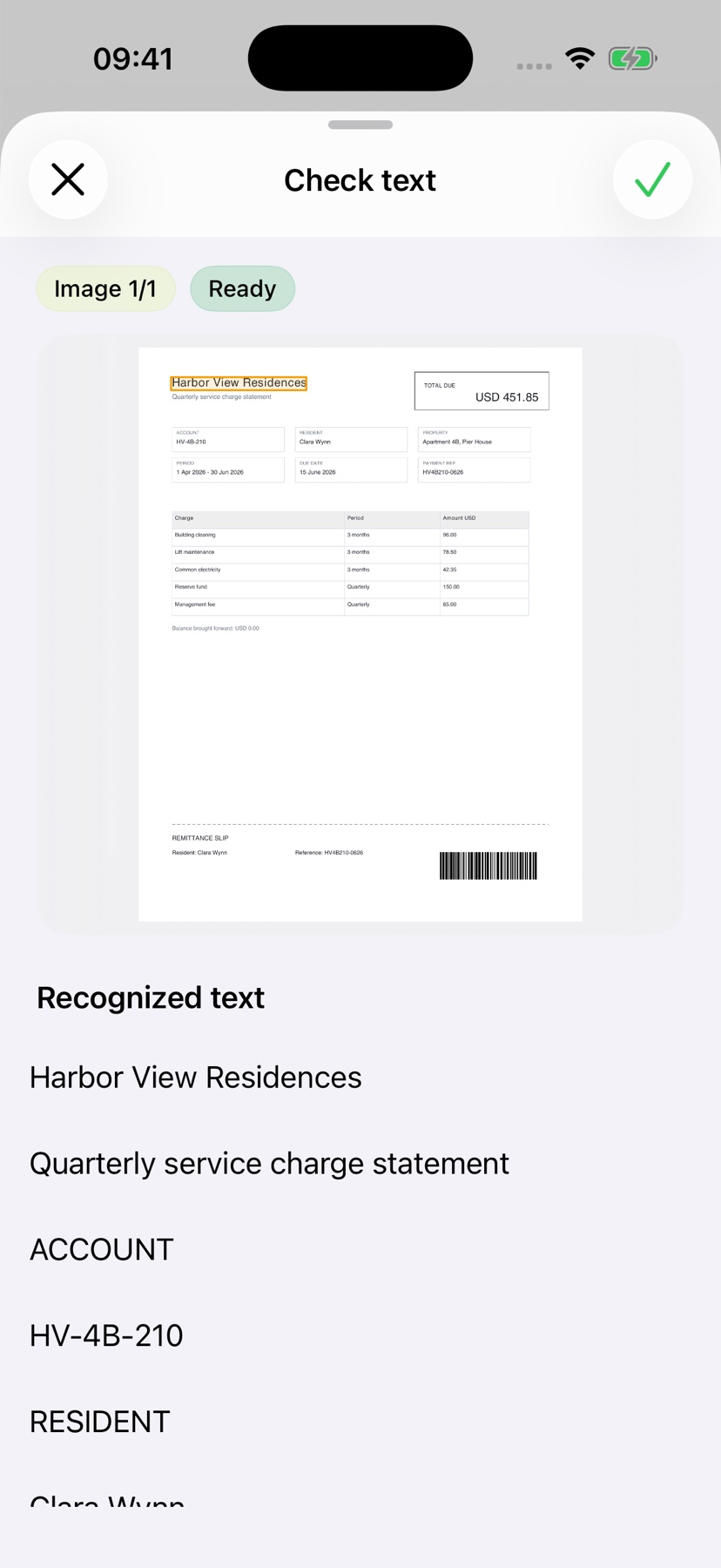
După scanare, recunoașterea textului citește cuvintele direct pe iPhone-ul tău. Abia așa scanarea devine căutabilă și aplicația o poate explica. În fotografii și scanări, unele caractere pot fi citite greșit, de exemplu un 8 drept B sau o virgulă drept punct.
Dacă vrei să vezi textul recunoscut înainte de o explicație, poți activa verificarea textului în setările aplicației. La fotografii și scanări, aplicația poate marca pasajele recunoscute cu nesiguranță și poate afișa porțiunea corespunzătoare din imagine. Compară numele, sumele și datele cu originalul. Dacă o pagină e neclară sau tăiată, scaneaz-o din nou: o analiză nu poate completa ce lipsește.
Înțelege ce scrie
Analiza Light gratuită îți oferă o primă imagine de ansamblu și funcționează cu Apple Intelligence, pe dispozitivele și în limbile acceptate. Româna nu se numără deocamdată printre ele, așa că explicația în română este disponibilă cu Pro. Pro explică mai detaliat, pune în ordine sumele, termenele și pașii următori și costă un credit per analiză. Dacă vrei doar să colectezi, scanarea e suficientă; explicația o pornești mai târziu, când ai nevoie de ea.
Originalul, explicația și notițele tale rămân împreună în arhivă. Cum funcționează asta fără dosare îți arată ghidul Scanezi și uiți. Originalele importante, precum certificatele de stare civilă sau documentele notariale, păstrează-le oricum pe hârtie: Ce acte să păstrezi – și cât timp?
Scanează prima ta scrisoare
Fotografiază sau importă
Scanează un document sau adaugă o fotografie ori un PDF. Fără înregistrare, fără dosare.
Explicat pe înțeles
Explicația în română cu Pro: 1 credit per analiză¹. Arhiva rămâne gratuită.
Regăsește-l când ai nevoie
Originalul, explicația și notițele tale rămân împreună în arhivă.
- Fără înregistrare
- Fără abonament
- Începe imediat

 Scanează cu camera iPhone-ului
¹ Analiza Light funcționează cu Apple Intelligence activat, pe dispozitivele și în limbile acceptate. Româna nu se numără deocamdată printre ele, așa că explicația în română este disponibilă cu Pro.