 ExplainThisDoc
Dokument mit dem iPhone scannen: scharf, vollständig, durchsuchbar
Ein Brief soll an die Versicherung, ein Formular zurück ans Amt, oder du möchtest einfach weniger Papier. Mit dem iPhone scannst du Dokumente ohne zusätzliches Gerät. Ob der Scan gelingt, entscheiden vor allem Licht, Unterlage und vollständige Seiten. Diese Anleitung zeigt, wie du sauber scannst, den erkannten Text prüfst und was danach mit dem Dokument passiert.
Dokument und Licht vorbereiten
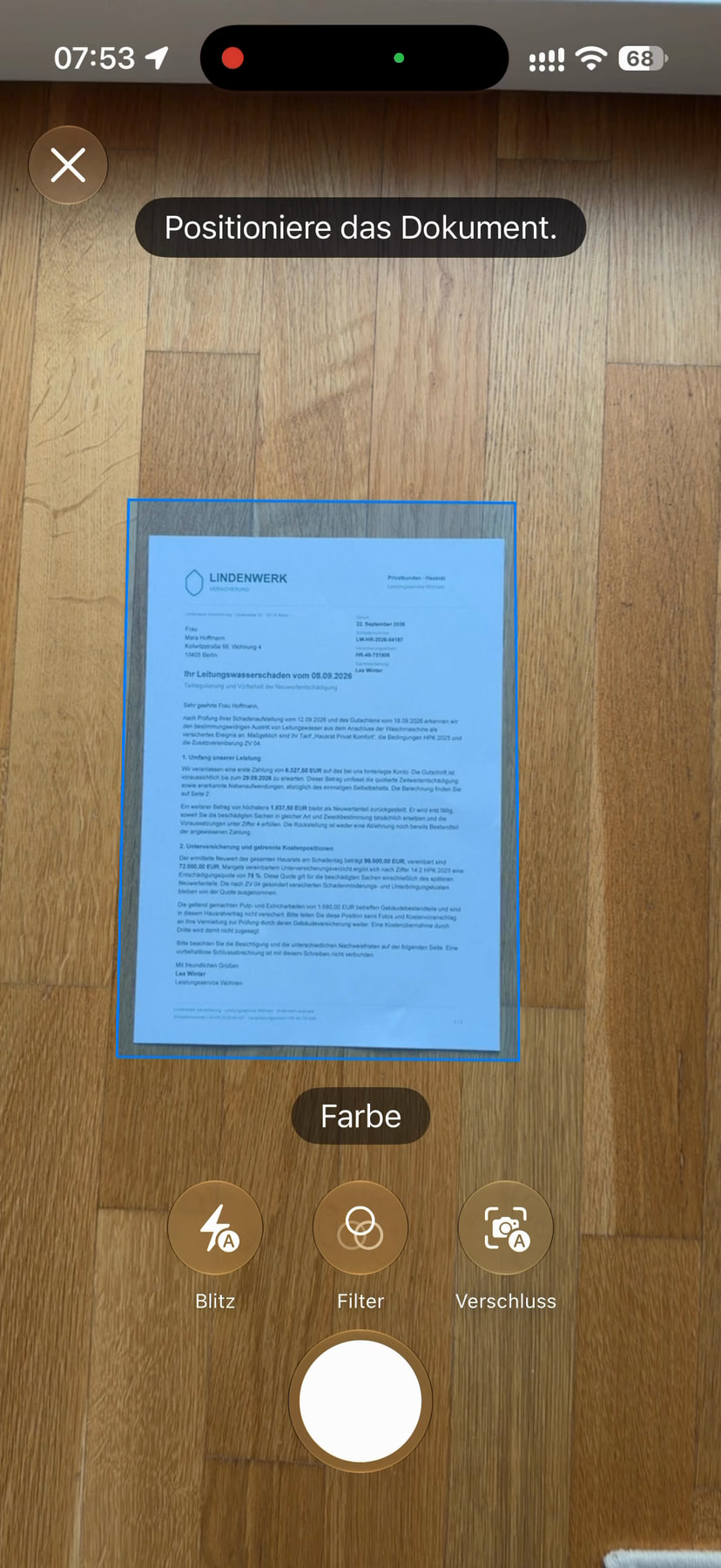
Die meisten unscharfen Scans entstehen schon vor der Aufnahme. Lege das Blatt flach auf eine dunkle, matte Unterlage, damit sich die Seitenkanten deutlich abheben. Streiche Knicke glatt und entferne Büroklammern oder Haftnotizen, die Text verdecken.
- Licht: Tageslicht oder eine Lampe, die gleichmäßig von oben leuchtet. Halte das iPhone so, dass weder dein Schatten noch der des iPhones auf die Seite fällt.
- Spiegelungen: Glänzendes Papier und Klarsichthüllen reflektieren. Nimm das Blatt aus der Hülle und verändere den Winkel, bis kein heller Fleck mehr auf Beträgen oder Daten liegt.
- Vollständigkeit: Sortiere mehrseitige Briefe vorher und denke an Rückseiten und Anlagen. Ein Scan zeigt nur, was du aufnimmst.
Mit ExplainThisDoc scannen
- Öffne dein Archiv und tippe auf „Scannen“.
- Halte das iPhone gerade über das Blatt. Die Kamera erkennt die Seitenkanten und zeigt den Seitenrahmen an.
- Nimm bei mehreren Seiten alle Seiten desselben Dokuments nacheinander auf.
- Schließe den Scan ab. Danach bist du wieder im Archiv, während die Verarbeitung im Hintergrund weiterläuft.
Ein vorhandenes Foto oder PDF übernimmst du über „+“ mit „Foto importieren“ oder „Datei importieren“. Für einen Brief, der gerade gekommen ist, ist der Scan in der App meist der kürzere Weg, weil das Dokument direkt in deinem Archiv landet.
Den erkannten Text prüfen
Nach dem Scan liest die Texterkennung die Wörter direkt auf deinem iPhone aus. Erst dadurch wird der Scan durchsuchbar und lässt sich erklären. Bei Fotos und Scans können einzelne Zeichen falsch erkannt werden, etwa eine 8 als B oder ein Komma als Punkt.
Möchtest du vor einer Erklärung sehen, was erkannt wurde, schalte unter „Optionen“ im Bereich „Textprüfung“ die Einstellung „Text vor Erklärung anzeigen“ ein. Die App kann unsicher erkannte Stellen markieren und den zugehörigen Bildausschnitt zeigen. Vergleiche Namen, Beträge und Daten mit dem Original. Ist eine Seite unscharf oder abgeschnitten, nimm sie neu auf: Eine Analyse kann fehlende Stellen nicht ergänzen.
Scan teilen, unterschreiben oder wiederfinden
Öffne das Dokument aus dem Archiv im Reader. Über „Teilen“ gibst du es als PDF an Mail, Nachrichten oder eine andere App weiter. Fehlt noch eine Unterschrift, setzt du sie im Reader unter „Werkzeuge“ → „Unterschrift hinzufügen“. Die Anleitung Dokument scannen und unterschreiben zeigt jeden Schritt.
Im Reader findest du mit der Textsuche auch ein Wort oder einen Betrag im Scan. Für die Suche nach dem Dokument selbst nutzt du die Archivsuche. Sie durchsucht Titel, Zusammenfassungen, Dokumentarten und Notizen, aber nicht jedes Wort jedes Originals.
Verstehen, was drinsteht
Die kostenlose Light-Analyse gibt dir einen ersten Überblick über den Inhalt, sofern Apple Intelligence auf deinem Gerät und für deine Sprache verfügbar ist. Pro erklärt ausführlicher, ordnet Beträge, Fristen und nächste Schritte und kostet einen Credit pro Analyse. Willst du nur sammeln, genügt der Scan; die Erklärung startest du später, wenn du sie brauchst.
Original, Erklärung und deine Notizen bleiben zusammen im Archiv. Wie das ohne Ordnersystem funktioniert, zeigt der Ratgeber Briefe ohne Ordner ablegen. Wichtige Originale wie Urkunden oder notariell beglaubigte Dokumente bewahrst du trotzdem auf Papier auf: Welche Unterlagen aufbewahren – und wie lange?
Scanne deinen ersten Brief
Fotografieren oder importieren
Dokument scannen, Foto oder PDF übernehmen. Keine Anmeldung, keine Ordner.
In einfachen Worten verstehen
Kostenlose Light-Analyse auf dem Gerät¹. Ausführlich mit Pro: 1 Credit pro Analyse.
Wiederfinden, wenn du es brauchst
Original, Erklärung und Notizen bleiben zusammen in deinem Archiv.
- Keine Anmeldung
- Kein Abo
- Direkt starten

 Mit der iPhone-Kamera scannen
¹ Mit aktiviertem Apple Intelligence auf unterstützten Geräten und in unterstützten Sprachen.