 ExplainThisDoc
Alte Dokumente digitalisieren: Urkunden und Hausunterlagen
Im Keller stehen Kartons mit Urkunden, Kaufverträgen, Handwerkerrechnungen und Familienpapieren, die niemand mehr durchsehen mag. Alte Dokumente zu digitalisieren gelingt, wenn du sie nicht auf einmal angehst: erst nach Dokumentarten sortieren, Rechtsrelevantes zuerst scannen, lange Akten in Blöcke teilen und Zusammengehöriges verknüpfen. Diese Anleitung zeigt den Weg und sagt ehrlich, wo die App an Grenzen kommt. Das ganze System dahinter steht im Ratgeber „Private Unterlagen digital archivieren“.
Bestandsaufnahme: erst sortieren, dann scannen
Wer alte Dokumente digitalisieren will, scheitert selten am Scannen, sondern am Stapel: Kartons, Aktenordner, lose Mappen mit Urkunden und Hausunterlagen. Verschaffe dir zuerst einen Überblick, bevor du die Kamera zückst. Lege den Bestand nach Dokumentarten auf Haufen, etwa Urkunden, Verträge, Rechnungen, Steuer, Versicherung, Gesundheit, Haus und Familienpapiere. Die Haufen entsprechen den Dokumentarten, die ExplainThisDoc selbst unterscheidet: Die App kennt 20 Arten in vier Gruppen.
Die Tabelle zeigt, was die App je Art erkennt und was nur du ergänzen kannst. Die Zuordnung geschieht automatisch, sobald ein Dokument analysiert wird, die Bezeichnungen in der Tabelle sind sinngemäß. Ohne Analyse, etwa wenn du sie unter Optionen → Dokumentenanalyse auf „Deaktiviert“ gestellt hast, bekommt ein Scan als Titel Datum und Uhrzeit und eine Datei ihren Dateinamen. Automatisch heißt nicht fehlerfrei: Sieh die Zuordnung im Archiv kurz durch, vor allem bei Stücken, die in mehrere Arten passen könnten.
| Dokumentart | Was die App erkennt | Was du ergänzt |
|---|---|---|
| Ausweise, Geburts-, Heirats- und Meldebescheinigungen | Dokumentart für Identität, Personenstand und Wohnsitz | Ausstellungsjahr und Behörde im Titel, in der Notiz den Aufbewahrungsort des Originals |
| Notarielle Urkunden, Testamente, Vollmachten, Erbsachen | Dokumentart für Rechtliches: Verfahren, Nachlass, Vertretung, notarielle Akte | Datum und Beteiligte im Titel; zusammengehörende Stücke miteinander verknüpfen |
| Kauf-, Miet-, Bauverträge | Dokumentart Vertrag | Welches Objekt, welcher Zeitraum; Nachträge und Schriftwechsel verknüpfen |
| Hausverwaltung, Nebenkosten, laufender Betrieb von Haus oder Wohnung | Dokumentart Wohnen | Das Objekt (Wohnung, Haus) im Titel, damit mehrere Objekte unterscheidbar bleiben |
| Handwerker- und Materialrechnungen, Zahlungsbelege | Dokumentart Rechnung | Gewerk und Jahr im Titel; mit Vertrag oder Abnahme verknüpfen |
| Steuerbescheide und Steuerunterlagen | Dokumentart Steuer | Veranlagungsjahr im Titel |
| Policen, Schadenakten | Dokumentart Versicherung | Policennummer und Laufzeit in die Notiz; Schadenschriftwechsel verknüpfen |
| Kontoauszüge, Sparverträge, Rentenmitteilungen | Dokumentart Finanzen | Bank oder Träger und Zeitraum im Titel |
| Behördenbescheide, Genehmigungen, Anmeldungen | Dokumentart Behörde: Entscheidungen, Genehmigungen, Registrierungen | Aktenzeichen und Behörde in den Titel oder die Notiz |
| Arbeitszeugnisse, Gehaltsabrechnungen, Arbeitsverträge | Dokumentart Arbeit | Arbeitgeber und Zeitraum im Titel |
| Schul- und Ausbildungszeugnisse, Zertifikate | Dokumentart Bildung | Einrichtung und Abschlussjahr im Titel |
| Arztbriefe, Impfpass, Befunde | Dokumentart Medizin | Praxis oder Klinik und Jahr im Titel; Fragen in die Notiz |
| Fahrzeugpapiere, Bedienungsanleitungen, Wartungsunterlagen (Heizung, Geräte) | Dokumentarten Mobilität und Technik | Gerät oder Fahrzeug und Anschaffungsjahr im Titel; Rechnung und Anleitung verknüpfen |
| Reiseunterlagen, Eintrittskarten, Einladungen | Dokumentarten Reise und Veranstaltung | Meist nur für Erinnerungen relevant: Anlass und Jahr im Titel |
| Chroniken, Zeitungsausschnitte, Familienpapiere als Zeitzeugnis, Broschüren | Dokumentarten Historisches, Veröffentlichung, Werbung | Wer oder was, Jahr und Ort im Titel; in der Notiz, woher das Stück stammt |
| Alles, was nirgends passt | Dokumentart Allgemein | Ein beschreibender Titel von dir; Stichwörter in die Notiz |
Die Spalte „Was du ergänzt“ ist der Teil, den keine Texterkennung liefert: Wo liegt das Original, zu welchem Haus gehört der Beleg, welche Stücke gehören zusammen? Das erledigst du in Titel, Notiz und Verknüpfung (siehe Abschnitt ‚Lange Akten, Namen und das richtige Jahr‘). Das ganze System dahinter steht im Ratgeber Private Unterlagen digital archivieren.
Reihenfolge: Rechtsrelevantes zuerst
Du musst den Bestand nicht an einem Wochenende bewältigen. Beginne mit den Papieren, deren Verlust am meisten schmerzt oder die du am ehesten brauchst, und arbeite dich zum Nebensächlichen vor:
- Urkunden und Ausweise: Personenstandsurkunden, Meldebescheinigungen, notarielle Urkunden, Testamente, Vollmachten.
- Eigentum und Haus: Kauf- und Bauverträge, Versicherungspolicen, Handwerkerrechnungen. Für Rechnungen über Handwerkerleistungen am eigenen Grundstück besteht sogar eine gesetzliche Aufbewahrungspflicht (§ 14b UStG).
- Renten- und Arbeitsnachweise: Arbeitsverträge, Gehaltsabrechnungen, Sozialversicherungsnachweise, Rentenbescheid, Arbeitszeugnisse.
- Gesundheit: Arztbriefe, OP-Berichte, Impfpass.
- Steuer, Mietunterlagen, Kontoauszüge: die Fristen im Ratgeber Unterlagen aufbewahren.
- Zuletzt: Anleitungen, Reiseunterlagen, Familienpapiere als Erinnerung.
Welche dieser Originale du nach dem Scannen behältst und wie lange, steht in Papier nach dem Scannen.
Arbeite in kleinen Portionen: ein Karton, ein Ordner oder eine Dokumentart pro Sitzung. Führe eine kurze Liste, was schon gescannt ist, damit du nicht doppelt anfängst. Das Archiv zeigt außerdem Duplikatgruppen, falls dir doch ein Stück zweimal durchrutscht.
Empfindliche und vergilbte Papiere aufnehmen
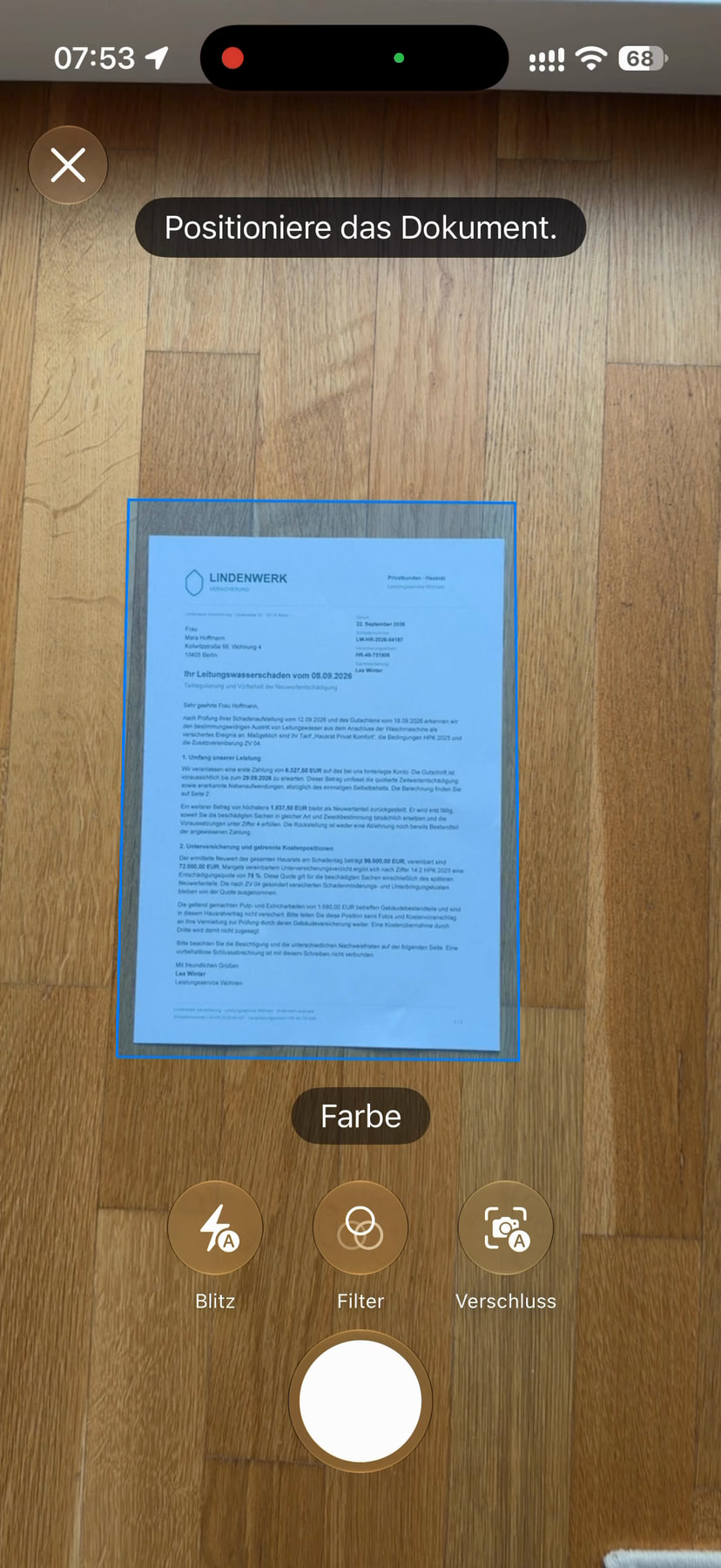
Altes Papier ist spröde, geknickt oder stockfleckig, und Tinte oder Druck sind verblasst. Gehe behutsam vor: Falte nichts auf, was beim Öffnen bricht, und löse keine Klammern, wenn das Papier dabei einreißt. Lege das Blatt flach auf eine ruhige, helle Fläche und nimm es von oben auf. Wie du Schatten, Spiegelungen und schräge Aufnahmen vermeidest, steht in der Anleitung Dokument mit dem iPhone scannen.
Die Kamera in der App erkennt die Seitenränder, ein Scan darf bis zu 24 Seiten haben. Bei sehr empfindlichen Stücken, die du ungern mehrmals in die Hand nimmst, ist ein Foto sinnvoll. Es geht über „Foto importieren“ in die App. Liegen schon PDFs oder Bilder vor, übernimmst du sie über „Datei importieren“.
Die Texterkennung läuft auf deinem Gerät, mit Sprachkorrektur und automatischer Spracherkennung. Auf blassem, fleckigem Papier kann sie weniger Text erfassen als bei einem frischen Ausdruck. Mit der Einstellung „Text vor Erklärung anzeigen“ unter Optionen siehst du den erkannten Text und merkst, ob die Aufnahme taugt.
Lange Akten, Namen und das richtige Jahr
Eine Bauakte oder ein Kaufvertrag mit Anlagen hat schnell mehr als 24 Seiten. Ein einzelner Scan nimmt höchstens 24 Seiten auf, und auch die Pro-Analyse verarbeitet höchstens 24 Seiten oder 24.000 Zeichen. Teile lange Akten deshalb in Blöcke, zum Beispiel nach Kapiteln: Vertrag, Anlagen, Schriftwechsel, Abnahme. Gib jedem Block einen Titel, der die Reihenfolge verrät, etwa „Bauakte Haus Lindenweg, Teil 1: Vertrag“.
Zusammengehörende Stücke verknüpfst du im Archiv miteinander. Die Verknüpfungen erscheinen als Liste und als Graph und lassen sich wieder entfernen. So bleibt eine Akte beisammen, auch wenn sie aus mehreren Scans besteht. Zu einem Dokument kannst du außerdem eine Notiz anlegen, mit Anhängen aus Kamera, Scan oder Datei, etwa für ein Foto vom Aufbewahrungsort des Originals.
Den Titel eines Eintrags kannst du umbenennen. Das lohnt sich bei alten Stücken besonders, weil die automatische Analyse nur kennt, was im Text steht, und ein Datum oder Haus, das nur du kennst, im Titel fehlt. Die Archivsuche durchsucht Titel, Kurzfassungen, Dokumentarten, Fristtexte und Notizen, nicht den ganzen Text aller Originale; was dort steht, findest du also über deine Titel und Notizen. Den vollen Text eines Dokuments durchsuchst du im Reader. Mehr dazu im Ratgeber Dokumente auf dem iPhone wiederfinden.
Für zeitlich sortierte Bestände gibt es den Zeitraumfilter. Er arbeitet wahlweise nach Importdatum oder nach dem erkannten Jahr. Das Importdatum sagt bei einem Karton, den du heute scannst, nichts über das Papier; das erkannte Jahr dagegen schon, sofern die Analyse eines im Dokument findet. Steht auf dem Papier kein Jahr, nenne es im Titel oder in der Notiz; dann findest du das Stück über die Suche.
Die Originale bleiben
Ein Scan ersetzt das Papier nicht. Urkunden, notarielle Dokumente und andere wichtige Papiere bewahrst du weiter auf; ExplainThisDoc ist ein privates Archiv zum Wiederfinden und Verstehen, keine rechtlich beweiskräftige Ablage. Wie du entscheidest, welches Papier du behältst, und was du vor dem Wegwerfen prüfst, steht im Ratgeber Papier nach dem Scannen.
Die Digitalisierung hilft dir trotzdem, weil sie das Original schont: Du holst die Urkunde nicht mehr aus der Schublade, wenn du nur ein Datum nachsehen oder einem Amt ein Foto zeigen willst. Notiere zu jedem aufbewahrten Original in der Notiz, wo es liegt. Außerdem sicherst du das Archiv: „Archiv exportieren“ im Menü „⋯“ speichert die ganze Sammlung als ZIP-Datei, optional gleicht die iCloud-Synchronisation dein Archiv zwischen deinen Geräten ab.
Alte Schriften und Handschrift: eine ehrliche Grenze
Viele alte Papiere sind nicht gedruckt: Briefe in Kurrent oder Sütterlin, handschriftliche Kaufbriefe, Randnotizen, Stempel, Tabellen von Hand. Für solche Vorlagen verspricht ExplainThisDoc keine Texterkennung. Handschrift und alte Schriftarten wie Kurrent, Sütterlin oder Fraktur sind weder getestet noch zugesagt.
Das Dokument ist dennoch nicht verloren. Du legst es als Foto oder Scan im Archiv ab, es bleibt als Bild lesbar und bekommt einen Titel. Gib ihm einen Titel, der beschreibt, was es ist, und ergänze in der Notiz Stichwörter, Namen und Orte, die du entziffert hast. Über diese Titel und Notizen findest du es später wieder, denn die Archivsuche schließt den Notiztext ein. Eine Abschrift der wichtigsten Stellen in die Notiz ist Handarbeit, aber sie macht ein altes Dokument durchsuchbar.
So hilft dir ExplainThisDoc bei Altbeständen
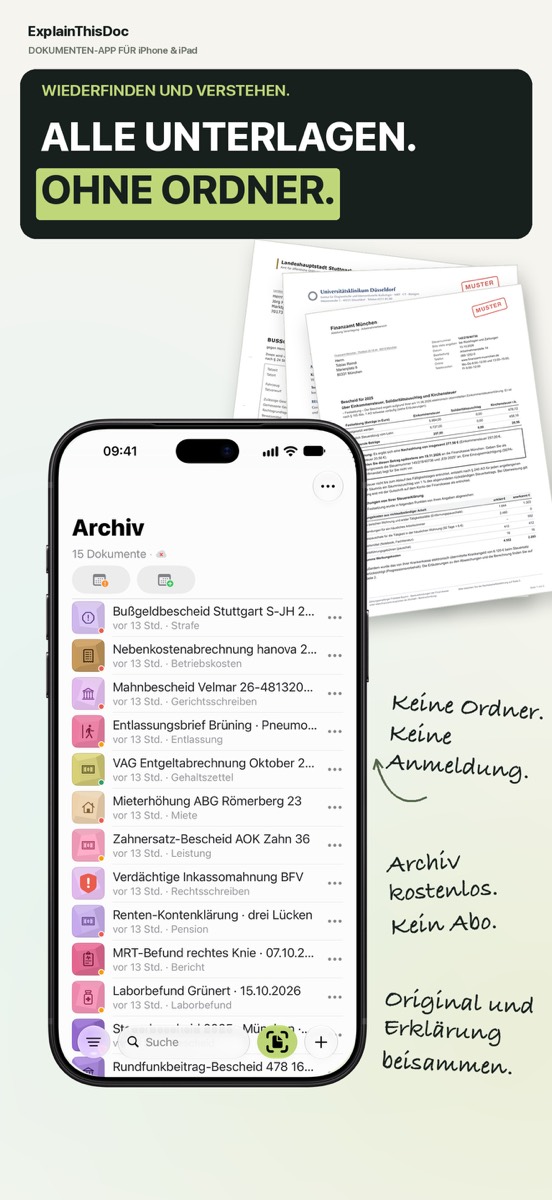
ExplainThisDoc ist dafür gemacht, Papier ohne Ordner abzulegen: Du scannst oder importierst, die App erkennt den Text auf deinem Gerät, gibt Titel, Dokumentart und Kurzfassung vor, und im Archiv zeigt jedes Stück ein Symbol für seine Art und eine Farbe für seinen Bereich. Das Archiv ist kostenlos. Die kostenlose Light-Analyse läuft mit Apple Intelligence auf unterstützten Geräten und in unterstützten Sprachen; sonst erklärt Pro ausführlicher, 1 Credit pro Analyse. Du kannst auch zuerst nur sammeln und später analysieren.
Fang mit einer Dokumentart an, ergänze Titel und Notizen, verknüpfe Zusammengehöriges, und bewahre die Originale wichtiger Papiere weiter auf. Grenzen bleiben: Für Handschrift und alte Schriften verspricht die App keine Texterkennung, und die Erklärung ersetzt weder Rechtsberatung noch das Original, das du aufbewahrst.
Fang mit dem ersten Karton an
Fotografieren oder importieren
Dokument scannen, Foto oder PDF übernehmen. Keine Anmeldung, keine Ordner.
In einfachen Worten verstehen
Kostenlose Light-Analyse auf dem Gerät¹. Ausführlich mit Pro: 1 Credit pro Analyse.
Wiederfinden, wenn du es brauchst
Original, Erklärung und Notizen bleiben zusammen in deinem Archiv.
- Keine Anmeldung
- Kein Abo
- Direkt starten

 Mit der iPhone-Kamera scannen
¹ Mit aktiviertem Apple Intelligence auf unterstützten Geräten und in unterstützten Sprachen.