 ExplainThisDoc
Private Unterlagen digital archivieren: einfaches System
Ein Schrank voller Papier, dazu Fotos von Briefen auf dem Handy: Das ist für viele der Anfang beim Digitalisieren. Dieser Ratgeber zeigt ein einfaches System, mit dem du private Unterlagen digital archivieren kannst, vom Posteingang bis zur Sicherung, ohne Ordner. Am Ende steht ehrlich, für wen ein privates Archiv nicht reicht.
Warum ein Archiv ohne Ordner funktioniert
Wer private Unterlagen digital archivieren will, scheitert selten am Scannen, sondern an der Frage danach: In welchen Ordner kommt der Brief, wie heißt die Datei, und wo suche ich in zwei Jahren? Ein Ordnersystem verlangt bei jedem Dokument eine Entscheidung und später Pflege, und beides bleibt irgendwann liegen.
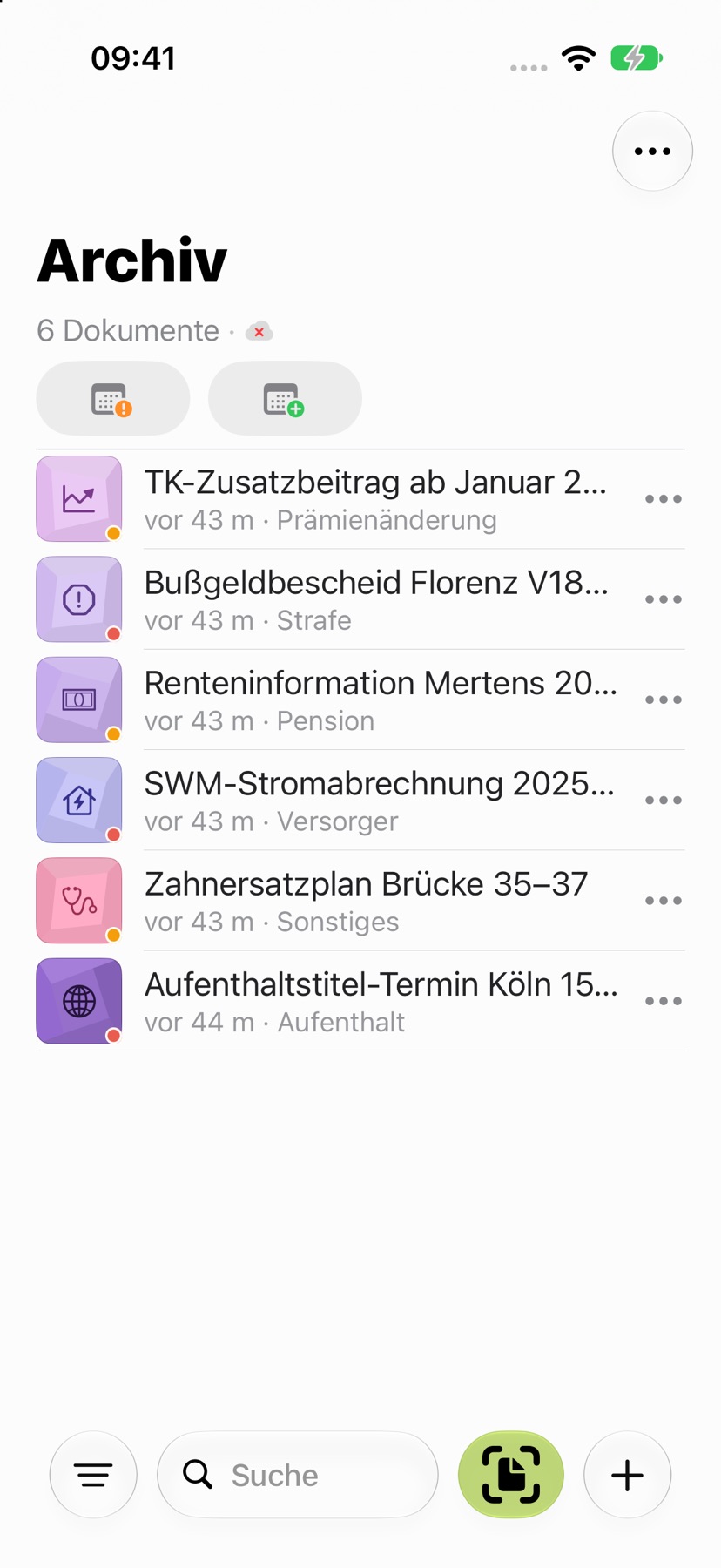
ExplainThisDoc legt deshalb keine Ordner an. Nach dem Import erkennt die App den Text auf deinem Gerät und gibt der Unterlage einen Titel, eine Dokumentart und eine Kurzfassung. Es gibt 20 Dokumentarten, etwa Rechnung, Vertrag, Steuer oder Medizin. In der Liste zeigt ein Symbol die Art und eine Farbe den Bereich, zum Beispiel Finanzen und Steuer oder Gesundheit. Ohne Analyse bekommt eine Unterlage einen einfachen Titel aus Datum oder Dateiname. Der Einzelbrief-Ablauf steht in der Anleitung Briefe ohne Ordner ablegen; hier geht es um den ganzen Bestand und das System dahinter.
Der Ablauf im Überblick
Ein einfaches System besteht aus wenigen Schritten, die sich bei jedem neuen Papier wiederholen. Die Tabelle zeigt, was die App jeweils übernimmt und was bei dir bleibt.
| Schritt | Das übernimmt die App | Das tust du selbst |
|---|---|---|
| Scannen oder importieren | Seitenerkennung beim Scan, bis zu 24 Seiten je Scan; Verarbeitung läuft im Hintergrund weiter. Import von Dateien, Fotos und Text. | Brief aufnehmen oder Datei übernehmen. Eine E-Mail gibst du als PDF über Drucken und Teilen weiter. |
| Verstehen | Texterkennung auf dem Gerät, Titel, Dokumentart, Kurzfassung. | Entscheiden, ob die kostenlose Light-Analyse reicht oder ob Pro mehr erklären soll. |
| Frist oder Aktion | Bereitet einen Kalendereintrag vor, sobald Pro eine Frist erkannt hat; Adressen öffnen Apple Karten. | Eintrag prüfen und speichern. Die App erinnert nicht von sich aus. |
| Ablegen | Symbol für die Art, Farbe für den Bereich, Hinweis auf Duplikate. | Bei Bedarf Titel ändern, zusammengehörige Unterlagen verknüpfen, Notiz schreiben. |
| Wiederfinden | Suche über Titel, Kurzfassung, Dokumentart, Fristtexte und Notizen; Filter nach Bereich, Zeitraum und Status. | Mit einem Stichwort suchen, genaue Stellen im geöffneten Dokument suchen. |
| Sichern | Optionaler iCloud-Abgleich; Export des ganzen Archivs als ZIP-Datei. | iCloud ein- oder ausschalten, Export gelegentlich anlegen und an einem sicheren Ort aufheben. |
Die folgenden Abschnitte gehen die Schritte durch. Wie du ein Dokument scharf und vollständig aufnimmst, zeigt Dokument mit dem iPhone scannen; die Einrichtung der App steht in Erste Schritte.
Eingang: scannen, verstehen, Frist notieren
Neue Post nimmst du im Archiv mit „Scannen“ auf oder übernimmst sie über „Datei importieren“ und „Foto importieren“. Auch eingetippter Text lässt sich übernehmen, und die App liest Office-Dateien wie Word, Excel oder Pages. Eine E-Mail importierst du nicht direkt: Du druckst sie als PDF und teilst sie an die App.
Verstehen heißt zweierlei. Die kostenlose Light-Analyse läuft mit Apple Intelligence auf unterstützten Geräten und in unterstützten Sprachen. Pro erklärt ausführlicher und erkennt zusätzlich Fristen, Aufgaben und Warnzeichen: 1 Credit pro Analyse. Wer nur sammeln will, schaltet unter Optionen die Dokumentenanalyse auf „Deaktiviert“ und analysiert später.
Hat Pro eine Frist erkannt, bereitet die App den Kalendereintrag vor, du prüfst und speicherst ihn. Adressen in der Erklärung öffnen Apple Karten. ExplainThisDoc schickt keine eigenen Mitteilungen: Die Erinnerung ist der Eintrag, den du selbst anlegst.
Ablegen und wiederfinden
Das Ablegen beschränkt sich auf das, was die App nicht erraten kann. Du kannst einen Titel ändern, Unterlagen eines Vorgangs miteinander verknüpfen, etwa Mietvertrag, Nebenkostenabrechnung und Stromrechnung, und pro Eintrag eine Notiz schreiben, auch mit Anhängen aus Kamera, Scan oder Datei. Die Verknüpfungen siehst du als Liste oder Graph. Bei doppelt importierten Unterlagen weist das Archiv auf Duplikate hin.
Zum Wiederfinden tippst du ein Stichwort ins Suchfeld. Die Archivsuche geht durch Titel, Kurzfassung, Dokumentart, Fristtexte und deine Notizen. Sie durchsucht nicht jedes Wort der Originale: Für eine genaue Zahl oder einen Satz öffnest du das Dokument und nutzt dort die Textsuche im Reader. Filter grenzen nach Bereich, Zeitraum und Status ein, etwa offene Aufgaben oder Unterlagen mit Notiz. Beim Zeitraum kannst du zwischen Importdatum und erkanntem Jahr wählen. Mehr dazu in Dokumente auf dem iPhone wiederfinden.
Eine Notiz mit deinem eigenen Wort („Steuer 2024, Hausverkauf“) ist deshalb oft der beste Suchhelfer.
Den alten Papierstapel in Etappen angehen
Der Stapel im Schrank muss nicht an einem Wochenende verschwinden. Beginne mit den Unterlagen, bei denen ein Verlust wehtäte: Ausweise und Urkunden, Verträge, Versicherungen, Hausunterlagen. Der Rest kann in kleinen Portionen folgen, zum Beispiel ein Jahrgang pro Abend. Mit dem Zeitraumfilter „erkanntes Jahr“ holst du später einen Jahrgang gezielt zurück.
Ein Scan fasst bis zu 24 Seiten zusammen. Längere Akten nimmst du in Blöcken auf und verknüpfst sie. Wie du Urkunden, Hausakten und ältere Papiere der Reihe nach digitalisierst, beschreibt Alte Dokumente und Urkunden digitalisieren.
Was mit dem Papier passiert und wie du das Archiv sicherst
Ob du das Original wegwirfst, entscheidest du selbst, und für manche Papiere sollte die Antwort Nein lauten. Welche Unterlagen im Original bleiben und was du vor dem Wegwerfen prüfst, steht in Papier nach dem Scannen: behalten oder entsorgen. Eine Übersicht üblicher Fristen findest du in Unterlagen aufbewahren.
Gesichert ist dein Archiv auf zwei Wegen. Die iCloud-Synchronisation ist optional: Sie gleicht Originale, Erklärungen, erkannten Text und Notizen zwischen deinen Geräten mit demselben iCloud-Konto ab, lässt sich pausieren oder ausschalten und teilt dein Archiv nicht mit anderen Personen. Löschungen werden mit abgeglichen. Daneben exportierst du über das Menü „⋯“ des Archivs mit „Archiv exportieren“ alles als ZIP-Datei, mit Originalen und Notizen, und kannst sie später wieder importieren.
Für wen dieses Archiv nicht gedacht ist
ExplainThisDoc ist ein privates Archiv. Für Selbstständige und Unternehmen gelten Aufbewahrungs- und Unveränderbarkeitsregeln, die ein Dokumentenmanagementsystem (DMS) oder die Lösung deiner Steuerberatung abdecken. Die App hat dafür keine Funktionen: keine Änderungsprotokolle, keine Verfahrensdokumentation, keine Zertifizierung, keine Mandanten und keinen Buchhaltungsexport. Originale, Titel und Notizen lassen sich frei ändern und löschen. Sie wird deshalb nicht als GoBD-konformes oder revisionssicheres Archiv angeboten.
| Land | Wer betroffen ist | Was verlangt wird |
|---|---|---|
| Deutschland | Unternehmen, Selbstständige und alle, die Bücher oder steuerrelevante Aufzeichnungen führen müssen | Aufbewahrung 10 Jahre (Bücher, Abschlüsse), 8 Jahre (Buchungsbelege), 6 Jahre (sonstige Unterlagen). Bei digitaler Ablage: Wiedergabe jederzeit verfügbar, unverzüglich lesbar und maschinell auswertbar; Änderungen dürfen den ursprünglichen Inhalt nicht unkenntlich machen; Verfahrensdokumentation nach GoBD. |
| Österreich | Personen, die Bücher oder Aufzeichnungen führen müssen oder freiwillig geführt haben | 7 Jahre, länger bei anhängigen Abgabenverfahren; auf Datenträgern nur, wenn die vollständige, geordnete, inhaltsgleiche und urschriftgetreue Wiedergabe bis zum Fristende gewährleistet ist. |
| Schweiz | Unternehmen mit Buchführungspflicht, steuerlich auch selbstständig Erwerbstätige | 10 Jahre; elektronisch nur, wenn die Unterlagen jederzeit wieder lesbar sind. Die Geschäftsbücherverordnung (GeBüV) verlangt, dass Änderungen feststellbar bleiben; veränderbare Datenträger sind nur mit Integritätsverfahren, Zeitstempel und dokumentierten Abläufen zulässig. |
Für Deutschland stehen die Fristen in § 147 AO, § 146 Abs. 4 AO verbietet Änderungen, bei denen der ursprüngliche Inhalt nicht mehr feststellbar ist, und die GoBD, ein Schreiben des Bundesfinanzministeriums, konkretisieren das für digitale Ablagen. Rechnungen aufzubewahren verlangt § 14b UStG von Unternehmern acht Jahre lang. Für Österreich regelt das § 132 BAO, für die Schweiz Art. 958f des Obligationenrechts zusammen mit der GeBüV. Das ist eine Orientierung, keine Rechtsberatung; bei Zweifeln fragst du deine Steuerberatung.
Privatpersonen haben dagegen meist keine allgemeine gesetzliche Aufbewahrungspflicht. Zwei Ausnahmen in Deutschland: Rechnung und Zahlungsbeleg für Bau- und Handwerkerleistungen an einem Grundstück bewahrst du als Privatperson zwei Jahre auf (§ 14b Abs. 1 Satz 5 UStG), und bei Überschusseinkünften über 500.000 Euro im Jahr gelten sechs Jahre (§ 147a AO; ab 1.1.2027 liegt die Grenze bei 750.000 Euro). Die Briefe vom Finanzamt oder von der Steuerberatung kann die App trotzdem erklären.
Was ExplainThisDoc für dein Archiv übernimmt
Du scannst oder importierst, die App erkennt den Text, benennt die Unterlage, ordnet Art und Bereich zu und fasst sie kurz zusammen. Bei Pro-Analysen findet sie Fristen und bereitet den Kalendereintrag vor. Später bringen Suche und Filter die Unterlage zurück, und das Original im Reader beantwortet die Frage nach dem genauen Betrag. Verknüpfungen und Notizen halten zusammengehörige Papiere beisammen.
Die Grenze: Die App erklärt und sortiert, sie prüft nichts rechtlich und ersetzt keine Beratung. Fristen kontrollierst du selbst, und ob ein Original aufbewahrt werden muss, entscheidest du anhand der Regeln für dich.
Starte mit dem nächsten Brief
Fotografieren oder importieren
Dokument scannen, Foto oder PDF übernehmen. Keine Anmeldung, keine Ordner.
In einfachen Worten verstehen
Kostenlose Light-Analyse auf dem Gerät¹. Ausführlich mit Pro: 1 Credit pro Analyse.
Wiederfinden, wenn du es brauchst
Original, Erklärung und Notizen bleiben zusammen in deinem Archiv.
- Keine Anmeldung
- Kein Abo
- Direkt starten

 Mit der iPhone-Kamera scannen
¹ Mit aktiviertem Apple Intelligence auf unterstützten Geräten und in unterstützten Sprachen.