 ExplainThisDoc
Briefe ohne Ordner ablegen: einmal scannen, später wiederfinden
Jeder Brief verlangt eine kleine Entscheidung: Wohin damit? Daran scheitern die meisten Ablagesysteme. Der Stapel wächst, das Foto verschwindet zwischen Urlaubsbildern, und wenn du den Brief brauchst, beginnt die Suche. ExplainThisDoc setzt auf ein anderes Prinzip, „Scan and forget“: einmal erfassen, mit dem Alltag weitermachen und die Unterlage wiederfinden, wenn du sie brauchst. Diese Anleitung zeigt Schritt für Schritt, wie das im Alltag aussieht und was die App dabei übernimmt.
Post kommt an: scannen und weitermachen
Tippe im Archiv auf „Scannen“. Die Kamera erkennt die Seitenränder, mehrseitige Briefe nimmst du Seite für Seite auf. Nach dem Sichern bist du wieder im Archiv, die Verarbeitung läuft im Hintergrund weiter. Über „+“ übernimmst du außerdem Dateien, Fotos, eingetippten Text oder E-Mails.
Du wählst keinen Ordner und vergibst keinen Namen. Auch ohne Analyse bekommt jede Unterlage einen Titel: ein Scan Datum und Uhrzeit, eine Datei ihren Dateinamen.
Wie der Scan scharf und vollständig wird, zeigt die Anleitung Dokument mit dem iPhone scannen.
Die App ordnet für dich
Nach dem Scan erkennt die App den Text auf deinem Gerät. Die Analyse gibt der Unterlage dann einen aussagekräftigen Titel, eine Dokumentart wie Rechnung, Bescheid oder Befund und eine Kurzfassung. Im Archiv zeigt jede analysierte Unterlage ein Symbol für ihre Art und eine Farbe für ihren Bereich. So unterscheidest du Steuerpost, Versicherungsbriefe und Befunde schon in der Liste.
Die kostenlose Light-Analyse läuft mit Apple Intelligence auf unterstützten Geräten und in unterstützten Sprachen. Pro erklärt ausführlicher und erkennt zusätzlich Fristen, Aufgaben und Warnzeichen: 1 Credit pro Analyse. Mit „Deaktiviert“ unter Optionen → Dokumentenanalyse sammelst du nur und analysierst später, wenn du es brauchst.
Wochen später: wiederfinden statt suchen
Die Versicherung fragt nach der Rechnung, der Vermieter nach der Abrechnung. Statt Ordner durchzublättern, tippst du ins Suchfeld, woran du dich erinnerst: ein Thema, eine Dokumentart wie „Rechnung“ oder ein Wort aus deinen Notizen. Die Suche durchsucht Titel, Kurzfassungen, Dokumentarten und Notizen. Filter grenzen die Liste nach Bereich, Zeitraum, Fristen oder Risiko ein, und ein Kalender zeigt, welche Unterlagen an einem Tag fällig sind oder importiert wurden.
Für einen genauen Betrag oder Satz öffnest du das Original: Die Suche im Dokument durchsucht den ganzen Text, auch in Scans, und markiert die Treffer. Die Archivsuche selbst geht nicht durch jedes Wort aller Originale.
Wenn es darauf ankommt: verstehen statt grübeln
Ein Tippen auf die Unterlage öffnet die Erklärung, ein Doppeltippen das Original. Beides bleibt zusammen, auch Monate später. Vor einem Arzttermin öffnest du die früheren Befunde und deine notierten Fragen. Kommt ein neuer Bescheid, verknüpfst du ihn mit dem alten, damit der ganze Vorgang beisammenbleibt.
Hat Pro eine Frist erkannt, tippst du auf „In Kalender eintragen“: Die App füllt den Termin vor, du bestätigst ihn. Für jede andere Unterlage wischst du im Archiv nach links und setzt mit „Erinnern“ einen Kalendereintrag, etwa für morgen oder in einer Woche.
Was du vergessen darfst und was nicht
- Vergessen darfst du: Ordner, Dateinamen und das Umsortieren. Das Archiv bleibt nützlich, ohne dass du es pflegst.
- Nicht vergessen: Fristen, Zahlungen und Antworten. ExplainThisDoc schickt keine eigenen Mitteilungen; deine Erinnerung ist der Kalendereintrag, den du anlegst.
- Originale: Urkunden, notarielle Dokumente und andere wichtige Papiere bewahrst du trotzdem auf. Welche das sind, zeigt der Ratgeber Unterlagen aufbewahren.
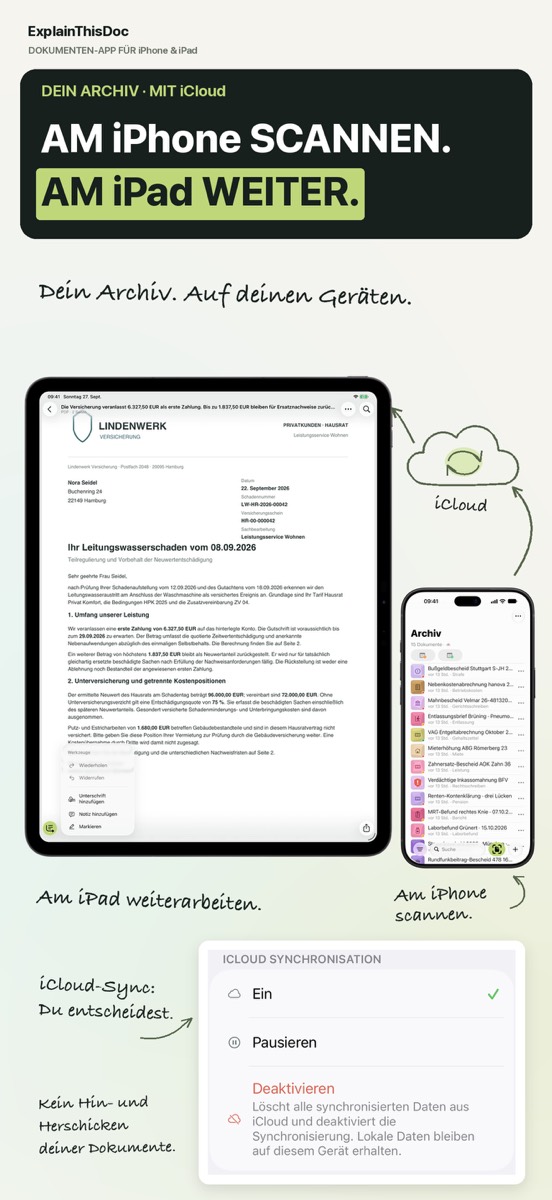
- Sichern: Schaltest du die iCloud-Synchronisation ein, hast du dein Archiv auf deinen Geräten mit demselben iCloud-Konto. „Archiv exportieren“ im Menü „⋯“ des Archivs sichert die ganze Sammlung als ZIP-Datei.
Fang mit dem nächsten Brief an
Fotografieren oder importieren
Dokument scannen, Foto oder PDF übernehmen. Keine Anmeldung, keine Ordner.
In einfachen Worten verstehen
Kostenlose Light-Analyse auf dem Gerät¹. Ausführlich mit Pro: 1 Credit pro Analyse.
Wiederfinden, wenn du es brauchst
Original, Erklärung und Notizen bleiben zusammen in deinem Archiv.
- Keine Anmeldung
- Kein Abo
- Direkt starten

 Mit der iPhone-Kamera scannen
¹ Mit aktiviertem Apple Intelligence auf unterstützten Geräten und in unterstützten Sprachen.