 ExplainThisDoc
स्कैन करें और भूल जाएँ: बिना फ़ोल्डर पत्र रखें, बाद में ढूँढें
हर पत्र एक छोटा फ़ैसला मांगता है: इसे कहाँ रखें? ज़्यादातर फ़ाइलिंग सिस्टम यहीं नाकाम हो जाते हैं। ढेर बढ़ता जाता है, फ़ोटो छुट्टियों की तस्वीरों के बीच खो जाती है, और जब पत्र की ज़रूरत पड़ती है, तो खोज शुरू होती है। ExplainThisDoc एक अलग सिद्धांत पर चलता है, “स्कैन करें और भूल जाएँ”: दस्तावेज़ एक बार सहेजें, अपने काम में लगे रहें और ज़रूरत पड़ने पर उसे फिर पा लें। यह गाइड कदम-दर-कदम दिखाती है कि रोज़मर्रा में यह कैसा दिखता है और ऐप आपके लिए क्या सँभालता है।
डाक आई: स्कैन करें और आगे बढ़ें
अपने आर्काइव में “स्कैन” पर टैप करें। कैमरा पेज के किनारे पहचानता है, और कई पेज वाले पत्र को आप एक-एक पेज करके स्कैन करते हैं। सहेजते ही आप वापस आर्काइव में होते हैं, जबकि प्रोसेसिंग बैकग्राउंड में चलती रहती है। “+” से आप फ़ाइलें, फ़ोटो, टाइप किया हुआ टेक्स्ट या ईमेल भी जोड़ सकते हैं।
आप न कोई फ़ोल्डर चुनते हैं, न कोई नाम टाइप करते हैं। विश्लेषण के बिना भी हर दस्तावेज़ को शीर्षक मिलता है: स्कैन को उसकी तारीख और समय, फ़ाइल को उसका फ़ाइल नाम।
छँटाई का काम ऐप करता है
स्कैन के बाद ऐप आपके डिवाइस पर ही टेक्स्ट पहचानता है। फिर विश्लेषण दस्तावेज़ को एक सार्थक शीर्षक, बिल, नोटिस या मेडिकल रिपोर्ट जैसा दस्तावेज़ का प्रकार और एक सारांश देता है। आर्काइव में विश्लेषण किया गया हर दस्तावेज़ अपने प्रकार का आइकन और अपने क्षेत्र का रंग दिखाता है, ताकि आप टैक्स की डाक, बीमा के पत्र और मेडिकल रिपोर्ट सूची में ही अलग-अलग पहचान सकें।
मुफ़्त Light विश्लेषण समर्थित डिवाइस पर और समर्थित भाषाओं में Apple Intelligence चालू होने पर चलता है। Apple Intelligence अभी हिंदी का समर्थन नहीं करता, इसलिए हिंदी में व्याख्या Pro के साथ मिलती है। Pro के साथ पूर्ण विश्लेषण ज़्यादा विस्तार से समझाता है और समय-सीमाएँ, करने वाले काम और चेतावनी के संकेत भी ढूँढता है: हर विश्लेषण पर 1 क्रेडिट। सेटिंग्स → दस्तावेज़ विश्लेषण में “केवल संग्रहित करें” चुनने पर आप सिर्फ़ दस्तावेज़ इकट्ठा करते हैं और ज़रूरत पड़ने पर बाद में विश्लेषण करते हैं।
हफ़्तों बाद: खोजबीन नहीं, सीधे पाएँ
बीमा कंपनी बिल मांगती है, मकान मालिक ख़र्चों का हिसाब। फ़ोल्डर पलटने की जगह खोज फ़ील्ड में वह लिखें जो आपको याद है: कोई विषय, “बिल” जैसा दस्तावेज़ का प्रकार या अपने नोट का कोई शब्द। खोज शीर्षकों, सारांशों, दस्तावेज़ों के प्रकारों और नोट्स में होती है। फ़िल्टर सूची को क्षेत्र, अवधि, समय-सीमा या जोखिम के हिसाब से छोटा करते हैं, और एक कैलेंडर दिखाता है कि किसी दिन किन दस्तावेज़ों की समय-सीमा है या कौन-से इम्पोर्ट हुए थे।
किसी सटीक रकम या वाक्य के लिए मूल दस्तावेज़ खोलें: दस्तावेज़ के अंदर की खोज उसके पूरे टेक्स्ट में होती है, स्कैन में भी, और मिलने वाले हिस्सों को हाइलाइट करती है। आर्काइव की खोज ख़ुद हर मूल दस्तावेज़ के हर शब्द में नहीं जाती।
जब ज़रूरत हो: उलझें नहीं, समझें
किसी दस्तावेज़ पर टैप करने से उसकी व्याख्या खुलती है, डबल-टैप करने से मूल दस्तावेज़। दोनों साथ रहते हैं, महीनों बाद भी। डॉक्टर के अपॉइंटमेंट से पहले अपनी पुरानी रिपोर्टें और लिखे हुए सवाल खोलें। जब कोई नया नोटिस आए, तो उसे पिछले नोटिस से लिंक करें, ताकि पूरा मामला एक साथ रहे।
अगर Pro को कोई समय-सीमा मिली है, तो “कैलेंडर में जोड़ें” पर टैप करें: ऐप इवेंट की जानकारी भर देता है और आप उसकी पुष्टि करते हैं। किसी और दस्तावेज़ के लिए आर्काइव में उस पर बाईं ओर स्वाइप करें और “याद दिलाएँ” चुनकर कैलेंडर प्रविष्टि बनाएँ, जैसे कल के लिए या एक हफ़्ते बाद के लिए।
क्या भूल सकते हैं और क्या नहीं
- भूल सकते हैं: फ़ोल्डर, फ़ाइलों के नाम और दोबारा छँटाई। आर्काइव बिना देखभाल के भी काम का बना रहता है।
- न भूलें: समय-सीमाएँ, भुगतान और जवाब। ExplainThisDoc अपनी ओर से कोई नोटिफ़िकेशन नहीं भेजता; आपका रिमाइंडर वही कैलेंडर प्रविष्टि है जो आप बनाते हैं।
- मूल दस्तावेज़: प्रमाणपत्र, नोटरी से प्रमाणित दस्तावेज़ और दूसरे ज़रूरी काग़ज़ फिर भी सँभालकर रखें। कौन-से, यह कौन-से दस्तावेज़ सँभालकर रखें वाली गाइड बताती है।
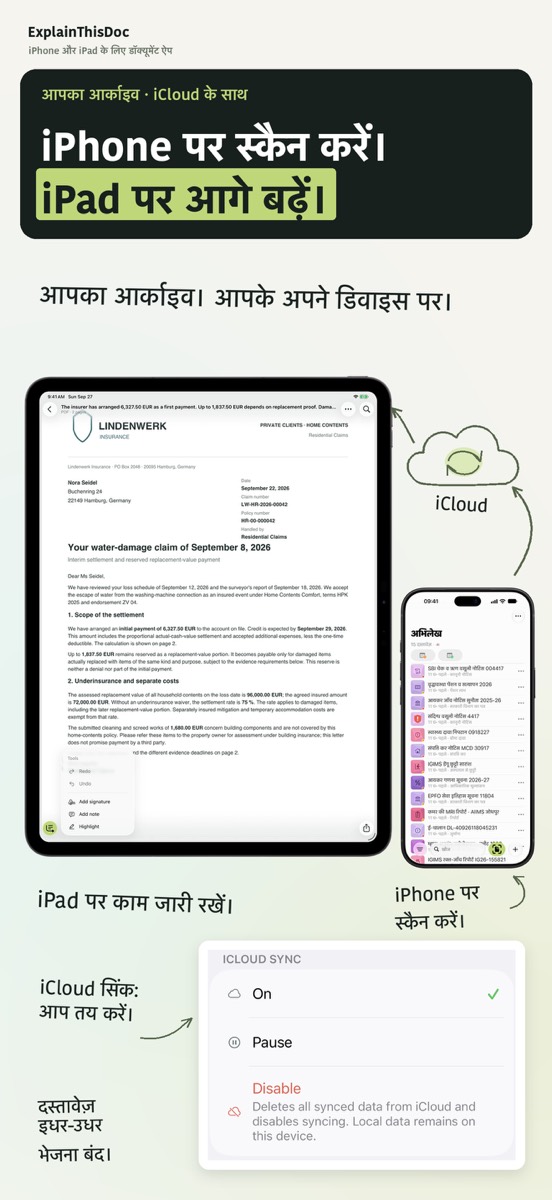
- बैकअप: अगर आप iCloud सिंक चालू करते हैं, तो आपका आर्काइव आपके उन डिवाइस पर रहता है जिनमें उसी iCloud खाते से साइन-इन किया गया है। आर्काइव के “⋯” मेनू में “अभिलेख निर्यात करें” पूरे संग्रह को एक ZIP फ़ाइल के रूप में सहेजता है।
अपने अगले पत्र से शुरुआत करें
फ़ोटो लें या इम्पोर्ट करें
दस्तावेज़ स्कैन करें या फ़ोटो या PDF जोड़ें। बिना साइन-अप, बिना फ़ोल्डर।
आसान शब्दों में समझें
हिंदी में व्याख्या Pro के साथ: हर विश्लेषण पर 1 क्रेडिट¹। स्कैन, आर्काइव और खोज मुफ़्त।
ज़रूरत पर तुरंत पाएँ
मूल दस्तावेज़, व्याख्या और आपके नोट आर्काइव में साथ रहते हैं।
- बिना साइन-अप
- बिना सब्सक्रिप्शन
- तुरंत शुरू करें

 iPhone कैमरे से स्कैन करें
¹ Apple Intelligence अभी हिंदी का समर्थन नहीं करता, इसलिए हिंदी में Light विश्लेषण उपलब्ध नहीं है। समर्थित भाषाओं में Light विश्लेषण समर्थित डिवाइस पर Apple Intelligence चालू होने पर मुफ़्त मिलता है।