 ExplainThisDoc
امسح وانسَ: نظّم رسائلك دون مجلدات واعثر عليها لاحقًا
كل رسالة تتطلب قرارًا صغيرًا: أين أضعها؟ وهنا تفشل معظم أنظمة الأرشفة. تكبر الكومة، وتضيع الصورة بين صور الإجازة، وحين تحتاج إلى الرسالة يبدأ البحث. يعمل ExplainThisDoc وفق مبدأ مختلف، «امسح وانسَ»: التقط المستند مرة واحدة، وامضِ في يومك، واعثر عليه مجددًا حين تحتاج إليه. يوضح هذا الدليل خطوة بخطوة كيف يبدو ذلك في الحياة اليومية، وما الذي يتولاه التطبيق عنك.
وصل البريد: امسحه ضوئيًا وامضِ
اضغط «مسح» في أرشيفك. تكتشف الكاميرا حواف الصفحة، وتلتقط الرسالة متعددة الصفحات صفحةً بعد صفحة. وبعد الحفظ تعود إلى أرشيفك، بينما تستمر المعالجة في الخلفية. ومن خلال «+» يمكنك أيضًا إضافة ملفات أو صور أو نص تكتبه أو رسائل بريد إلكتروني.
لا تختار مجلدًا ولا تكتب اسمًا. وحتى دون تحليل، يحصل كل مستند على عنوان: المسح الضوئي يأخذ تاريخه ووقته، والملف يأخذ اسمه.
التطبيق يتولى الترتيب
بعد المسح الضوئي يتعرف التطبيق على النص على جهازك. ثم يمنح التحليل المستند عنوانًا معبّرًا، ونوع مستند مثل فاتورة أو إشعار أو تقرير طبي، وملخصًا. وفي أرشيفك يعرض كل مستند محلَّل أيقونة لنوعه ولونًا لمجاله، فتميّز بريد الضرائب ورسائل التأمين والتقارير الطبية مباشرةً في القائمة.
يعمل تحليل Light المجاني عند تفعيل Apple Intelligence على الأجهزة المدعومة وباللغات المدعومة. والعربية ليست من بينها حاليًا، لذا يتوفر الشرح بالعربية مع Pro. ويشرح التحليل الكامل مع Pro بتفصيل أكبر، ويكتشف أيضًا المواعيد النهائية والمهام وعلامات التحذير: وحدة رصيد واحدة لكل تحليل. ومع «الأرشفة فقط» في الإعدادات ← تحليل المستندات، تكتفي بجمع المستندات وتحلّلها لاحقًا عند الحاجة.
بعد أسابيع: اعثر عليها بدل أن تفتّش عنها
تطلب شركة التأمين الفاتورة، ويطلب المؤجر كشف التسوية. بدل أن تقلّب المجلدات، اكتب في حقل البحث ما تتذكره: موضوعًا، أو نوع مستند مثل «فاتورة»، أو كلمة من ملاحظاتك. يشمل البحث العناوين والملخصات وأنواع المستندات والملاحظات. وتضيّق الفلاتر القائمة حسب المجال أو الفترة أو المواعيد النهائية أو المخاطر، ويعرض لك التقويم أي المستندات يستحق موعدها أو استُوردت في يوم معيّن.
للعثور على مبلغ أو جملة بعينها، افتح الأصل: فالبحث داخل المستند يشمل نصه الكامل، حتى في المستندات الممسوحة ضوئيًا، ويبرز المواضع المطابقة. أما بحث الأرشيف نفسه فلا يمرّ على كل كلمة في كل أصل.
حين يهم الأمر: افهم بدل أن تحتار
اضغط على مستند لفتح شرحه، واضغط عليه مرتين لفتح الأصل. ويبقى الاثنان معًا، حتى بعد أشهر. قبل موعد عند الطبيب، افتح تقاريرك السابقة والأسئلة التي دوّنتها. وحين يصل إشعار جديد، اربطه بالإشعار السابق ليبقى الموضوع كله معًا.
إذا وجد Pro موعدًا نهائيًا، فاضغط «أضف إلى التقويم»: يملأ التطبيق تفاصيل الحدث، وأنت تؤكده. ولأي مستند آخر، اسحبه جانبيًا في أرشيفك واختر «تذكير» لإنشاء حدث في التقويم، مثلًا لغدٍ أو بعد أسبوع.
ما يمكنك نسيانه وما لا يجوز نسيانه
- يمكنك أن تنسى: المجلدات وأسماء الملفات وإعادة الترتيب. ويبقى الأرشيف مفيدًا دون أن تعتني به.
- لا تنسَ: المواعيد النهائية والمدفوعات والردود. لا يرسل ExplainThisDoc إشعارات من تلقاء نفسه؛ فتذكيرك هو الحدث الذي تنشئه في التقويم.
- الأصول: احتفظ مع ذلك بالشهادات والمستندات الموثقة وغيرها من الأوراق المهمة. ويوضح دليل أي المستندات تحتفظ بها ما هي هذه الأوراق.
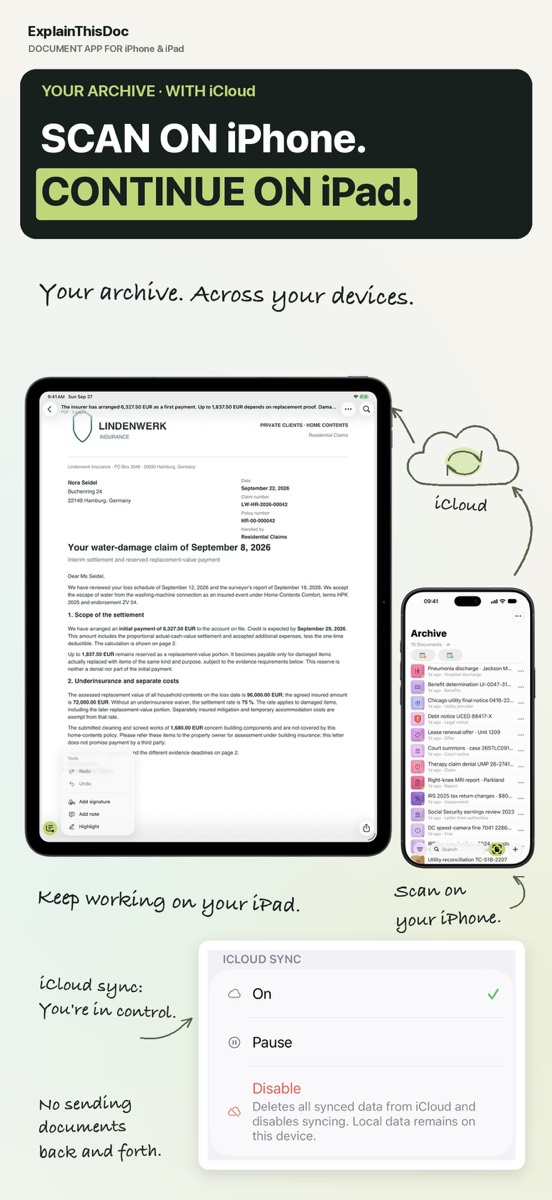
- النسخ الاحتياطي: إذا فعّلت مزامنة iCloud، يكون أرشيفك على أجهزتك التي سجّلت فيها الدخول بحساب iCloud نفسه. ويحفظ «تصدير الأرشيف» في قائمة «⋯» في الأرشيف المجموعة كاملة كملف ZIP.
ابدأ برسالتك التالية
صوّر أو استورد
امسح مستندًا ضوئيًا أو أضف صورة أو ملف PDF. بلا تسجيل وبلا مجلدات.
افهمها بكلمات بسيطة
الشرح بالعربية مع Pro: وحدة رصيد واحدة لكل تحليل¹. ويبقى الأرشيف مجانيًا.
اعثر عليها عند الحاجة
يبقى الأصل والشرح وملاحظاتك معًا في أرشيفك.
- بلا تسجيل
- بلا اشتراك
- ابدأ فورًا

 امسح الرمز بكاميرا iPhone
¹ يعمل تحليل Light عند تفعيل Apple Intelligence على الأجهزة المدعومة وباللغات المدعومة. والعربية ليست من بينها حاليًا، لذا يتوفر الشرح بالعربية مع Pro.