 ExplainThisDoc
Papieren archief thuis digitaliseren: een systeem zonder mappen
Een kast vol papier en foto’s van brieven op je telefoon: voor veel mensen is dat het begin van het digitaliseren van documenten. Deze gids laat een eenvoudig systeem zien waarmee je je papieren archief thuis digitaliseert, van binnenkomende post tot back-up en zonder mappen. Aan het eind staat eerlijk voor wie een privéarchief niet volstaat.
Waarom een archief zonder mappen werkt
Wie privépapieren digitaal wil archiveren, loopt zelden vast op het scannen, maar op de vraag erna: in welke map hoort de brief, hoe heet het bestand en waar zoek ik over twee jaar? Een mappensysteem vraagt bij elk document om een beslissing en later om onderhoud, en uiteindelijk blijft beide liggen.
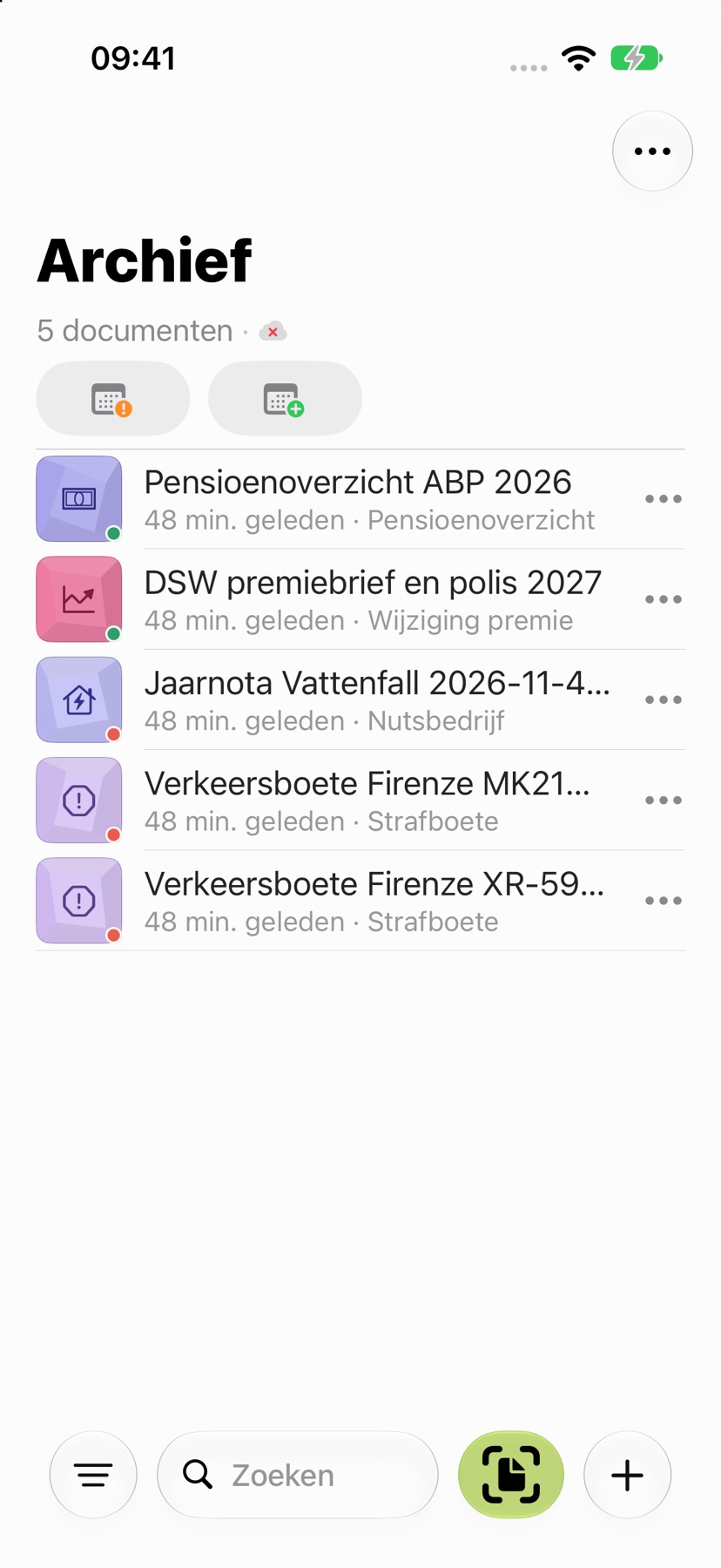
ExplainThisDoc maakt daarom geen mappen aan. Na het importeren herkent de app de tekst op je apparaat en geeft het document een titel, een documentsoort en een samenvatting. Er zijn 20 documentsoorten, zoals factuur, contract, belasting of medisch. In de lijst toont een pictogram de soort en een kleur het gebied, bijvoorbeeld financiën en belasting of gezondheid. Zonder analyse krijgt een document een eenvoudige titel uit de datum of de bestandsnaam. De werkwijze voor één brief staat in het stappenplan Scannen en vergeten; hier gaat het om het hele bestand en het systeem erachter.
De werkwijze in het kort
Een eenvoudig systeem bestaat uit een paar stappen die je bij elk nieuw stuk papier herhaalt. De tabel laat zien wat de app overneemt en wat bij jou blijft.
| Stap | Dit doet de app | Dit doe je zelf |
|---|---|---|
| Scannen of importeren | Paginaherkenning bij het scannen, tot 24 pagina’s per scan; de verwerking gaat op de achtergrond door. Import van bestanden, foto’s en tekst. | Een brief vastleggen of een bestand overnemen. Een e-mail geef je als pdf door via afdrukken en delen. |
| Begrijpen | Tekstherkenning op het apparaat, titel, documentsoort, samenvatting. | Beslissen of de gratis Light-analyse genoeg is of dat Pro meer moet uitleggen. |
| Termijn of actie | Bereidt een agenda-item voor zodra Pro een termijn heeft gevonden; adressen openen Apple Kaarten. | Het item controleren en opslaan. De app herinnert je niet uit zichzelf. |
| Opbergen | Pictogram voor de soort, kleur voor het gebied, groepen met duplicaten. | Zo nodig de titel wijzigen, bijbehorende stukken koppelen, een notitie schrijven. |
| Terugvinden | Zoeken in titel, samenvatting, documentsoort, termijnteksten en notities; filters op gebied, periode en status. | Met een trefwoord zoeken, exacte plekken zoeken in het geopende document. |
| Veiligstellen | Optionele iCloud-synchronisatie; export van het hele archief als zip-bestand. | iCloud aan- of uitzetten, af en toe een export maken en op een veilige plek bewaren. |
De volgende onderdelen lopen de stappen door. Hoe je een document scherp en compleet vastlegt, lees je in Een document scannen met je iPhone; het instellen van de app staat in Aan de slag.
Binnenkomst: scannen, begrijpen, termijn noteren
Nieuwe post leg je in het archief vast met ‘Scannen’ of je neemt hem over via ‘Bestand importeren’ en ‘Foto importeren’. Ook getypte tekst kun je overnemen, en de app leest Office-bestanden zoals Word, Excel of Pages. Een e-mail importeer je niet rechtstreeks: je drukt hem af als pdf en deelt die met de app.
Begrijpen betekent twee dingen. De gratis Light-analyse draait met Apple Intelligence op ondersteunde apparaten en in ondersteunde talen. De ‘Volledige analyse’ met Pro legt uitgebreider uit en vindt daarnaast termijnen, taken en waarschuwingssignalen: 1 credit per analyse. Wil je alleen verzamelen, zet dan onder Instellingen → Documentanalyse ‘Alleen archiveren’ aan en analyseer later.
Heeft Pro een termijn gevonden, dan bereidt de app het agenda-item voor; jij controleert en bewaart het. Adressen in de uitleg openen Apple Kaarten. ExplainThisDoc stuurt geen eigen meldingen: je herinnering is het agenda-item dat je zelf maakt.
Opbergen en terugvinden
Het opbergen beperkt zich tot wat de app niet kan raden. Je kunt een titel wijzigen, stukken die bij één zaak horen aan elkaar koppelen, zoals huurcontract, afrekening van servicekosten en energierekening, en bij elk document een notitie schrijven, ook met bijlagen uit camera, scan of bestand. De koppelingen zie je als lijst of als netwerk. Bij dubbel geïmporteerde documenten wijst het archief je op duplicaten.
Om iets terug te vinden typ je een trefwoord in het zoekveld. De archiefzoekfunctie doorzoekt titels, samenvattingen, documentsoorten, termijnteksten en je notities. Ze doorzoekt niet elk woord van de originelen: voor een exact bedrag of een zin open je het document en gebruik je daar de tekstzoekfunctie van de reader. Filters beperken de lijst op gebied, periode en status, bijvoorbeeld openstaande taken of documenten met een notitie. Bij de periode kies je tussen importdatum en herkend jaar. Meer daarover in Je documenten terugvinden op je iPhone.
Een notitie met je eigen woord (‘belasting 2024, verkoop huis’) is daarom vaak de beste zoekhulp.
De oude stapel papier in etappes aanpakken
De stapel in de kast hoeft niet in één weekend weg. Begin met de papieren waarvan verlies pijn zou doen: identiteitsbewijzen en aktes, contracten, verzekeringen, huisdocumenten. De rest kan in kleine porties volgen, bijvoorbeeld één jaargang per avond. Met het periodefilter op het herkende jaar haal je later gericht een jaargang terug.
Een scan bevat tot 24 pagina’s. Langere dossiers leg je vast in blokken en koppel je aan elkaar. Hoe je aktes, huisdossiers en oudere papieren stap voor stap digitaliseert, staat in Oude documenten en aktes digitaliseren.
Wat er met het papier gebeurt en hoe je het archief veiligstelt
Of je het origineel weggooit, beslis je zelf, en bij sommige papieren moet het antwoord nee zijn. Welke stukken je op papier bewaart en wat je controleert voordat je iets weggooit, staat in Papier bewaren of weggooien na het scannen. Een overzicht van gangbare termijnen vind je in Hoe lang moet je papieren bewaren?
Je archief veiligstellen kan op twee manieren. De iCloud-synchronisatie is optioneel: ze houdt originelen, uitleg, herkende tekst en notities bij tussen je apparaten met hetzelfde iCloud-account, kan worden gepauzeerd of uitgezet en deelt je archief niet met anderen. Verwijderingen worden meegenomen. Daarnaast exporteer je via het menu ‘⋯’ van het archief met ‘Archief exporteren’ alles als zip-bestand, met originelen en notities, en kun je dat later weer importeren.
Voor wie dit archief niet bedoeld is
ExplainThisDoc is een privéarchief. Voor zelfstandigen en bedrijven gelden bewaar- en onveranderbaarheidsregels die een documentmanagementsysteem (DMS) of de oplossing van je boekhouder afdekt. De app heeft daarvoor geen functies: geen wijzigingslogboeken, geen procesbeschrijving, geen certificering, geen meerdere cliënten en geen boekhoudexport. Originelen, titels en notities kun je vrij wijzigen en verwijderen. Daarom is ExplainThisDoc niet bedoeld als archief dat aan de eisen voor een bedrijfsadministratie voldoet.
| Onderwerp | Wat geldt |
|---|---|
| Wie het betreft | Ondernemers en zelfstandigen en anderen die een administratie moeten bijhouden (administratieplichtigen). |
| Bewaartermijn | 7 jaar (artikel 52 lid 4 Algemene wet inzake rijksbelastingen). Voor gegevens over onroerende zaken noemt de Belastingdienst 10 jaar, terwijl artikel 34a van de Wet op de omzetbelasting 1968 spreekt van 9 jaar na het jaar waarin je het goed in gebruik nam. Het zijn twee verschillende bronnen met een verschillend getal. |
| Digitaal bewaren | Overbrengen naar een andere gegevensdrager mag met een juiste en volledige weergave van de gegevens. Ze moeten volledig beschikbaar zijn en binnen redelijke tijd leesbaar. De inspecteur kan de opzet en de werking van de administratie controleren. |
De bewaartermijn staat in artikel 52 van de Algemene wet inzake rijksbelastingen. Wat de Belastingdienst zegt over de bewaartermijn van bedrijfsgegevens, staat op Hoelang moet u gegevens bewaren? Over het scannen van facturen schrijft de Belastingdienst dat een digitale kopie een juiste en volledige weergave van het origineel moet zijn, dat kenmerken van echtheid worden meebewaard en dat de digitale administratie binnen redelijke termijn controleerbaar is. Dit is een oriëntatie, geen juridisch advies; bij twijfel vraag je je boekhouder of belastingadviseur.
Als particulier ben je in Nederland niet wettelijk verplicht om je papieren te bewaren. De Belastingdienst kan wel tot 5 jaar terug belasting navorderen, en tot 12 jaar bij inkomen of vermogen in het buitenland (artikel 16 AWR); dat is een goede reden om belastingstukken zo lang te bewaren. De Rijksoverheid legt uit hoe lang je je financiële administratie bewaart. Brieven van de Belastingdienst of je belastingadviseur kan de app gewoon uitleggen.
Wat ExplainThisDoc voor je archief overneemt
Jij scant of importeert, de app herkent de tekst, geeft het document een naam, wijst soort en gebied toe en vat het kort samen. Bij Pro-analyses vindt ze termijnen en bereidt ze het agenda-item voor. Later halen zoeken en filters het document terug, en het origineel in de reader beantwoordt de vraag naar het exacte bedrag. Koppelingen en notities houden bij elkaar horende papieren bij elkaar.
De grens: de app legt uit en sorteert, ze toetst niets juridisch en vervangt geen advies. Termijnen controleer je zelf, en of je een origineel moet bewaren, beslis je aan de hand van de regels die voor jou gelden.
Begin met je volgende brief
Fotograferen of importeren
Scan een document of neem een foto of pdf over. Geen registratie, geen mappen.
Begrijpen in gewone woorden
Light-analyse, gratis op je apparaat¹. Uitgebreid met Pro: 1 credit per analyse.
Terugvinden wanneer je het nodig hebt
Origineel, uitleg en je notities blijven samen in je archief.
- Geen registratie
- Geen abonnement
- Direct beginnen

 Scan met de camera van je iPhone
¹ Met ingeschakelde Apple Intelligence op een ondersteund apparaat en in een ondersteunde taal.