 ExplainThisDoc
Cómo escanear un documento con el iPhone: nítido, completo y buscable
Una carta tiene que llegar a tu aseguradora, un formulario debe volver a la administración o simplemente quieres tener menos papel. Tu iPhone escanea documentos sin ningún otro aparato. Que el escaneo salga bien depende sobre todo de la luz, del fondo y de que las páginas estén completas. Esta guía muestra cómo conseguir un escaneo limpio, revisar el texto reconocido y qué pasa después con el documento.
Prepara la página y la luz
La mayoría de los escaneos borrosos se estropean antes incluso de capturarlos. Coloca la hoja plana sobre una superficie oscura y mate para que sus bordes destaquen con claridad. Alisa los dobleces y quita los clips o notas adhesivas que tapen texto.
- Luz: luz natural o una lámpara que ilumine la página de forma uniforme desde arriba. Sujeta el iPhone de modo que ni tu sombra ni la del teléfono caigan sobre la página.
- Reflejos: el papel satinado y las fundas de plástico reflejan la luz. Saca la hoja de la funda y cambia el ángulo hasta que ningún brillo tape importes o fechas.
- Páginas completas: ordena antes las cartas de varias páginas y no olvides los reversos ni los anexos. Un escaneo solo muestra lo que capturas.
Escanea con ExplainThisDoc
- Abre tu archivo y toca «Escanear».
- Sujeta el iPhone recto sobre la hoja. La cámara localiza los bordes de la página y muestra el marco detectado.
- Si hay varias páginas, captura todas las del mismo documento una tras otra.
- Termina el escaneo. Vuelves a tu archivo mientras el procesamiento continúa en segundo plano.
Para añadir una foto o un PDF que ya tienes, toca «+» y elige «Importar foto» o «Importar archivo». Para una carta que acaba de llegar, escanear en la app suele ser el camino más corto, porque el documento va directamente a tu archivo.
Revisa el texto reconocido
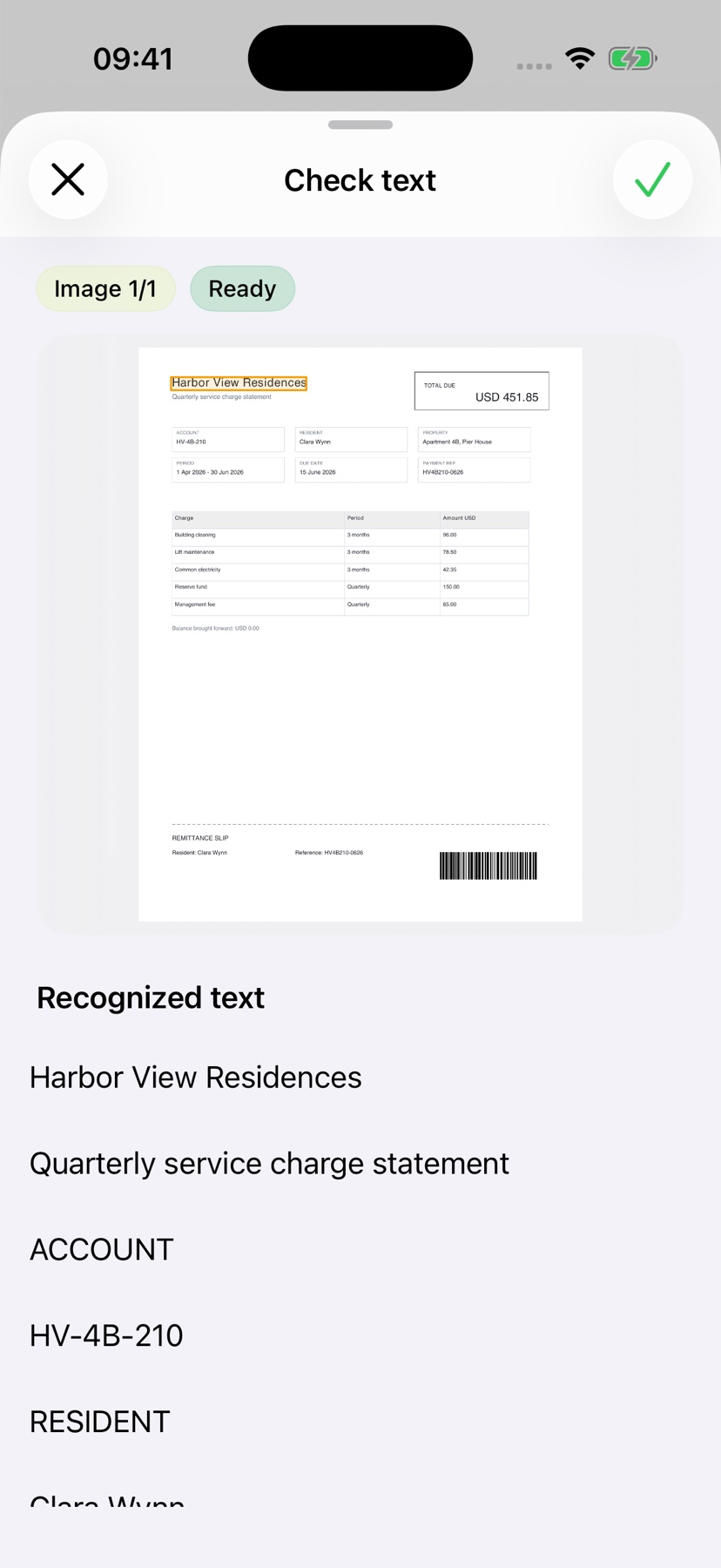
Tras el escaneo, el reconocimiento de texto lee las palabras directamente en tu iPhone. Eso es lo que permite buscar en el escaneo y que la app pueda explicarlo. En fotos y escaneos, algunos caracteres pueden leerse mal, por ejemplo un 8 como una B o una coma como un punto.
Si quieres ver el texto reconocido antes de una explicación, en «Ajustes», dentro de «Comprobación de texto», activa «Mostrar texto antes de explicar». En fotos y escaneos, la app puede marcar los fragmentos reconocidos con dudas y mostrar la parte correspondiente de la imagen. Compara nombres, importes y fechas con el original. Si una página está borrosa o cortada, vuelve a escanearla: un análisis no puede completar lo que falta.
Entiende lo que dice
El análisis Light gratuito te da una primera visión general; funciona con Apple Intelligence en dispositivos e idiomas compatibles. Pro explica con más detalle, ordena importes, plazos y próximos pasos, y cuesta 1 crédito por análisis. Si solo quieres recopilar, basta con el escaneo; inicia la explicación más tarde, cuando la necesites.
El original, la explicación y tus notas siguen juntos en tu archivo. La guía Escanear y olvidar muestra cómo funciona sin carpetas. Aun así, guarda en papel los originales importantes, como certificados o documentos notariales: Qué documentos guardar y durante cuánto tiempo.
Escanea tu primera carta
Fotografía o importa
Escanea un documento o añade una foto o un PDF. Sin registro, sin carpetas.
Entiéndelo con palabras sencillas
Análisis Light, gratis en tu dispositivo¹. En detalle con Pro: 1 crédito por análisis.
Encuéntralo cuando lo necesites
El original, la explicación y tus notas quedan juntos en tu archivo.
- Sin registro
- Sin suscripción
- Empieza al momento

 Escanea con la cámara del iPhone
¹ Con Apple Intelligence activado en dispositivos e idiomas compatibles.