 ExplainThisDoc
Escanear tu firma o dibujarla en el iPhone: cuál te conviene
Un formulario tiene que volver firmado, pero no tienes impresora ni escáner a mano. Muchas personas buscan entonces cómo escanear su firma e insertarla como imagen. En un iPhone suele ser más sencillo: dibujas la firma con el dedo directamente en el PDF. Esta guía muestra qué opción conviene en cada caso y qué significa legalmente una firma insertada.
Tres formas de poner tu firma en un documento
- Dibujarla directamente: firmas con el dedo en la pantalla y la firma se añade al PDF. Es el camino más corto si el destinatario acepta un PDF firmado.
- Firmar en papel y escanear: imprimes, firmas con bolígrafo y escaneas el documento completo. Es lo adecuado cuando se exige una firma en papel.
- Escanear tu firma como imagen: fotografías tu firma sobre papel blanco, la recortas e insertas la imagen. Para eso necesitas un editor de imágenes que elimine el fondo y un lugar seguro para el archivo de imagen.
ExplainThisDoc admite las dos primeras formas. La app no crea una imagen de firma escaneada para reutilizarla.
Dibuja tu firma directamente en el PDF
- Abre el documento desde tu archivo en el lector y ve al campo de firma.
- Toca «Herramientas» y elige «Añadir firma».
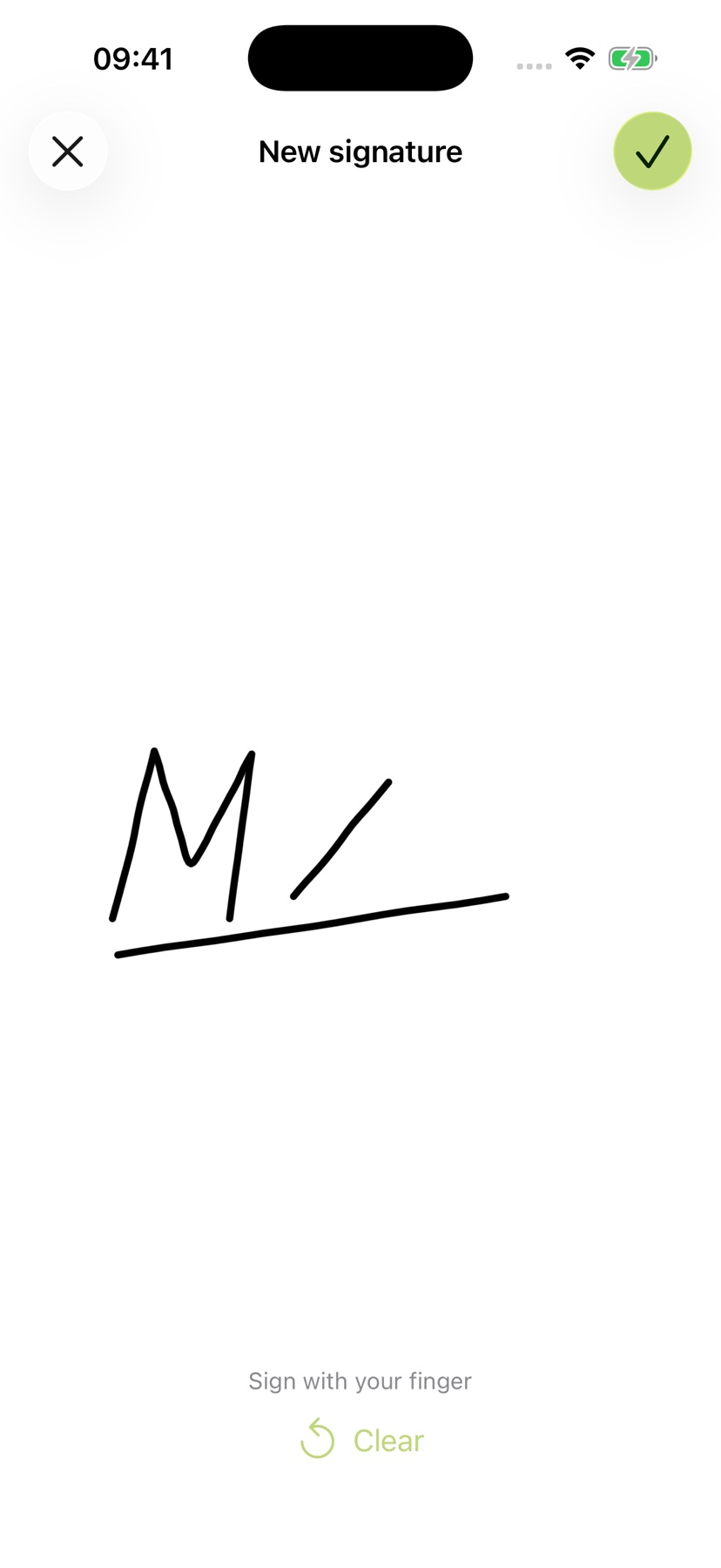
- Dibuja tu firma con el dedo y confirma con la marca de verificación.
- Arrastra la firma al campo y ajusta su tamaño con dos dedos. Mientras esté seleccionada, puedes cambiar el «Color de tinta» y el «Grosor del trazo».
- Al tocar fuera de la firma, la app pregunta «¿Guardar la firma?». Elige «Sí» para fijarla en el documento.
La app no guarda ninguna plantilla de firma. Dibujas la firma de nuevo para cada documento y no se crea ningún archivo de imagen aparte. La guía Escanea y firma un documento en tu iPhone muestra todo el proceso, del escaneo al envío.
Cuando se exige papel: firma y escanea
Algunos destinatarios exigen una firma manuscrita en el propio documento. En ese caso, imprímelo, fírmalo con bolígrafo y escanea todas las páginas: toca «Escanear» en tu archivo de ExplainThisDoc y captura las páginas una tras otra. Con «Compartir» en el lector envías el escaneo como PDF.
Coloca la hoja plana y con buena luz para que la firma se vea completa y nítida. Encontrarás consejos en la guía Cómo escanear un documento con el iPhone. Si el original tiene que llegar por correo postal, un escaneo no lo sustituye.
Una firma como imagen: qué tener en cuenta
Una firma escaneada guardada como archivo de imagen resulta práctica para plantillas en el ordenador. Pero tiene un inconveniente: una imagen se copia con facilidad y se pega en otros documentos. Por eso, no guardes el archivo en carpetas compartidas ni en adjuntos de correos antiguos, y no se lo pases a nadie.
Para un solo PDF en tu iPhone, una firma recién dibujada suele ser más sencilla. No hay que recortar ni quitar el fondo, y no queda ningún archivo de imagen de tu firma.
Qué significa legalmente una firma insertada
Una firma dibujada o pegada es una firma electrónica simple. Muchos destinatarios la aceptan para trámites cotidianos, como un formulario para tu aseguradora o una confirmación para tu casero. En la UE, solo una firma electrónica cualificada equivale legalmente a una firma manuscrita, y ni un escaneo ni un dibujo la crean.
En muchos países, algunos documentos requieren una firma manuscrita o un procedimiento especial, por ejemplo testamentos, escrituras o documentos notariales. Si tienes dudas, pregunta al destinatario qué forma acepta. La Comisión Europea explica los tipos de firma electrónica (en inglés).
Si el destinatario acepta un PDF firmado, puedes hacerlo todo en ExplainThisDoc: escanea la carta, fírmala en el lector y envíala con «Compartir». La versión firmada se queda en tu archivo, así que más adelante puedes comprobar qué firmaste. Si antes de firmar hay algo que no te queda claro, deja que la app te explique primero el documento; la explicación no sustituye el asesoramiento jurídico.
Firma tu próximo PDF directamente en tu iPhone
Fotografía o importa
Escanea un documento o añade una foto o un PDF. Sin registro, sin carpetas.
Entiéndelo con palabras sencillas
Análisis Light, gratis en tu dispositivo¹. En detalle con Pro: 1 crédito por análisis.
Encuéntralo cuando lo necesites
El original, la explicación y tus notas quedan juntos en tu archivo.
- Sin registro
- Sin suscripción
- Empieza al momento

 Escanea con la cámara del iPhone
¹ Con Apple Intelligence activado en dispositivos e idiomas compatibles.