 ExplainThisDoc
Unterschrift einscannen oder am iPhone zeichnen: was wann passt
Ein Formular soll unterschrieben zurück, aber Drucker und Scanner fehlen. Viele suchen dann nach einem Weg, ihre Unterschrift einzuscannen und als Bild einzufügen. Auf dem iPhone geht es oft einfacher: Du zeichnest die Unterschrift mit dem Finger direkt ins PDF. Dieser Ratgeber zeigt, welcher Weg wann passt und was eine eingefügte Unterschrift rechtlich bedeutet.
Drei Wege zur Unterschrift im Dokument
- Direkt zeichnen: Du unterschreibst mit dem Finger auf dem Bildschirm, und die Unterschrift wird ins PDF eingefügt. Das ist der kürzeste Weg, wenn der Empfänger ein unterschriebenes PDF akzeptiert.
- Auf Papier unterschreiben und scannen: Du druckst aus, unterschreibst mit dem Stift und scannst das vollständige Dokument. Das passt, wenn eine Unterschrift auf dem Papier verlangt wird.
- Unterschrift als Bild einscannen: Du fotografierst deine Unterschrift auf weißem Papier, schneidest sie zu und fügst das Bild ein. Dafür brauchst du ein Bildprogramm, das den Hintergrund entfernt, und einen sicheren Ort für die Bilddatei.
ExplainThisDoc unterstützt die ersten beiden Wege. Eine eingescannte Unterschrift als Bildvorlage legt die App nicht an.
Unterschrift direkt ins PDF zeichnen
- Öffne das Dokument aus dem Archiv im Reader und blättere zum Unterschriftenfeld.
- Tippe auf „Werkzeuge“ und wähle „Unterschrift hinzufügen“.
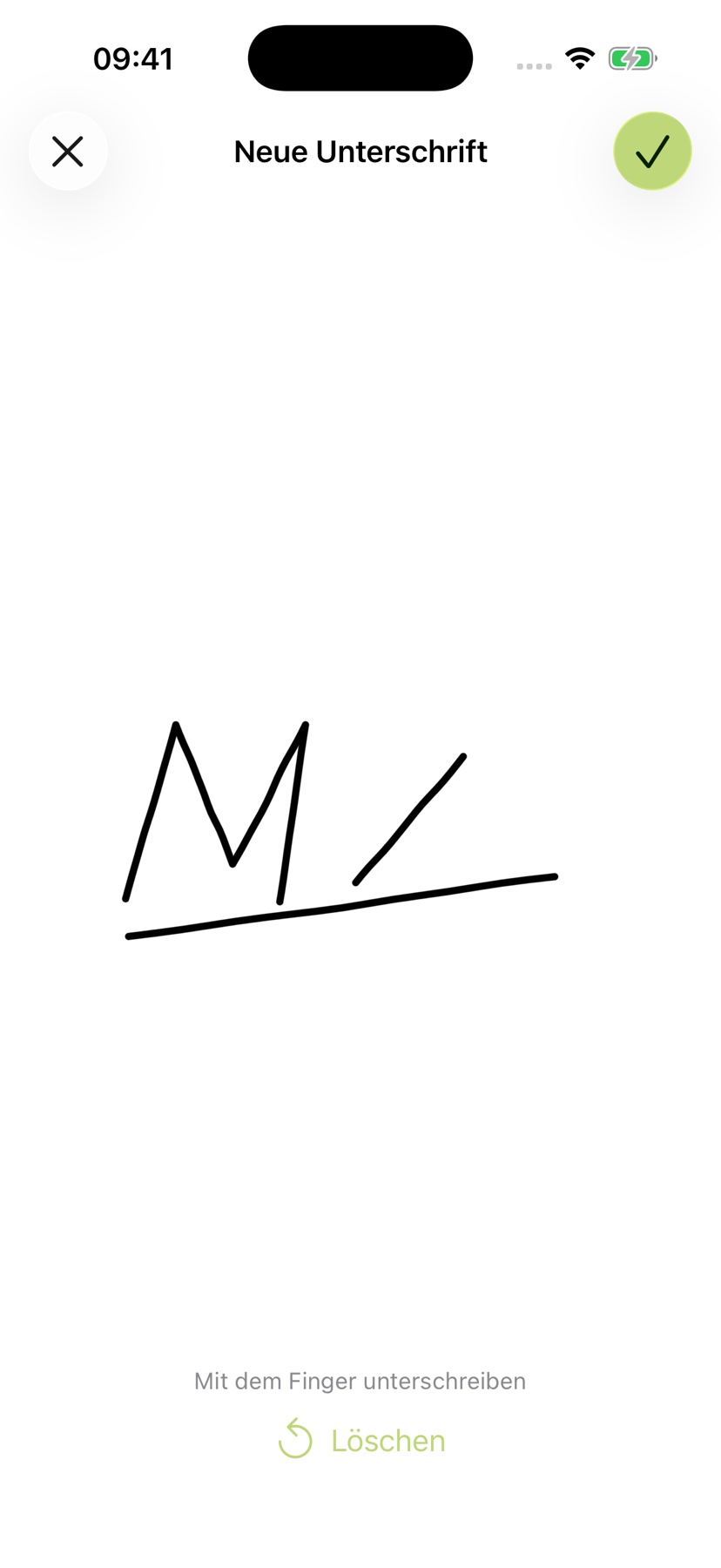
- Zeichne deine Unterschrift mit dem Finger und bestätige mit dem Häkchen.
- Ziehe die Unterschrift ins Feld und passe die Größe mit zwei Fingern an. Solange sie ausgewählt ist, kannst du Stiftfarbe und Stiftbreite ändern.
- Tippst du daneben, erscheint die Frage „Unterschrift speichern?“ – mit „Ja“ wird die Unterschrift fest ins Dokument übernommen.
Die App hebt keine Unterschriftenvorlage auf. Du zeichnest die Unterschrift für jedes Dokument neu, eine separate Bilddatei entsteht dabei nicht. Wie der ganze Ablauf vom Scan bis zum Versand aussieht, zeigt die Anleitung Dokument scannen und auf dem iPhone unterschreiben.
Wenn Papier verlangt ist: unterschreiben und scannen
Manche Stellen verlangen eine handschriftliche Unterschrift auf dem Dokument selbst. Dann druckst du es aus, unterschreibst mit dem Stift und scannst alle Seiten: Tippe im Archiv von ExplainThisDoc auf „Scannen“ und nimm die Seiten nacheinander auf. Über „Teilen“ im Reader gibst du den Scan als PDF weiter.
Lege das Blatt flach und gut beleuchtet hin, damit die Unterschrift vollständig und scharf zu sehen ist. Tipps dazu findest du in der Anleitung Dokument mit dem iPhone scannen. Muss das Original per Post ankommen, ersetzt der Scan es nicht.
Unterschrift als Bild: worauf du achten solltest
Eine eingescannte Unterschrift als Bilddatei ist praktisch für Vorlagen am Computer. Sie hat aber einen Nachteil: Ein Bild lässt sich leicht kopieren und in andere Dokumente einsetzen. Bewahre die Datei deshalb nicht in geteilten Ordnern oder alten Mailanhängen auf und gib sie nicht weiter.
Für ein einzelnes PDF auf dem iPhone ist eine frisch gezeichnete Unterschrift meist einfacher. Zuschneiden und Freistellen entfallen, und es bleibt keine Bilddatei deiner Unterschrift zurück.
Was eine eingefügte Unterschrift rechtlich bedeutet
Eine gezeichnete oder als Bild eingefügte Unterschrift ist eine einfache elektronische Signatur. Viele Empfänger akzeptieren sie für Alltagsdokumente, etwa ein Formular für die Versicherung oder eine Bestätigung für den Vermieter. Eine qualifizierte elektronische Signatur, die der handschriftlichen Unterschrift rechtlich gleichgestellt ist, entsteht weder durch einen Scan noch durch eine Zeichnung.
Verlangt das Gesetz die Schriftform, reicht ein unterschriebenes PDF nicht. In Deutschland gilt das etwa für die Kündigung eines Arbeitsvertrags: Sie muss eigenhändig auf Papier unterschrieben sein, die elektronische Form ist dort ausdrücklich ausgeschlossen (§ 623 BGB). Frag im Zweifel beim Empfänger nach, welche Form er annimmt. Die Europäische Kommission erklärt die Signaturarten (englisch).
Akzeptiert der Empfänger ein unterschriebenes PDF, erledigst du alles in ExplainThisDoc: Schreiben scannen, im Reader unterschreiben und über „Teilen“ verschicken. Die unterschriebene Fassung bleibt im Archiv, sodass du später nachsehen kannst, was du unterschrieben hast. Ist dir vor dem Unterschreiben etwas unklar, lass dir das Dokument vorher erklären; die Erklärung ersetzt aber keine Rechtsberatung.
Unterschreib dein nächstes PDF direkt auf dem iPhone
Fotografieren oder importieren
Dokument scannen, Foto oder PDF übernehmen. Keine Anmeldung, keine Ordner.
In einfachen Worten verstehen
Kostenlose Light-Analyse auf dem Gerät¹. Ausführlich mit Pro: 1 Credit pro Analyse.
Wiederfinden, wenn du es brauchst
Original, Erklärung und Notizen bleiben zusammen in deinem Archiv.
- Keine Anmeldung
- Kein Abo
- Direkt starten

 Mit der iPhone-Kamera scannen
¹ Mit aktiviertem Apple Intelligence auf unterstützten Geräten und in unterstützten Sprachen.