 ExplainThisDoc
Handtekening scannen of tekenen op je iPhone: wat past wanneer
Een formulier moet ondertekend terug, maar er is geen printer of scanner bij de hand. Veel mensen zoeken dan een manier om hun handtekening te scannen en als afbeelding in te voegen. Op een iPhone gaat het vaak eenvoudiger: je tekent je handtekening met je vinger direct in de pdf. Deze gids laat zien welke manier wanneer past en wat een ingevoegde handtekening juridisch betekent.
Drie manieren om je handtekening in een document te krijgen
- Direct tekenen: je tekent met je vinger op het scherm en de handtekening wordt aan de pdf toegevoegd. Dat is de kortste weg als de ontvanger een ondertekende pdf accepteert.
- Op papier ondertekenen en scannen: je print, ondertekent met een pen en scant het volledige document. Dat past als een handtekening op papier verplicht is.
- Je handtekening als afbeelding scannen: je fotografeert je handtekening op wit papier, snijdt de foto bij en voegt de afbeelding in. Daarvoor heb je een fotobewerkingsprogramma nodig dat de achtergrond verwijdert, en een veilige plek voor het afbeeldingsbestand.
ExplainThisDoc ondersteunt de eerste twee manieren. De app maakt geen gescande handtekening als afbeelding om opnieuw te gebruiken.
Je handtekening direct in de pdf tekenen
- Open het document vanuit je archief in de reader en ga naar het handtekeningveld.
- Tik op ‘Tools’ en kies ‘Handtekening toevoegen’.
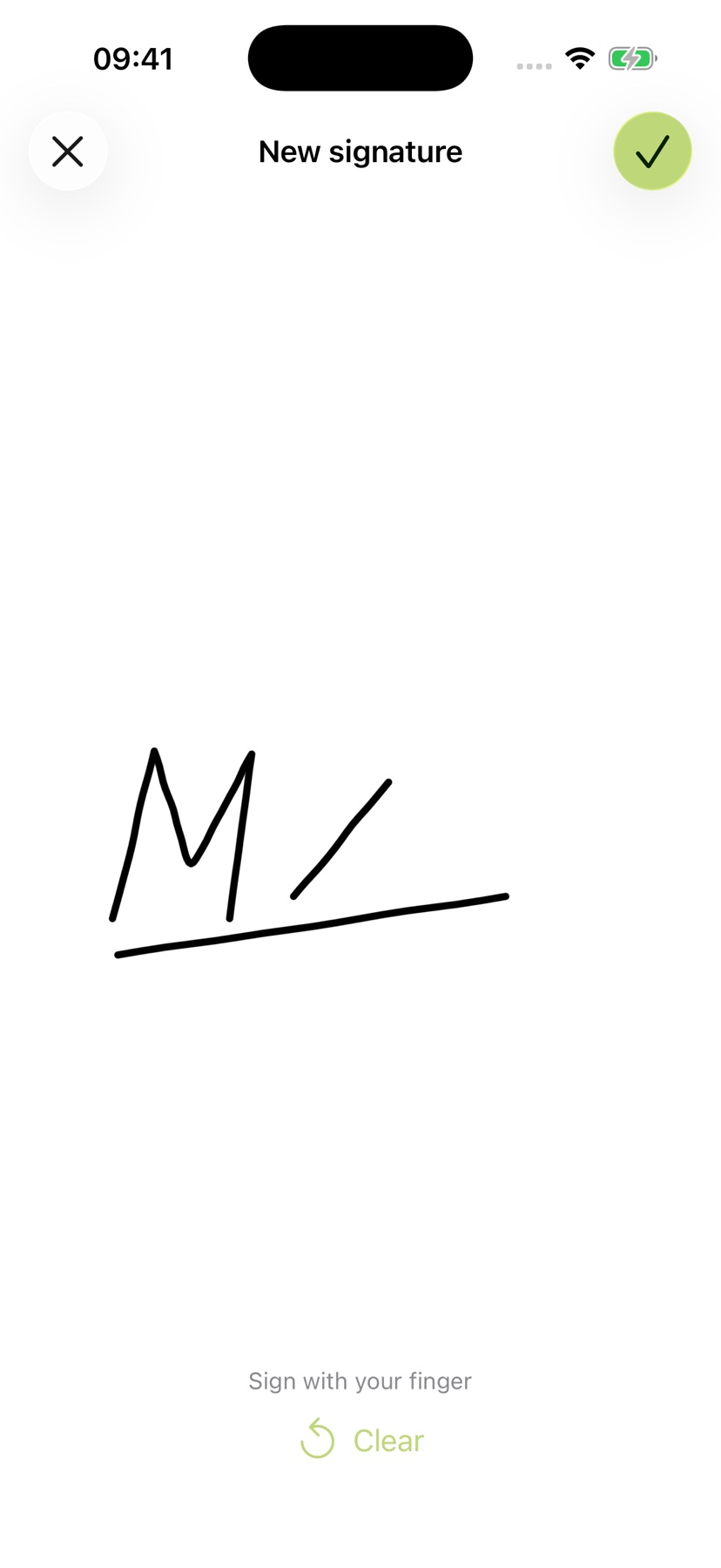
- Teken je handtekening met je vinger en bevestig met het vinkje.
- Sleep de handtekening naar het veld en pas de grootte aan met twee vingers. Zolang die geselecteerd is, kun je ‘Inktkleur’ en ‘Lijndikte’ wijzigen.
- Tik je ernaast, dan vraagt de app ‘Handtekening opslaan?’. Kies ‘Ja’ om de handtekening vast in het document te zetten.
De app bewaart geen handtekeningsjabloon. Je tekent je handtekening voor elk document opnieuw, en er ontstaat geen apart afbeeldingsbestand. De gids Een document scannen en ondertekenen op je iPhone laat het hele verloop zien, van scan tot verzending.
Als papier verplicht is: ondertekenen en scannen
Sommige ontvangers eisen een handgeschreven handtekening op het document zelf. Print het dan, onderteken met een pen en scan alle pagina’s: tik in je archief van ExplainThisDoc op ‘Scannen’ en leg de pagina’s na elkaar vast. Met ‘Delen’ in de reader stuur je de scan als pdf.
Leg het blad plat en zorg voor goed licht, zodat de handtekening volledig en scherp te zien is. Tips staan in het stappenplan Document scannen met iPhone. Moet het origineel per post aankomen, dan vervangt een scan het niet.
Een handtekening als afbeelding: waar je op moet letten
Een gescande handtekening als afbeeldingsbestand is handig voor sjablonen op een computer. Maar er zit een nadeel aan: een afbeelding is makkelijk te kopiëren en in andere documenten te plakken. Bewaar het bestand daarom niet in gedeelde mappen of oude e-mailbijlagen, en geef het niet door.
Voor één pdf op je iPhone is een vers getekende handtekening meestal eenvoudiger. Je hoeft niets bij te snijden of de achtergrond te verwijderen, en er blijft geen afbeeldingsbestand van je handtekening achter.
Wat een ingevoegde handtekening juridisch betekent
Een getekende of geplakte handtekening is een gewone elektronische handtekening. Veel ontvangers accepteren die voor alledaagse papieren, zoals een formulier voor je verzekeraar of een bevestiging voor je verhuurder. In de EU is alleen een gekwalificeerde elektronische handtekening juridisch gelijkwaardig aan een handgeschreven handtekening, en die ontstaat niet door een scan of een tekening.
Voor sommige documenten is in veel landen een handgeschreven handtekening of een speciale procedure nodig, bijvoorbeeld voor testamenten, akten of notariële stukken. Vraag bij twijfel aan de ontvanger welke vorm die accepteert. De Europese Commissie legt de soorten elektronische handtekeningen uit (in het Engels).
Accepteert de ontvanger een ondertekende pdf, dan doe je alles in ExplainThisDoc: scan de brief, onderteken hem in de reader en verstuur hem met ‘Delen’. De ondertekende versie blijft in je archief, zodat je later kunt nakijken wat je hebt ondertekend. Is je vóór het ondertekenen iets niet duidelijk, laat het document dan eerst uitleggen; de uitleg vervangt geen juridisch advies.
Onderteken je volgende pdf direct op je iPhone
Fotograferen of importeren
Scan een document of neem een foto of pdf over. Geen registratie, geen mappen.
Begrijpen in gewone woorden
Light-analyse, gratis op je apparaat¹. Uitgebreid met Pro: 1 credit per analyse.
Terugvinden wanneer je het nodig hebt
Origineel, uitleg en je notities blijven samen in je archief.
- Geen registratie
- Geen abonnement
- Direct beginnen

 Scan met de camera van je iPhone
¹ Met ingeschakelde Apple Intelligence op een ondersteund apparaat en in een ondersteunde taal.