 ExplainThisDoc
Numériser une signature ou la dessiner sur iPhone : que choisir ?
Un formulaire doit être renvoyé signé, mais vous n’avez ni imprimante ni scanner sous la main. Beaucoup cherchent alors comment numériser leur signature pour l’insérer comme image. Sur iPhone, c’est souvent plus simple : vous tracez votre signature avec le doigt directement dans le PDF. Ce guide montre quelle méthode convient dans quel cas et ce que vaut juridiquement une signature insérée.
Trois façons d’apposer votre signature sur un document
- La dessiner directement : vous signez avec le doigt sur l’écran, et la signature est ajoutée au PDF. C’est la méthode la plus courte si le destinataire accepte un PDF signé.
- Signer sur papier et numériser : vous imprimez, signez au stylo et numérisez le document complet. C’est la bonne option quand une signature sur papier est exigée.
- Numériser votre signature en image : vous photographiez votre signature sur une feuille blanche, la recadrez et insérez l’image. Il vous faut pour cela un logiciel de retouche qui supprime l’arrière-plan, et un endroit sûr pour le fichier image.
ExplainThisDoc prend en charge les deux premières méthodes. L’app ne crée pas d’image de signature numérisée à réutiliser.
Dessiner votre signature directement dans le PDF
- Ouvrez le document depuis votre archive dans le lecteur et allez au champ de signature.
- Touchez « Outils » et choisissez « Ajouter une signature ».
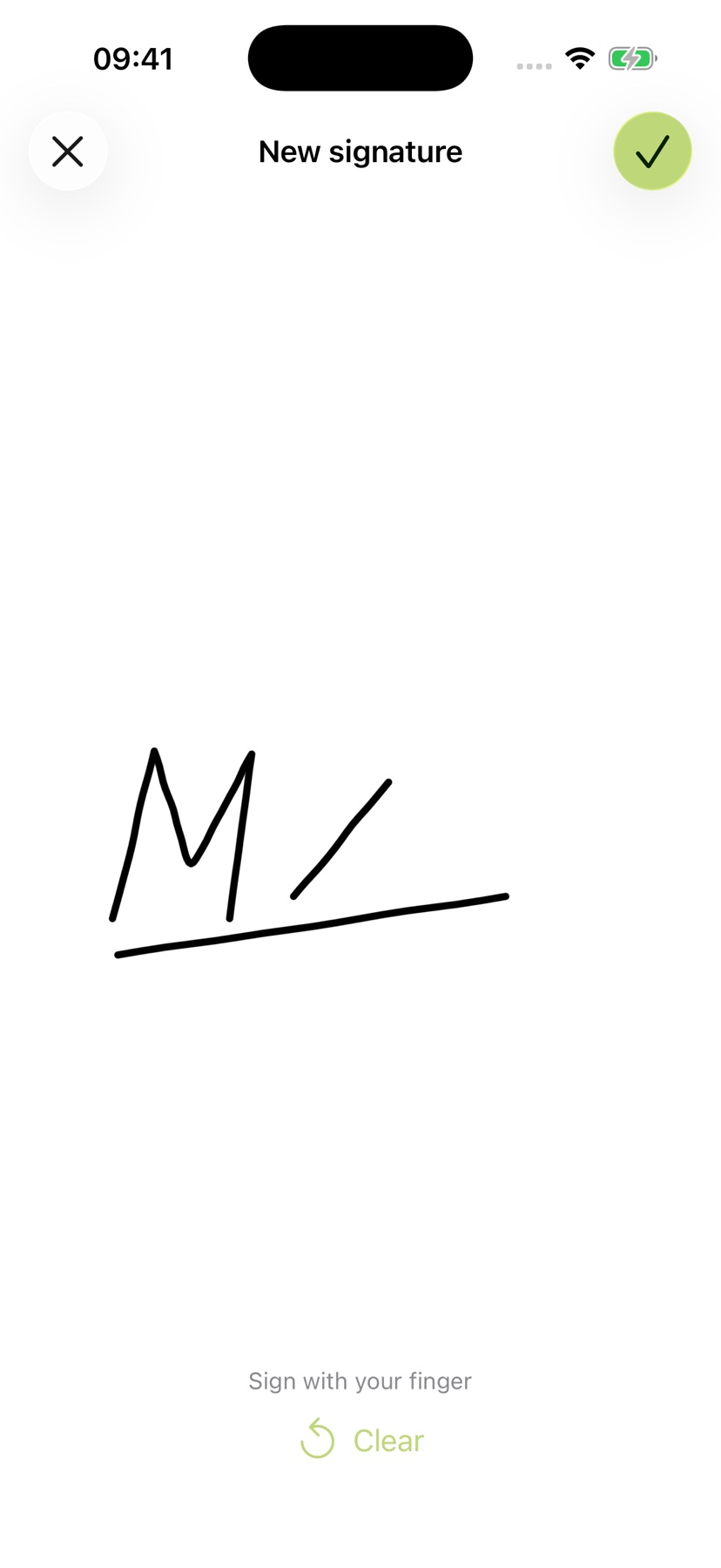
- Tracez votre signature avec le doigt et validez avec la coche.
- Faites glisser la signature dans le champ et ajustez sa taille avec deux doigts. Tant qu’elle est sélectionnée, vous pouvez modifier la « Couleur de l’encre » et l’« Épaisseur du trait ».
- Quand vous touchez à côté, l’app demande « Enregistrer la signature ? ». Choisissez « Oui » pour l’intégrer définitivement au document.
L’app ne conserve pas de modèle de signature. Vous tracez votre signature à nouveau pour chaque document, et aucun fichier image séparé n’est créé. Le guide Numériser et signer un document sur votre iPhone montre tout le parcours, du scan à l’envoi.
Quand le papier est exigé : signer et numériser
Certains destinataires exigent une signature manuscrite sur le document lui-même. Imprimez-le alors, signez au stylo et numérisez toutes les pages : dans votre archive ExplainThisDoc, touchez « Scanner » et capturez les pages l’une après l’autre. Avec « Partager » dans le lecteur, vous envoyez le scan en PDF.
Posez la feuille à plat, sous une bonne lumière, pour que la signature soit complète et nette. Vous trouverez des conseils dans le mode d’emploi Scanner un document avec votre iPhone. Si l’original doit arriver par la poste, un scan ne le remplace pas.
Une signature en image : à quoi faire attention
Une signature numérisée enregistrée comme fichier image est pratique pour des modèles sur ordinateur. Mais elle a un inconvénient : une image se copie facilement et se colle dans d’autres documents. Ne conservez donc pas ce fichier dans des dossiers partagés ou dans de vieilles pièces jointes d’e-mails, et ne le transmettez pas.
Pour un seul PDF sur votre iPhone, une signature tracée sur le moment est généralement plus simple. Pas de recadrage ni de détourage, et aucun fichier image de votre signature ne traîne ensuite.
Ce que vaut juridiquement une signature insérée
Une signature dessinée ou collée est une signature électronique simple. De nombreux destinataires l’acceptent pour les démarches courantes, comme un formulaire pour votre assureur ou une attestation pour votre propriétaire. Dans l’UE, seule une signature électronique qualifiée a la même valeur juridique qu’une signature manuscrite, et ni un scan ni un dessin ne permettent d’en créer une.
Dans de nombreux pays, certains documents exigent une signature manuscrite ou une procédure particulière, par exemple les testaments, les actes de propriété ou les documents notariés. En cas de doute, demandez au destinataire quelle forme il accepte. La Commission européenne explique les types de signature électronique (en anglais).
Si le destinataire accepte un PDF signé, vous pouvez tout faire dans ExplainThisDoc : numérisez le courrier, signez-le dans le lecteur et envoyez-le avec « Partager ». La version signée reste dans votre archive, ce qui vous permet de vérifier plus tard ce que vous avez signé. Si quelque chose vous échappe avant de signer, faites-vous d’abord expliquer le document ; l’explication ne remplace pas un conseil juridique.
Signez votre prochain PDF directement sur votre iPhone
Photographier ou importer
Numérisez un document ou ajoutez une photo ou un PDF. Sans inscription, sans dossiers.
Comprendre en termes simples
Analyse Light, gratuite sur votre appareil¹. En détail avec Pro : 1 crédit par analyse.
Retrouver au bon moment
L’original, l’explication et vos notes restent réunis dans votre archive.
- Sans inscription
- Sans abonnement
- Commencer tout de suite

 Scannez avec l’appareil photo de votre iPhone
¹ Avec Apple Intelligence activé, sur les appareils compatibles et dans les langues prises en charge.