 ExplainThisDoc
Scansionare un documento con iPhone: nitido, completo, ricercabile
Una lettera deve arrivare all’assicurazione, un modulo deve tornare a un ufficio pubblico, oppure vuoi semplicemente meno carta. Il tuo iPhone scansiona i documenti senza bisogno di altri dispositivi. La riuscita della scansione dipende soprattutto da luce, sfondo e pagine complete. Questa guida pratica mostra come scansionare bene, come controllare il testo riconosciuto e che cosa succede poi al documento.
Prepara il foglio e la luce
La maggior parte delle scansioni sfocate si rovina ancora prima dello scatto. Appoggia il foglio ben piatto su una superficie scura e opaca, così i bordi risaltano chiaramente. Spiana le pieghe e togli graffette o foglietti adesivi che coprono il testo.
- Luce: luce naturale o una lampada che illumini il foglio in modo uniforme dall’alto. Tieni l’iPhone in modo che né la tua ombra né quella del telefono cadano sulla pagina.
- Riflessi: la carta lucida e le buste trasparenti riflettono la luce. Togli il foglio dalla busta e cambia angolazione finché nessun riflesso copre importi o date.
- Completezza: metti prima in ordine le lettere di più pagine e ricordati dei retri e degli allegati. Una scansione mostra solo ciò che acquisisci.
Scansiona con ExplainThisDoc
- Apri l’archivio e tocca «Scansione».
- Tieni l’iPhone dritto sopra il foglio. La fotocamera riconosce i bordi della pagina e mostra la cornice rilevata.
- Se le pagine sono più di una, acquisisci tutte quelle dello stesso documento una dopo l’altra.
- Concludi la scansione. Torni all’archivio, mentre l’elaborazione prosegue in secondo piano.
Per aggiungere una foto o un PDF che hai già, tocca «+» e scegli «Importa foto» o «Importa file». Per una lettera appena arrivata, scansionarla nell’app è di solito la via più breve, perché il documento finisce direttamente nel tuo archivio.
Controlla il testo riconosciuto
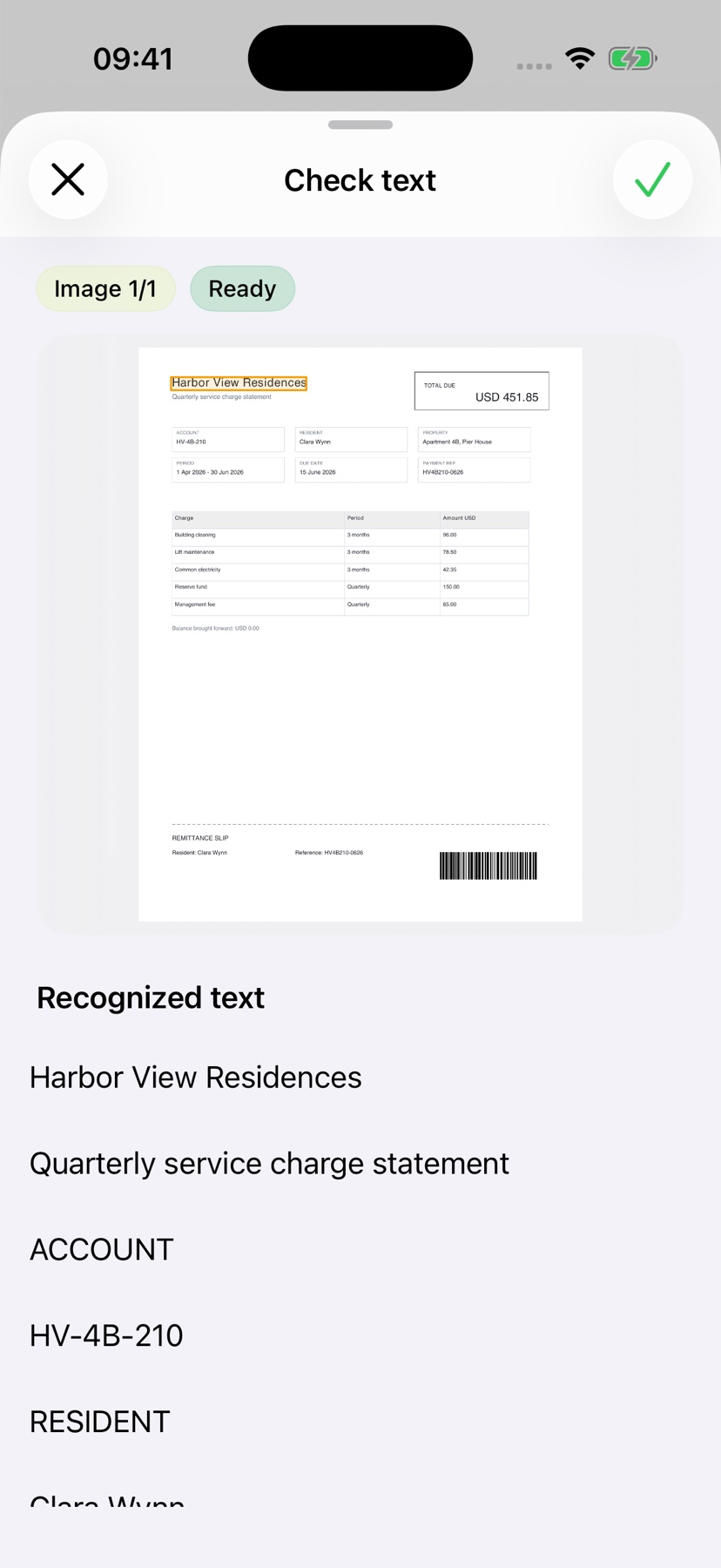
Dopo la scansione, il riconoscimento del testo legge le parole direttamente sul tuo iPhone. È questo che rende la scansione ricercabile e permette all’app di spiegarla. Nelle foto e nelle scansioni alcuni caratteri possono essere letti male, per esempio un 8 come una B o una virgola come un punto.
Se vuoi vedere il testo riconosciuto prima di una spiegazione, in «Impostazioni», nella sezione «Controllo del testo», attiva «Mostra il testo prima della spiegazione». Per foto e scansioni, l’app può evidenziare i punti riconosciuti con incertezza e mostrare la parte corrispondente dell’immagine. Confronta nomi, importi e date con l’originale. Se una pagina è sfocata o tagliata, scansionala di nuovo: un’analisi non può completare ciò che manca.
Capisci che cosa c’è scritto
L’analisi Light gratuita ti dà una prima panoramica; funziona con Apple Intelligence sui dispositivi compatibili e nelle lingue supportate. Pro spiega in modo più approfondito, mette in ordine importi, scadenze e prossimi passi e costa 1 credito per analisi. Se vuoi solo raccogliere i documenti, basta la scansione; avvia la spiegazione più tardi, quando ti serve.
L’originale, la spiegazione e le tue note restano insieme nell’archivio. La guida pratica Archivia le lettere senza cartelle mostra come funziona. Conserva comunque su carta gli originali importanti, come certificati o atti notarili: Quali documenti conservare e per quanto tempo.
Scansiona la tua prima lettera
Fotografa o importa
Scansiona un documento o aggiungi una foto o un PDF. Nessuna registrazione, nessuna cartella.
Capisci in parole semplici
Analisi Light, gratuita sul dispositivo¹. Più a fondo con Pro: 1 credito per analisi.
Ritrova tutto quando ti serve
Originale, spiegazione e note restano insieme nel tuo archivio.
- Nessuna registrazione
- Nessun abbonamento
- Inizia subito

 Inquadra con la fotocamera dell’iPhone
¹ Con Apple Intelligence attivato, su un dispositivo compatibile e in una lingua supportata.