 ExplainThisDoc
Skanne dokument med iPhone: skarpt, komplett og søkbart
Et brev skal til forsikringsselskapet, et skjema tilbake til en offentlig etat, eller du vil rett og slett ha mindre papir. For å skanne dokument med iPhone trenger du ikke noe ekstra utstyr. Om skanningen blir bra, avgjøres først og fremst av lyset, underlaget og at sidene kommer med i sin helhet. Denne veiledningen viser hvordan du skanner rent, kontrollerer den gjenkjente teksten og hva som skjer med dokumentet etterpå.
Gjør klar arket og lyset
De fleste uskarpe skanninger går galt allerede før du tar bildet. Legg arket flatt på et mørkt, matt underlag, slik at kantene skiller seg tydelig ut. Glatt ut bretter og fjern binders eller klistrelapper som dekker tekst.
- Lys: dagslys eller en lampe som lyser jevnt på arket ovenfra. Hold iPhonen slik at verken din skygge eller telefonens faller på arket.
- Gjenskinn: Blankt papir og plastlommer reflekterer lys. Ta arket ut av plastlommen og endre vinkelen til ingen lys flekk ligger over beløp eller datoer.
- Fullstendighet: Legg brev på flere sider i riktig rekkefølge først, og husk baksider og vedlegg. En skanning viser bare det du får med.
Skann med ExplainThisDoc
- Åpne arkivet ditt og trykk på «Skann».
- Hold iPhonen rett over arket. Kameraet finner kantene på siden og viser rammen det har gjenkjent.
- Har dokumentet flere sider, skanner du alle sidene i samme dokument etter hverandre.
- Fullfør skanningen. Du er tilbake i arkivet mens behandlingen fortsetter i bakgrunnen.
Vil du legge til et bilde eller en PDF du allerede har, trykker du på «+» og velger «Importer bilde» eller «Importer fil». For et brev som nettopp har kommet, er skanning i appen som regel den korteste veien, fordi dokumentet havner rett i arkivet ditt.
Kontroller den gjenkjente teksten
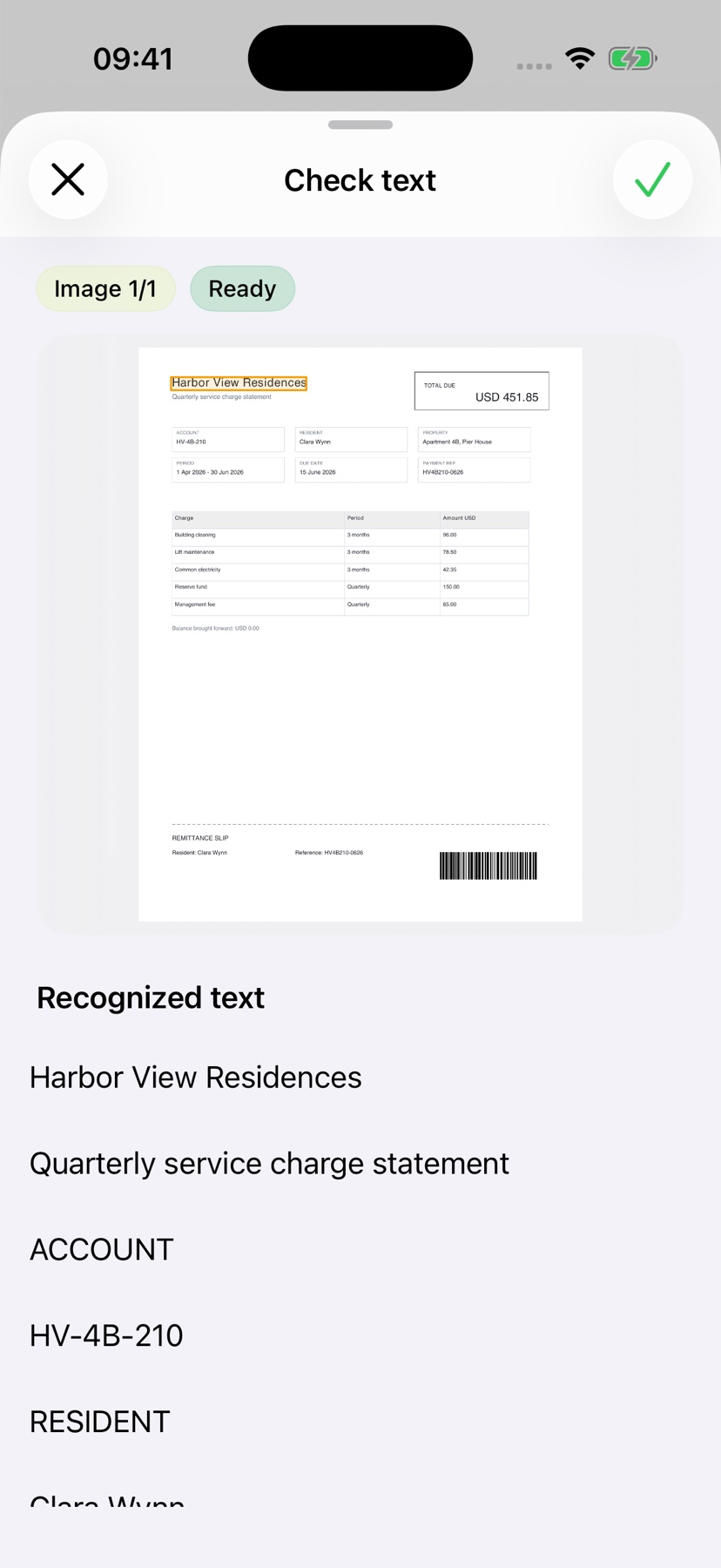
Etter skanningen leser tekstgjenkjenningen ordene direkte på iPhonen din. Det er dette som gjør skanningen søkbar og lar appen forklare den. I bilder og skanninger kan enkelttegn bli feiltolket, for eksempel en 8 som en B eller et komma som et punktum.
Vil du se den gjenkjente teksten før en forklaring, kan du slå på tekstkontrollen i appens innstillinger. For bilder og skanninger kan appen markere usikker gjenkjenning og vise den tilhørende delen av bildet. Sammenlign navn, beløp og datoer med originalen. Er en side uskarp eller avskåret, skanner du den på nytt: En analyse kan ikke fylle inn det som mangler.
Forstå hva det handler om
Den gratis Light-analysen gir deg en første oversikt. Den kjører med Apple Intelligence på støttede enheter og på støttede språk. Pro forklarer grundigere, sorterer beløp, frister og neste steg og koster én kreditt per analyse. Vil du bare samle, holder skanningen; forklaringen starter du senere, når du trenger den.
Original, forklaring og notatene dine holdes samlet i arkivet. Hvordan det fungerer uten mapper, viser veiledningen Skann og glem. Viktige originaler som attester eller notarialbekreftede dokumenter tar du likevel vare på i papirform: Hvilke papirer bør du ta vare på – og hvor lenge?
Skann ditt første brev
Ta bilde eller importer
Skann et dokument eller legg til et bilde eller en PDF. Uten registrering, uten mapper.
Forstå med enkle ord
Light-analyse, gratis på enheten¹. Grundigere med Pro: 1 kreditt per analyse.
Finn det igjen når du trenger det
Originalen, forklaringen og notatene dine holdes samlet i arkivet ditt.
- Uten registrering
- Uten abonnement
- Kom i gang med én gang

 Skann med iPhone-kameraet
¹ Med Apple Intelligence aktivert på en støttet enhet og et støttet språk.