 ExplainThisDoc
Kako skenirati dokument na iPhoneu: oštar, potpun i pretraživ
Pismo treba poslati osiguranju, obrazac vratiti uredu ili jednostavno želite manje papira. Vaš iPhone skenira dokumente bez ikakvog dodatnog uređaja. Hoće li sken uspjeti, ponajviše ovisi o svjetlu, podlozi i potpunim stranicama. Ove upute pokazuju kako uredno skenirati, provjeriti prepoznati tekst i što se zatim događa s dokumentom.
Pripremite list i svjetlo
Većina mutnih skenova propadne još prije samog snimanja. Položite list ravno na tamnu, mat podlogu kako bi se rubovi jasno isticali. Izravnajte pregibe i uklonite spajalice ili samoljepljive papiriće koji prekrivaju tekst.
- Svjetlo: dnevno svjetlo ili svjetiljka koja list ravnomjerno osvjetljava odozgo. Držite iPhone tako da na stranicu ne pada ni vaša sjena ni sjena telefona.
- Odsjaji: sjajan papir i prozirne plastične košuljice reflektiraju svjetlo. Izvadite list iz košuljice i mijenjajte kut dok na iznosima ili datumima više ne bude svijetle mrlje.
- Potpunost: pisma s više stranica najprije složite redom i ne zaboravite poleđine i priloge. Sken prikazuje samo ono što snimite.
Skenirajte u aplikaciji ExplainThisDoc
- Otvorite arhivu i dodirnite „Skeniraj“.
- Držite iPhone ravno iznad lista. Kamera prepoznaje rubove stranice i prikazuje prepoznati okvir.
- Ako dokument ima više stranica, snimite sve stranice istog dokumenta jednu za drugom.
- Završite skeniranje. Ponovno ste u arhivi, a obrada se nastavlja u pozadini.
Ako želite dodati fotografiju ili PDF koji već imate, dodirnite „+“ i odaberite „Uvezi fotografiju“ ili „Uvezi datoteku“. Za pismo koje je upravo stiglo, skeniranje u aplikaciji obično je kraći put jer dokument odmah završava u vašoj arhivi.
Provjerite prepoznati tekst
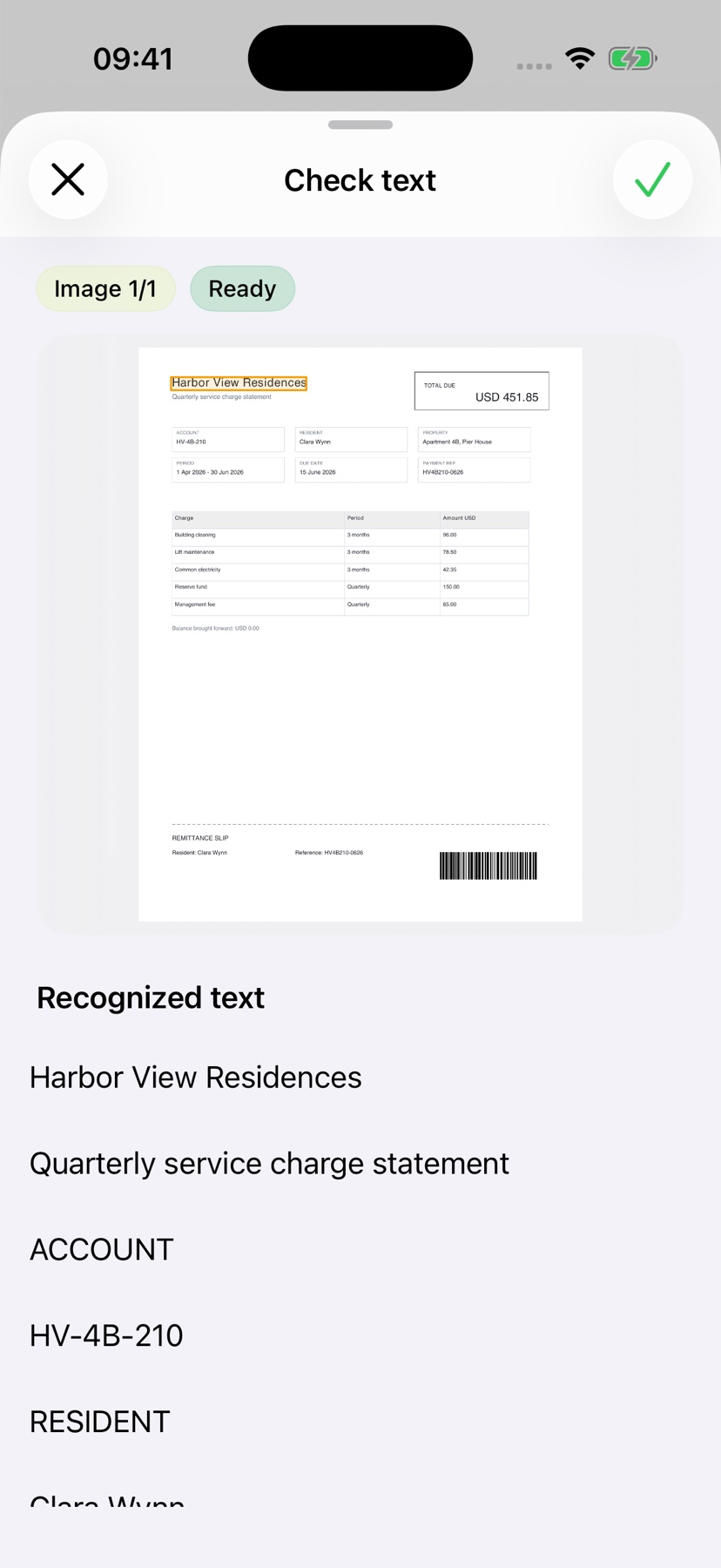
Nakon skeniranja prepoznavanje teksta čita riječi izravno na vašem iPhoneu. Upravo zbog toga sken postaje pretraživ i aplikacija ga može objasniti. Na fotografijama i skenovima pojedini znakovi mogu biti pogrešno pročitani, primjerice 8 kao B ili zarez kao točka.
Ako prije objašnjenja želite vidjeti prepoznati tekst, provjeru teksta možete uključiti u postavkama aplikacije. Kod fotografija i skenova aplikacija može označiti nesigurno prepoznata mjesta i prikazati odgovarajući dio slike. Usporedite imena, iznose i datume s izvornikom. Ako je stranica mutna ili odrezana, ponovno je skenirajte: analiza ne može nadopuniti ono što nedostaje.
Razumijte što piše
Besplatna Light analiza daje vam prvi pregled sadržaja. Radi uz Apple Intelligence samo na podržanim uređajima i na podržanim jezicima – hrvatski trenutačno nije među njima, pa objašnjenja na hrvatskom dobivate uz Pro. Pro objašnjava detaljnije, razvrstava iznose, rokove i sljedeće korake, a svaka analiza košta jedan kredit. Ako želite samo prikupljati dokumente, dovoljan je sken; objašnjenje pokrenite kasnije, kad vam zatreba.
Izvornik, objašnjenje i vaše bilješke ostaju zajedno u arhivi. Kako to funkcionira bez mapa, pokazuju upute Skenirajte i zaboravite. Važne izvornike poput izvadaka iz matice ili javnobilježničkih isprava ipak čuvajte na papiru: Koje dokumente čuvati i koliko dugo?
Skenirajte svoje prvo pismo
Fotografirajte ili uvezite
Skenirajte dokument ili dodajte fotografiju ili PDF. Bez registracije, bez mapa.
Razumijte jednostavnim riječima
Objašnjenje na hrvatskom uz Pro: 1 kredit po analizi¹. Skeniranje i arhiva su besplatni.
Pronađite kad vam zatreba
Izvornik, objašnjenje i vaše bilješke ostaju zajedno u arhivi.
- Bez registracije
- Bez pretplate
- Počnite odmah

 Skenirajte kamerom iPhonea
¹ Light analiza radi uz Apple Intelligence samo na podržanim uređajima i na podržanim jezicima – hrvatski trenutačno nije među njima.