 ExplainThisDoc
Skenirajte i potpišite dokument na iPhoneu
Dokumentu treba vaš potpis. U aplikaciji ExplainThisDoc posao možete dovršiti ondje gdje su vaši dokumenti već pohranjeni: u vlastitoj arhivi. Skenirajte papir ili uvezite datoteku, potpišite u čitaču i podijelite gotov PDF. Uštedite si ispisivanje, potpisivanje na papiru i ponovno skeniranje.
Unesite dokument u arhivu
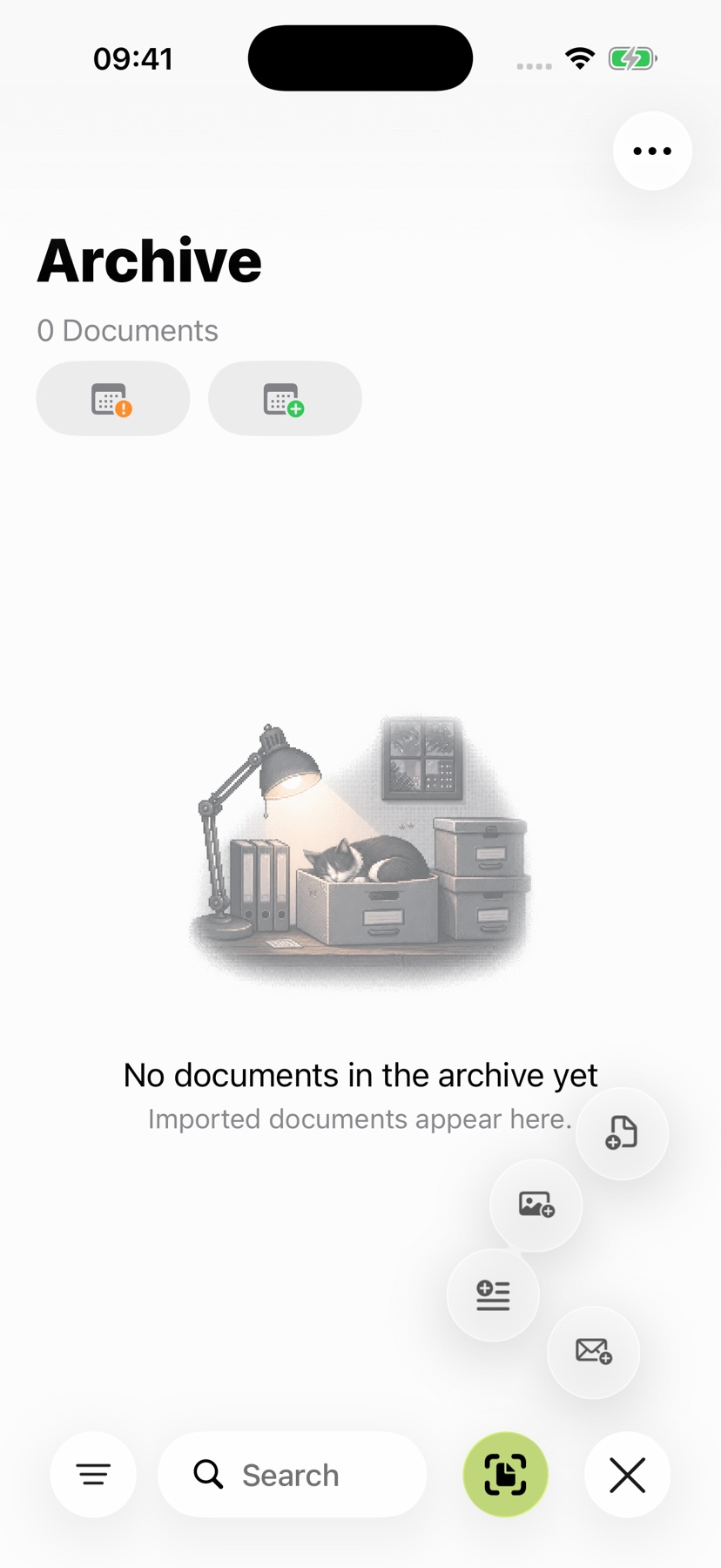
Dodirnite „Skeniraj“ u arhivi kako biste kamerom snimili papirnati dokument. Kod dokumenta s više stranica snimite sve stranice zajedno. Aplikacija dodaje sken u vašu arhivu i prepoznaje njegov tekst.
Za dokumente koje već imate otvorite „+“ u arhivi i odaberite „Uvezi fotografiju“ ili „Uvezi datoteku“. Unesite fotografiju dokumenta ili PDF i nastavite s njim raditi. Vodič za postavljanje aplikacije ExplainThisDoc pomaže vam s prvim postavkama.
Otvorite pravu stranicu u čitaču
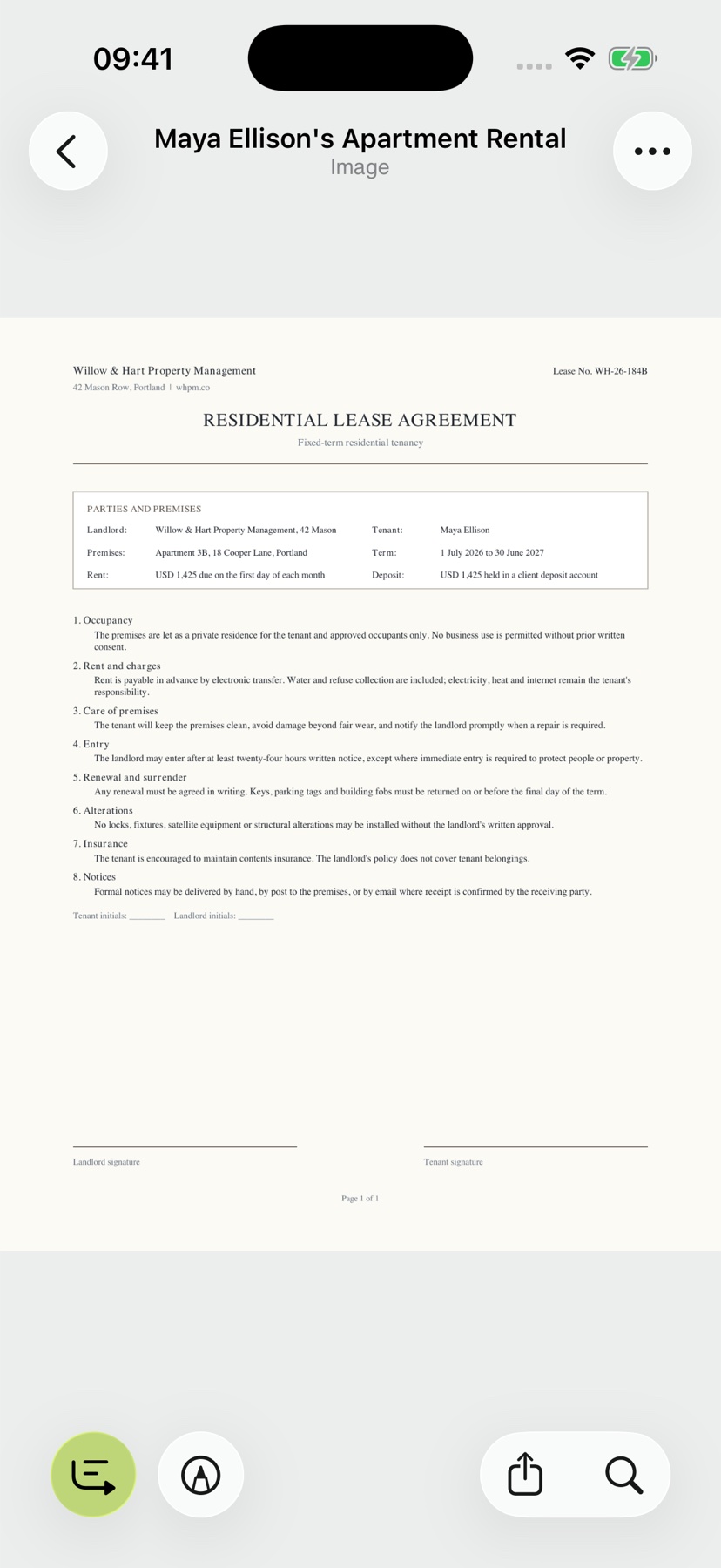
Otvorite dokument iz arhive i u čitaču prijeđite na izvornik. Listajte do stranice s poljem za potpis. U duljem dokumentu pretraživanje teksta pomaže vam pronaći pravo mjesto, čak i u skenu.
Pročitajte relevantni tekst na stranici. Komentari i isticanje dostupni su u istom čitaču ako prije potpisivanja želite ostaviti pitanje ili označiti odlomak.
Odaberite „Dodaj potpis“
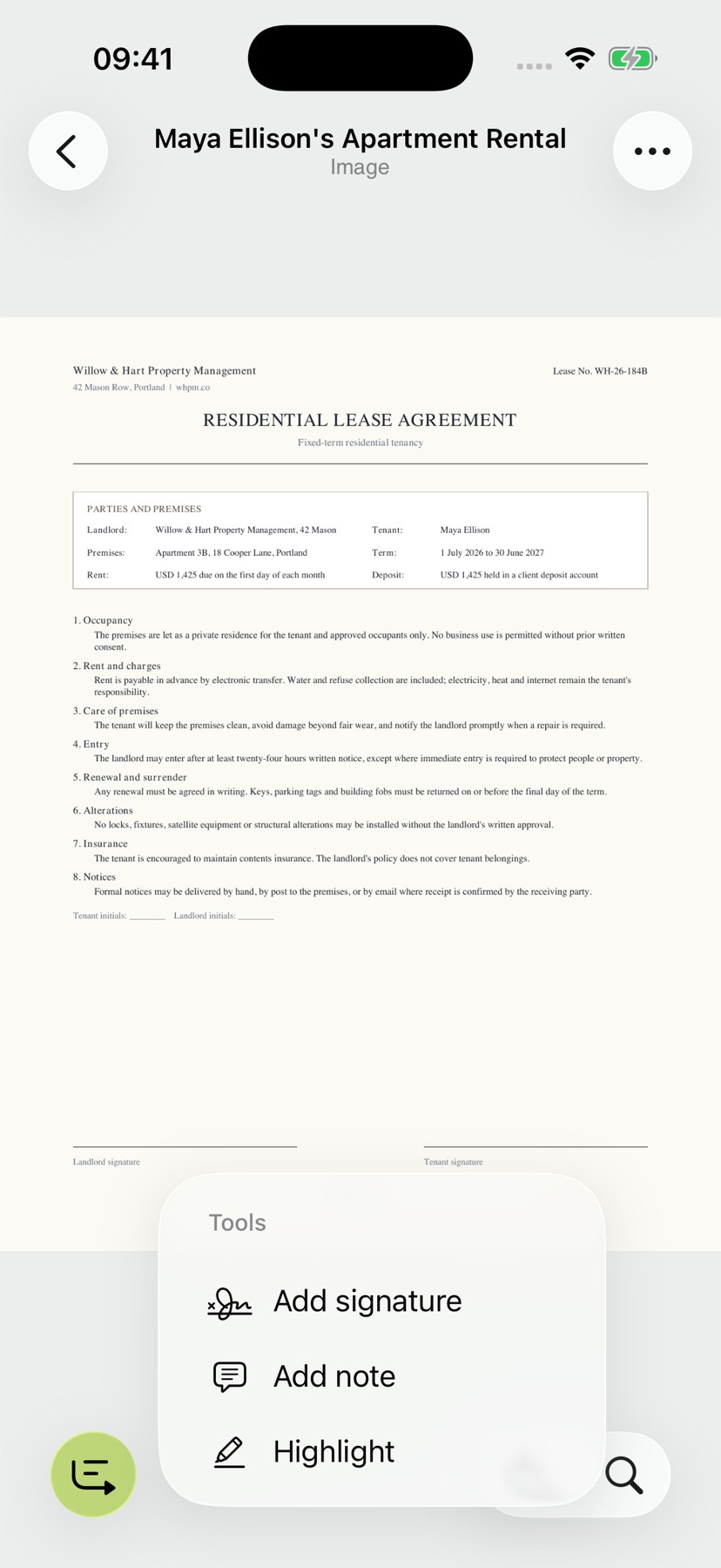
U čitaču otvorite „Alati“ i odaberite „Dodaj potpis“. Otvara se područje za crtanje vašeg potpisa.
Tijekom cijelog postupka ostajete u dokumentu. Pripremite potpis u aplikaciji, a zatim ga postavite na otvorenu stranicu.
Potpišite se prstom
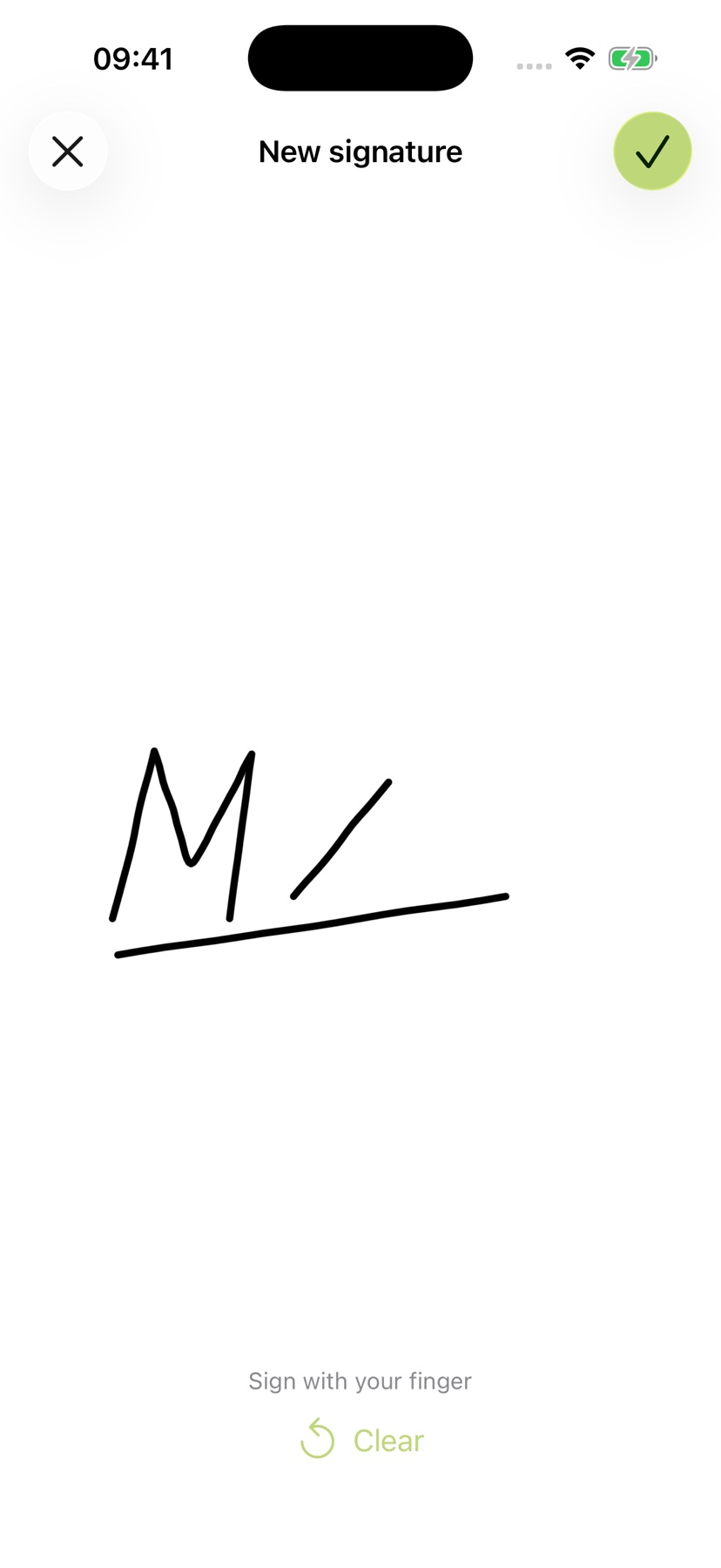
Prstom nacrtajte potpis na površini za crtanje. Kada je gotov, potvrdite ga kvačicom („Gotovo“) gore desno.
Aplikacija postavlja crtež na vidljivu stranicu dokumenta. U sljedećem koraku prilagodite ga predviđenom polju za potpis.
Postavite potpis na pravo mjesto
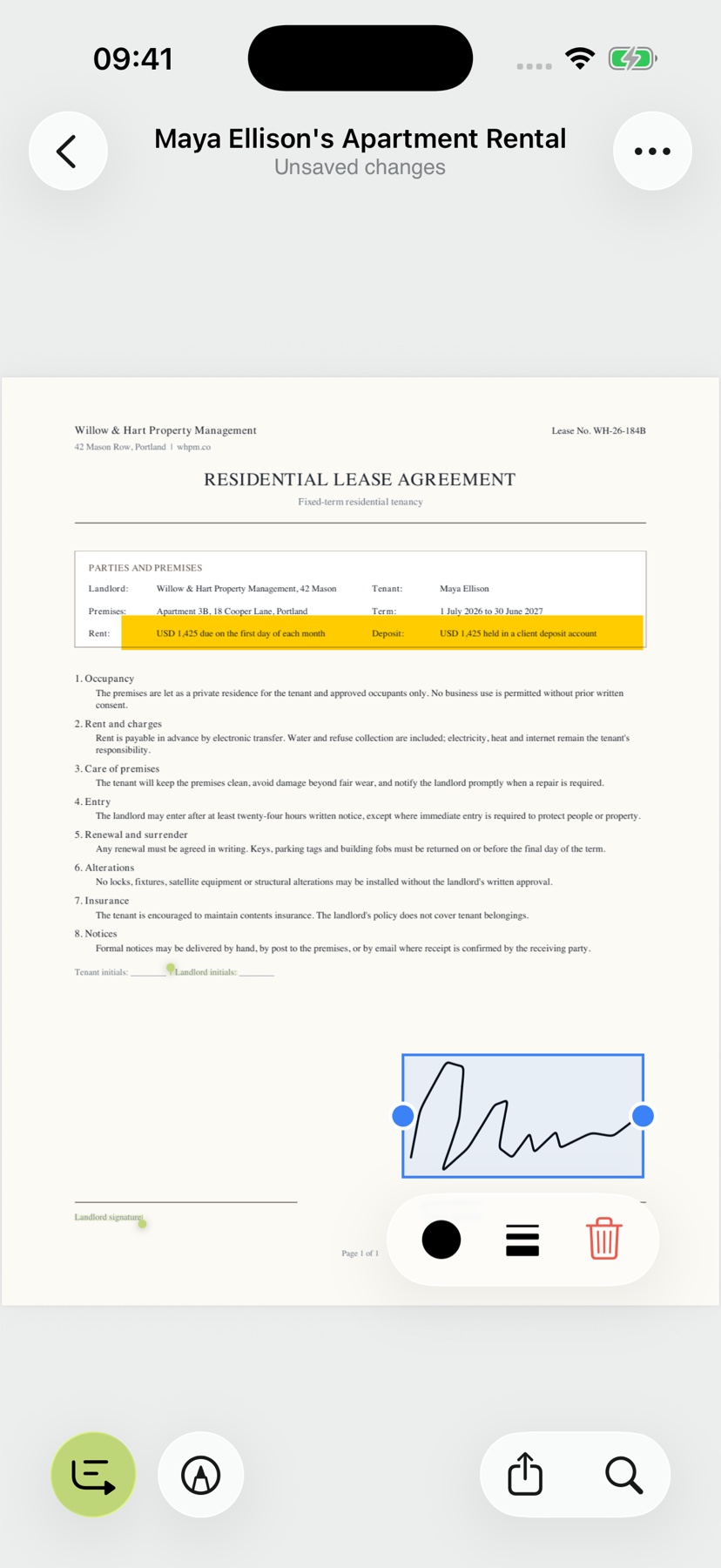
Povucite odabrani potpis u polje za potpis. Veličinu mijenjate dvama prstima. Prilagodite ga pravom mjestu na stranici.
Nastavite raditi na izvornom dokumentu. Po potrebi u Alatima dodajte isticanje ili bilješku. Vodič o potpisima, komentarima i isticanju opisuje ostale alate čitača.
Uređeni dokument čuvajte u arhivi
Za spremanje izmjena u čitaču upotrijebite Natrag ili Podijeli. Ako se pojavi pogreška pri spremanju, spremanje nije uspješno dovršeno. Ponovno otvorite PDF i provjerite stranicu, položaj i veličinu potpisa te svoje oznake.
Potpišite ondje gdje je vaš dokument već pohranjen.
Fotografirajte ili uvezite
Skenirajte dokument ili dodajte fotografiju ili PDF. Bez registracije, bez mapa.
Razumijte jednostavnim riječima
Objašnjenje na hrvatskom uz Pro: 1 kredit po analizi¹. Skeniranje i arhiva su besplatni.
Pronađite kad vam zatreba
Izvornik, objašnjenje i vaše bilješke ostaju zajedno u arhivi.
- Bez registracije
- Bez pretplate
- Počnite odmah

 Skenirajte kamerom iPhonea
¹ Light analiza radi uz Apple Intelligence samo na podržanim uređajima i na podržanim jezicima – hrvatski trenutačno nije među njima.