 ExplainThisDoc
iPhone’da belge tarayın ve imzalayın
Bir belge imzanızı bekliyor. ExplainThisDoc’ta bu işi evrakınızın zaten bulunduğu yerde, kendi arşivinizde bitirebilirsiniz. Kâğıdı tarayın veya dosyayı içe aktarın, okuyucuda imzalayın ve hazır PDF’yi paylaşın. Yazdırma, kâğıt üzerinde imzalama ve yeniden tarama zahmetinden kurtulun.
Belgeyi arşivinize ekleyin
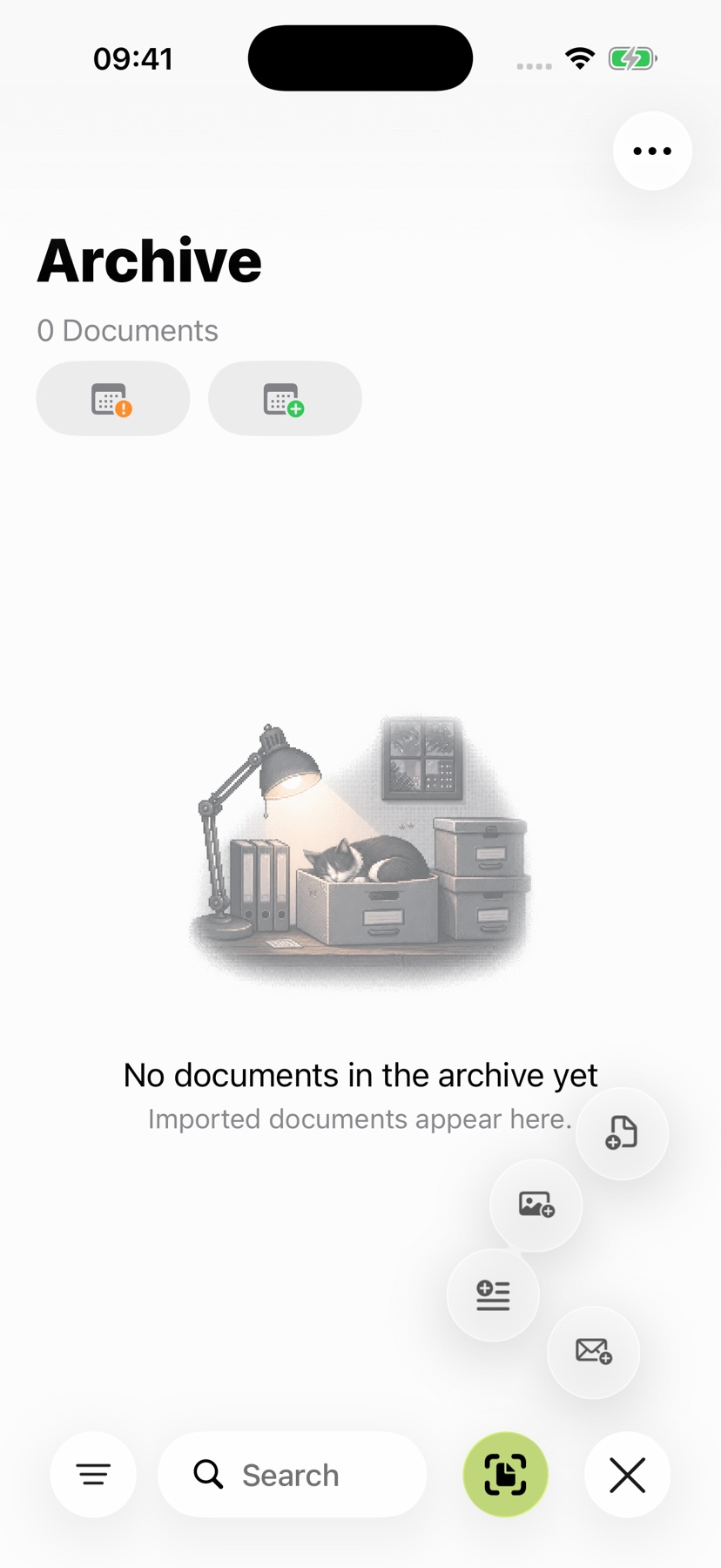
Kâğıt belgeyi kamerayla çekmek için arşivde “Tara” düğmesine dokunun. Birden fazla sayfalı bir belgede sayfaları birlikte çekin. Uygulama taramayı arşivinize ekler ve metnini tanır.
Elinizde zaten bulunan evrak için arşivde “+” düğmesine dokunun ve “Fotoğraf içe aktar” veya “Dosya içe aktar” seçeneğini belirleyin. Bir belge fotoğrafını veya PDF’yi ekleyin ve onunla çalışmaya devam edin. ExplainThisDoc kurulum rehberi ilk ayarlarınızda size yardımcı olur.
Okuyucuda doğru sayfayı açın
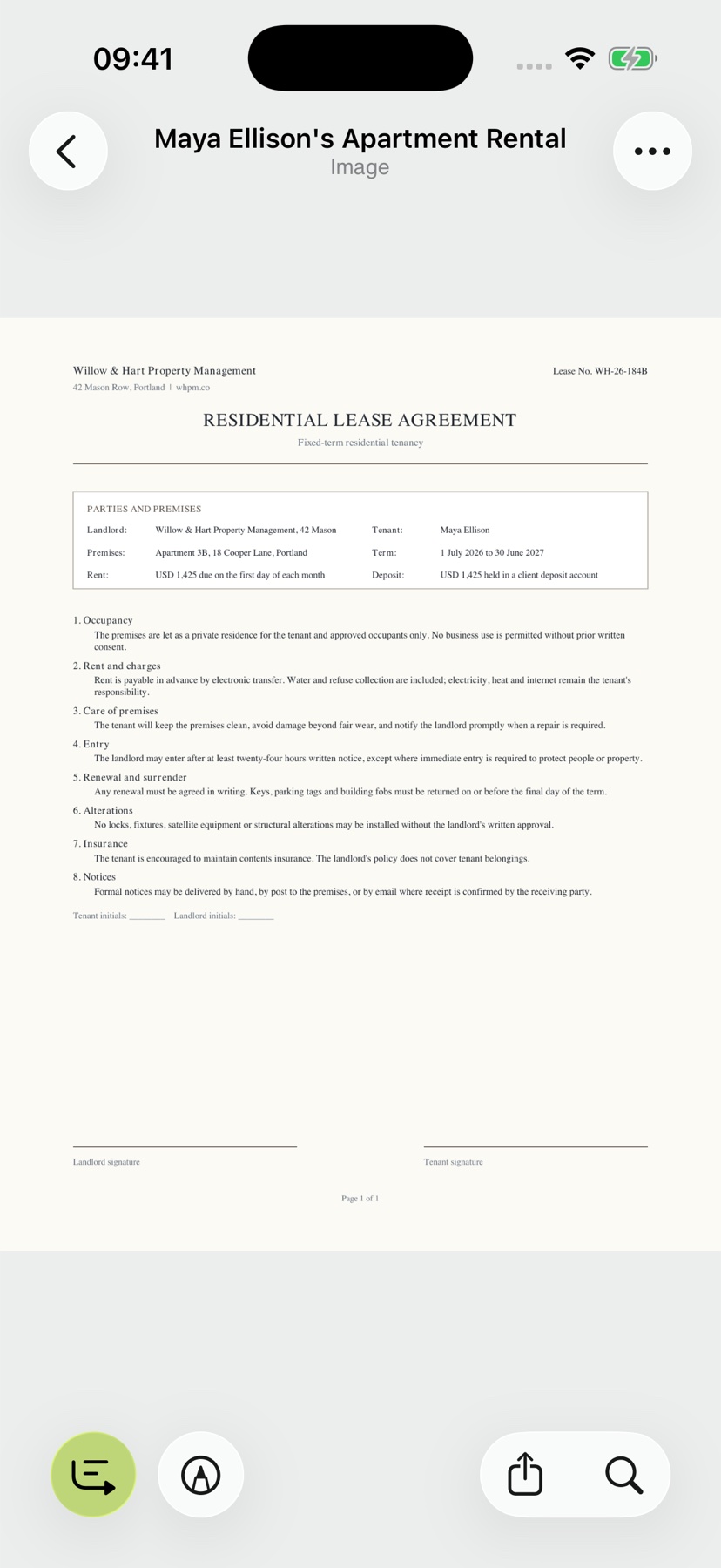
Belgeyi arşivinizden açın ve okuyucuda orijinale gidin. İmza alanının bulunduğu sayfaya geçin. Uzun bir belgede metin araması, taranmış belgelerde bile doğru bölümü bulmanıza yardımcı olur.
Sayfadaki ilgili ifadeleri okuyun. İmzalamadan önce bir soru bırakmak veya bir paragrafı işaretlemek isterseniz yorumlar ve vurgulamalar aynı okuyucuda kullanılabilir.
“İmza ekle”yi seçin
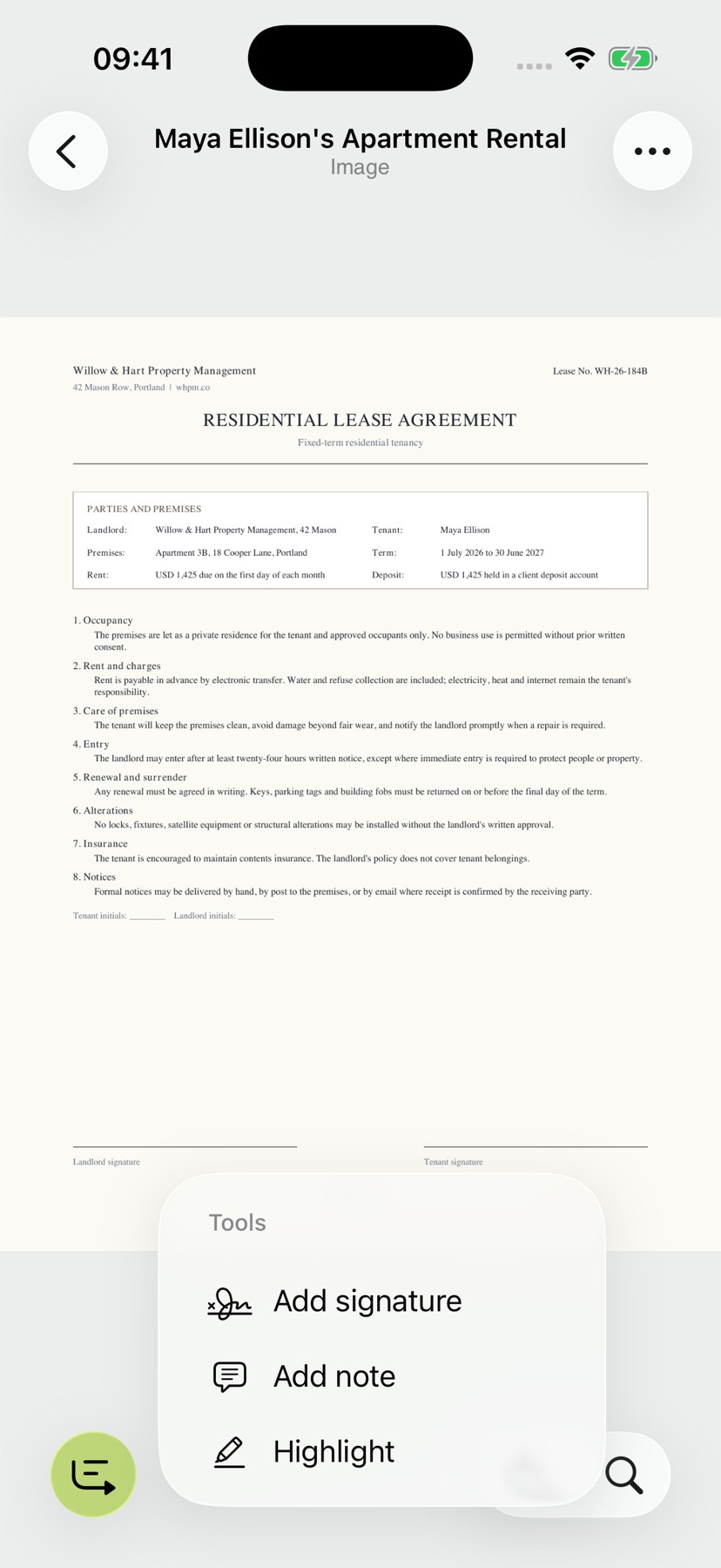
Okuyucuda “Araçlar” menüsünü açın ve “İmza ekle” seçeneğine dokunun. İmzanız için çizim alanı açılır.
Süreç boyunca belgeden ayrılmazsınız. İmzanızı uygulamada hazırlayın, ardından açık olan sayfaya yerleştirin.
Parmağınızla imzalayın
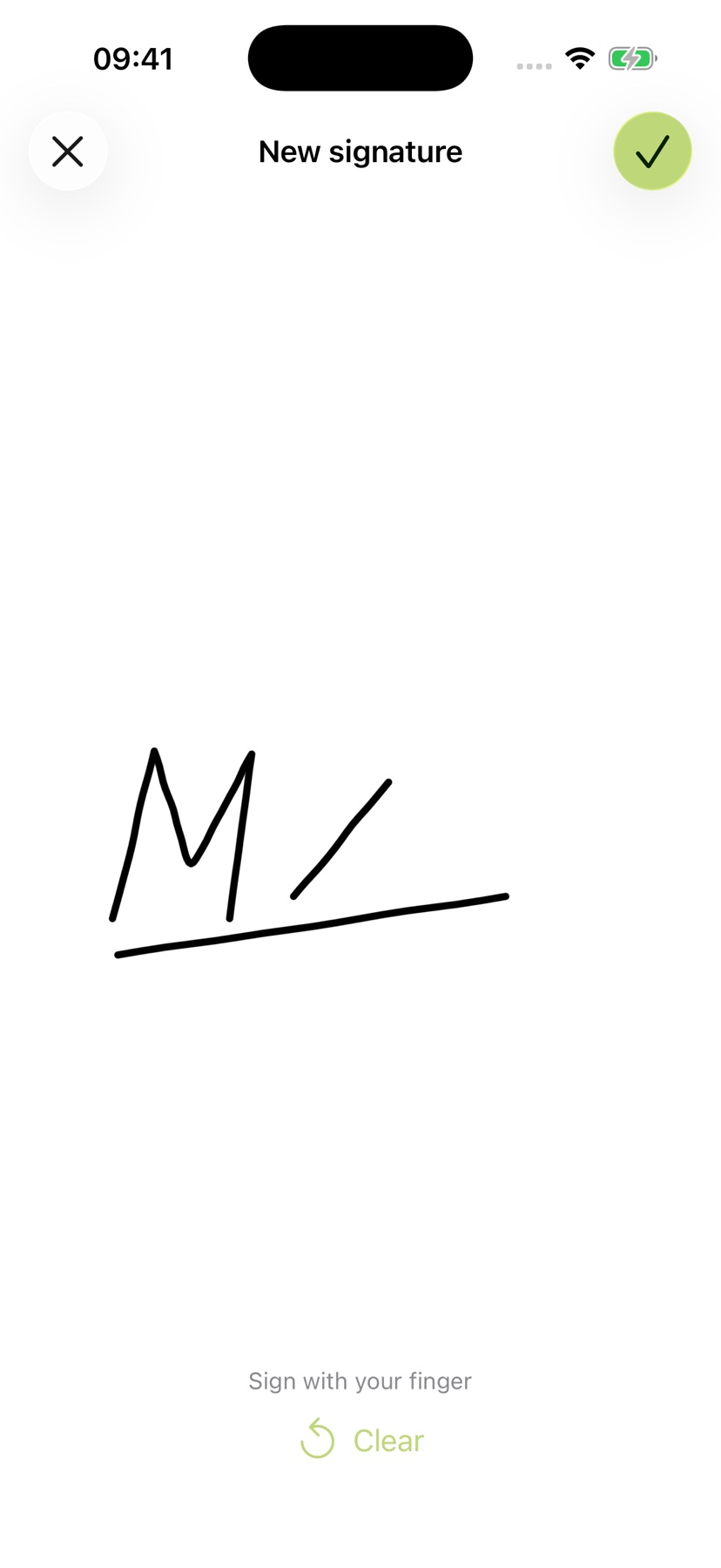
İmzanızı parmağınızla çizim alanına çizin. Hazır olduğunda sağ üstteki onay işaretiyle (“Bitti”) onaylayın.
Uygulama çizimi görünen belge sayfasına yerleştirir. Sonraki adımda imzayı ilgili imza alanına uydurun.
İmzayı yerine oturtun
Seçili imzayı imza alanına sürükleyin. Boyutunu değiştirmek için iki parmağınızı kullanın. İmzayı sayfadaki doğru yere yerleştirin.
Orijinal belge üzerinde çalışmaya devam edin. Gerektiğinde Araçlar’dan bir vurgulama veya not ekleyin. İmzalar, yorumlar ve vurgulamalar rehberi okuyucunun diğer araçlarını anlatır.
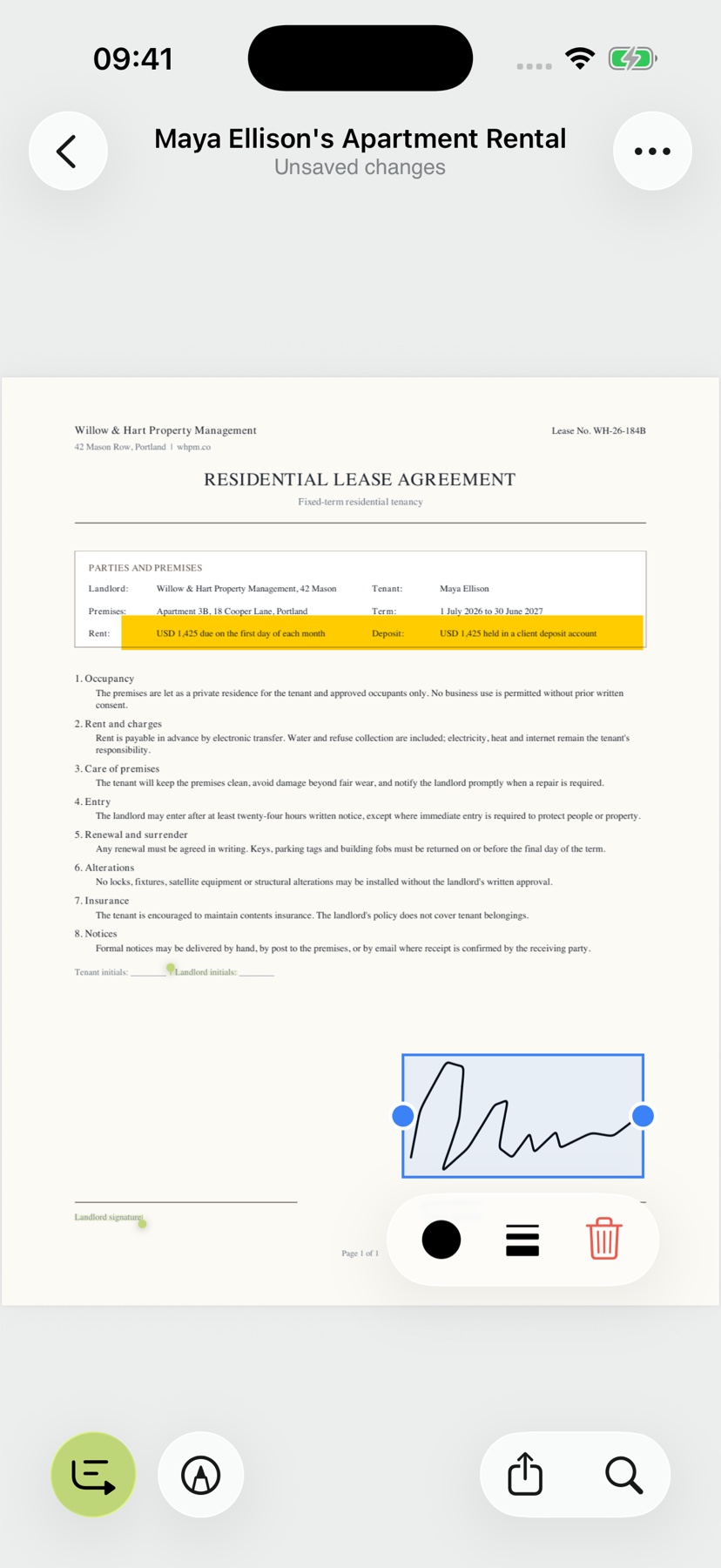
Düzenlenmiş belgeyi arşivinizde saklayın
Değişiklikleri kaydetmek için okuyucuda “Geri” veya “Paylaş” düğmesini kullanın. Bir kaydetme hatası görünürse kaydetme başarıyla tamamlanmamıştır. PDF’yi yeniden açın; imzanın sayfasını, konumunu ve boyutunu işaretlemelerinizle birlikte kontrol edin.
Belgenizi bulunduğu yerde imzalayın.
Fotoğraflayın veya içe aktarın
Bir belgeyi tarayın ya da bir fotoğraf veya PDF ekleyin. Kayıt yok, klasör yok.
Sade bir dille anlayın
Cihazınızda ücretsiz Light analizi¹. Pro ile ayrıntılı: analiz başına 1 kredi.
Gerektiğinde bulun
Orijinal, açıklama ve notlarınız arşivinizde bir arada kalır.
- Kayıt yok
- Abonelik yok
- Hemen başlayın

 iPhone kameranızla tarayın
¹ Apple Intelligence’ın desteklenen bir cihazda etkin olması ve desteklenen bir dilde kullanılması gerekir.