 ExplainThisDoc
 ile ilk adımlar: arşivinizi kurun
Evrakınızı bulmak, anlamak ve gereğini yapmak daha kolay olmalı. ExplainThisDoc ile tek bir belgeyle başlar ve kendi arşivinizi oluşturursunuz. Uygulamayı ilk açtığınızda hemen tarayabilir veya dört kısa adımda uygulamayı kendinize göre ayarlayabilirsiniz.
İlk belgenizle başlayın
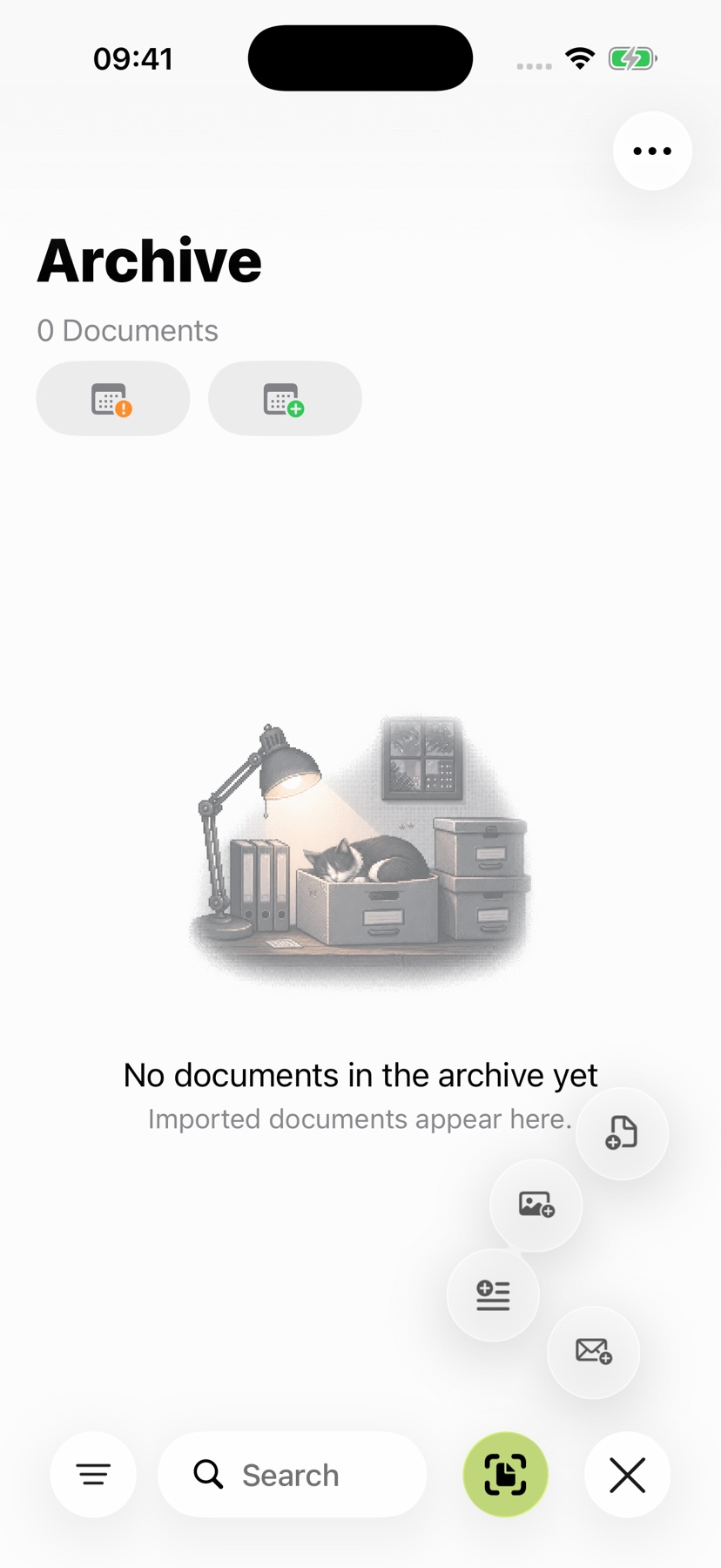
Karşılama ekranında “Hemen tara” sizi doğrudan kameraya götürür. Masanızdaki mektubu arşivinize ekleyin. Önce ayarlarınızı seçmek isterseniz “Uygulamayı 4 adımda ayarlayın” seçeneğini açın.
Karşılama ekranından sonra desteğinizi ve korumanızı dört adımda seçin: Pro analizi, kredilerinizi Apple Hesabınızla güvenceye alma, bulut eşzamanlaması ve Uygulama Kilidi. Bu seçimlerin hepsini daha sonra Ayarlar’da değiştirebilirsiniz. Desteklenen bir iPhone’da başlangıç noktası olarak Light analizi zaten seçilidir.
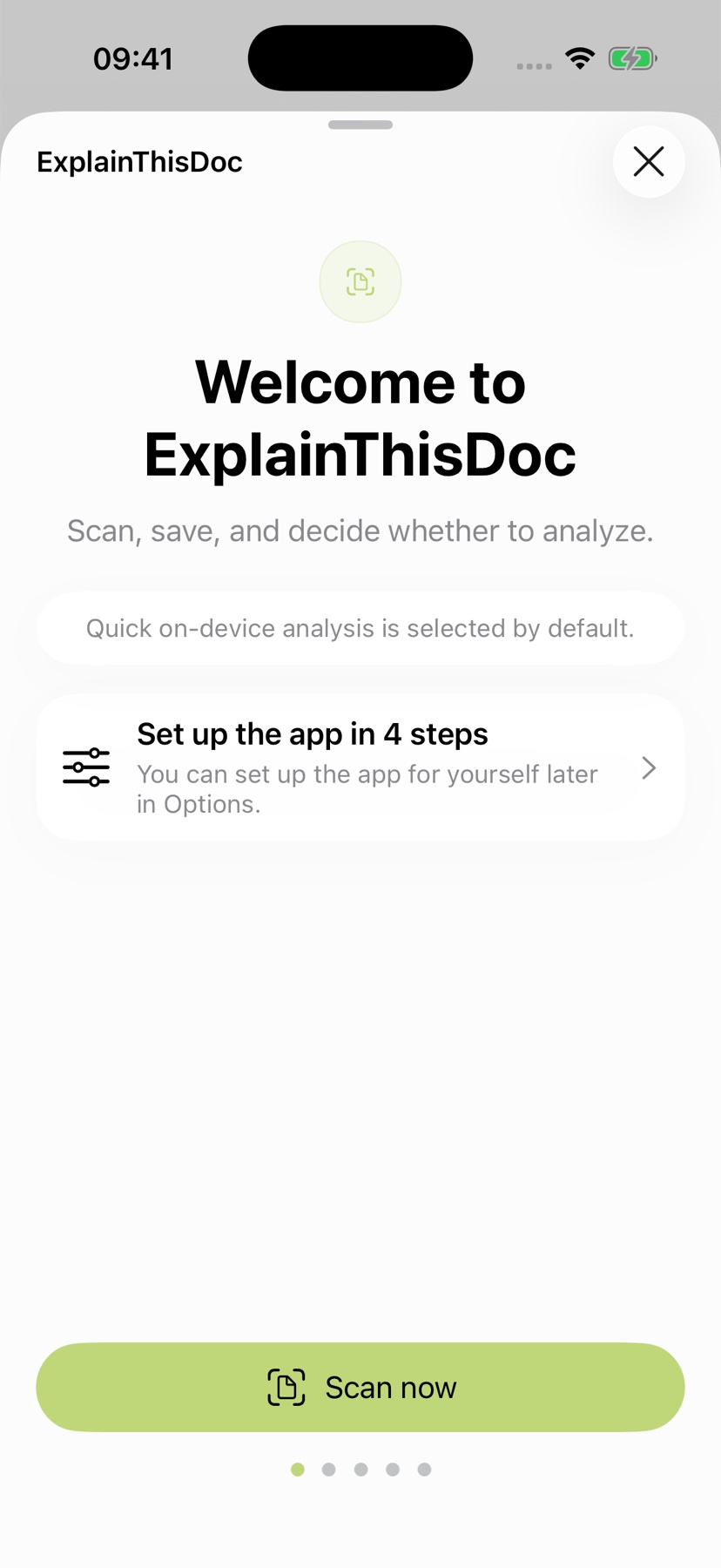
Okurken ne kadar destek istediğinizi seçin
Hızlı bir genel bakış için Light analizi metni özetler ve temel bilgileri bulur. Desteklenen bir iPhone’da ve desteklenen bir dilde Apple Intelligence’ı kullanır. Bu analizde belge metniniz cihazınızda işlenir.
Daha kapsamlı açıklamalar, bağlam ve işe yarar sonraki adımlar için “Pro’yu kullan” seçeneğini belirleyin. OpenAI, Mistral AI ve Qwen arasından seçim yapabilirsiniz. Pro harici yapay zekâ kullanır; her analiz bir kredi tutar. Paketleri ve güncel fiyatları uygulamada bulabilirsiniz.
“Pro olmadan” seçeneğiyle belgelerinizi arşivinizde toplamaya ve düzenlemeye devam edin, uyumlu cihazlarda Light analizini kullanın. Gününüze uyan desteği seçin.
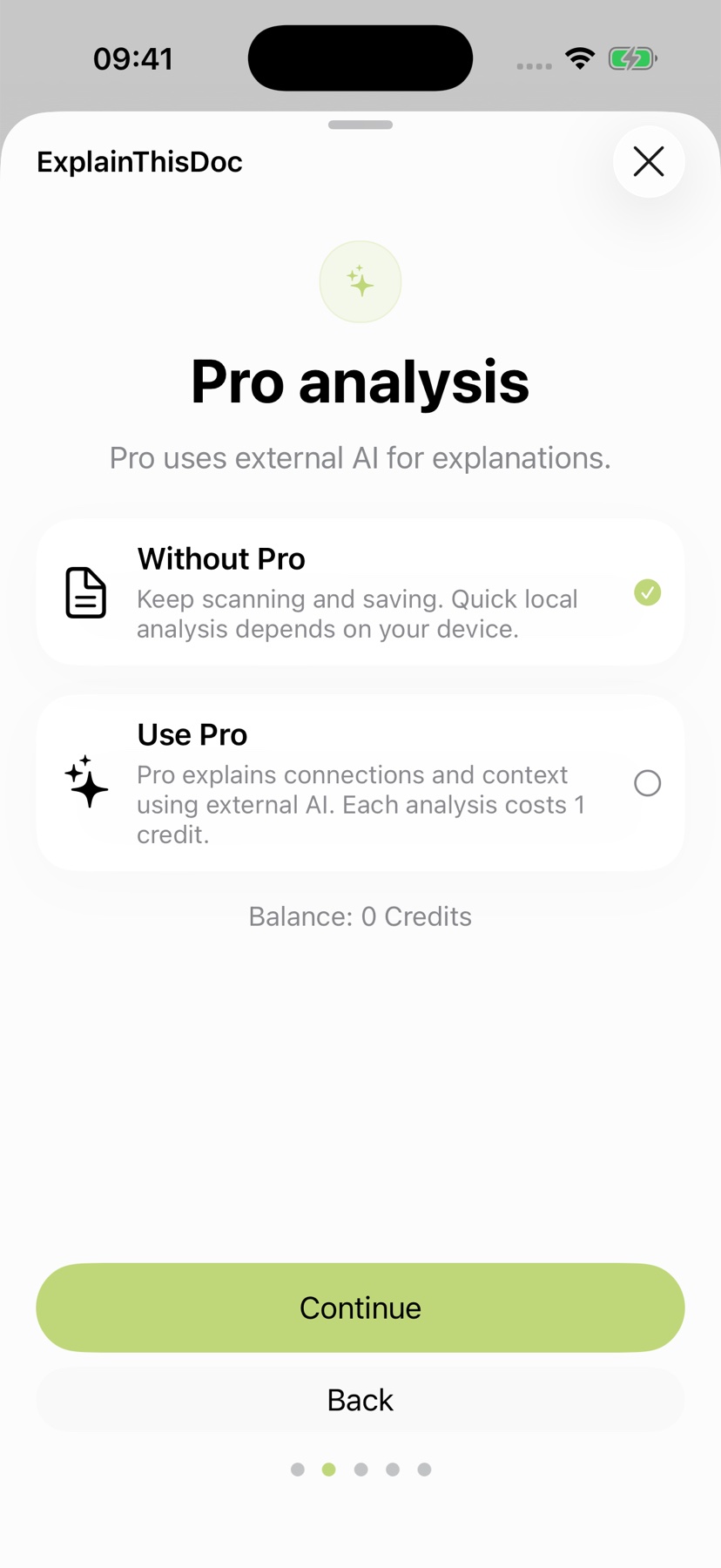
Yeniden yüklemeden sonra da kredilerinize erişin
ExplainThisDoc hesabınızı Apple Hesabınıza bağlamak için “Apple ile bağla” seçeneğini kullanın. Böylece uygulamayı yeniden yükledikten sonra aynı hesabı ve kredi bakiyenizi geri yükleyebilirsiniz.
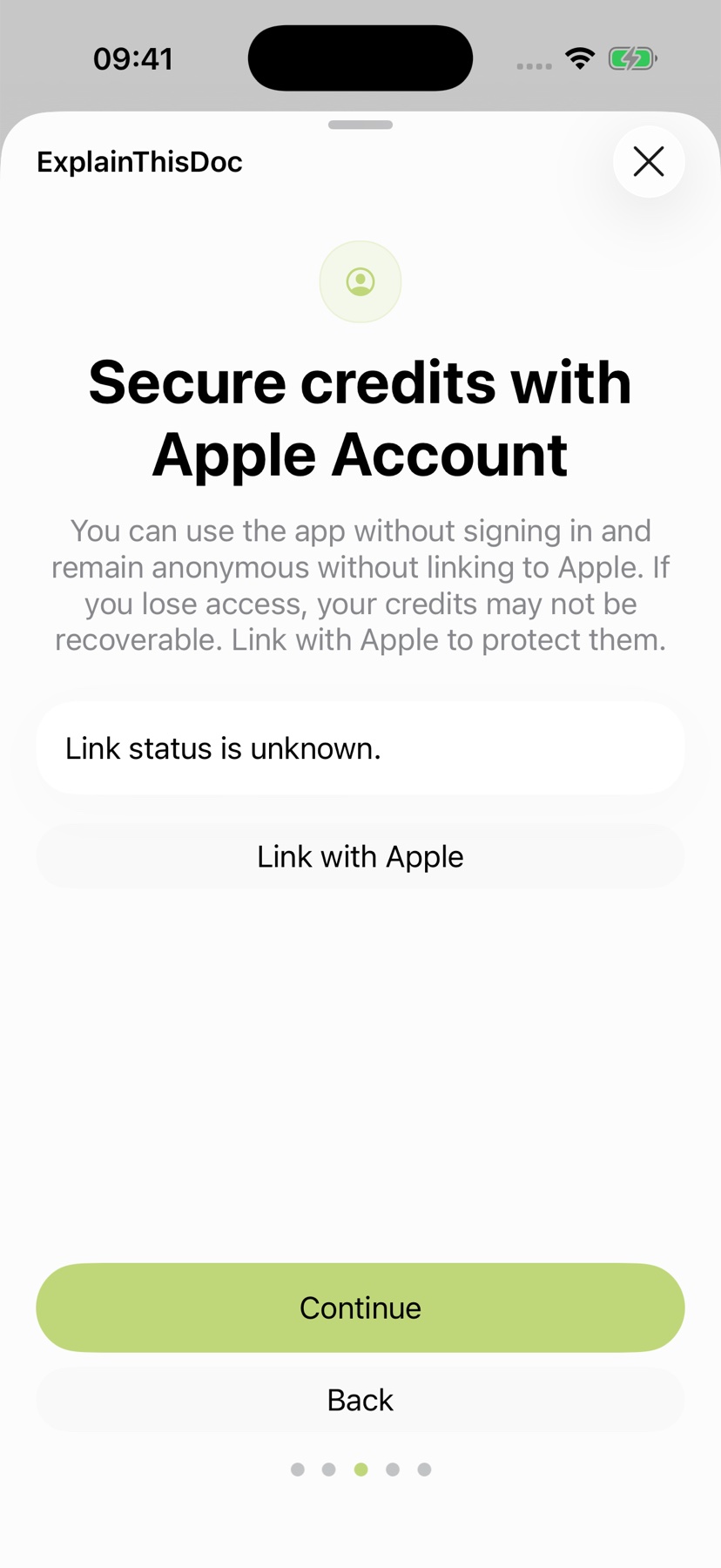
Apple ile bağlamak, hesabınıza ve kredilerinize erişimi güvenceye alır. Sonraki ekranda arşivinizi nasıl kullanmak istediğinizi seçin: yerel olarak cihazınızda ya da iCloud ile diğer cihazlarınızda.
Arşivinizi iPhone’da ve iPad’de el altında tutun
Dışarıdayken iPhone’unuzla tarayın, evde iPad’inizde okumaya devam edin: iCloud eşzamanlaması kendi arşivinizi tüm cihazlarınızda el altında tutar. Orijinal dosyalar, kaydedilen açıklamalar ve notlar bir arada kalır ve otomatik olarak güncellenir. Tam kaldığınız yerden devam edin.
“Bulut eşzamanlamasını aç” kurulum ekranında “iCloud ile eşzamanla” seçeneğini belirleyin ve “Kitaplığı ata” ile onaylayın. Uygulama, kitaplığınızın tamamını oturum açtığınız iCloud hesabına bağlar. Ardından mevcut belgeler ile yeni taramalar, değişiklikler ve silme işlemleri otomatik olarak eşzamanlanır.
iPhone’unuzda ve iPad’inizde iCloud için aynı Apple Hesabını kullanın. Eşzamanlama, kişisel iCloud’unuzda Apple CloudKit üzerinden çalışır. Arşivi boş olan başka bir cihazda ExplainThisDoc, zaten etkin olan iCloud kitaplığınızı otomatik olarak devralır. Yeni bir cihaza geçtiğinizde de arşiviniz hazırdır.
Kişisel arşivinizi doğrudan iPhone’unuzda veya iPad’inizde tutmak için “Bu cihazda tut” seçeneğini belirleyin. Seçiminizi istediğiniz zaman Ayarlar → iCloud Eşzamanlama bölümünden değiştirebilir, eşzamanlamayı orada duraklatıp sürdürebilirsiniz. Belgelerinize uyan yapay zekâ desteğini seçin: Light analizi veya Pro.
Eşzamanlamanın tamamlanmasını bekleyin, ardından kullanılabilir olduğunu doğrulamak için ikinci cihazda bir belgeyi ve son yaptığınız bir düzenlemeyi açın.
Evrakınıza erişimi koruyun
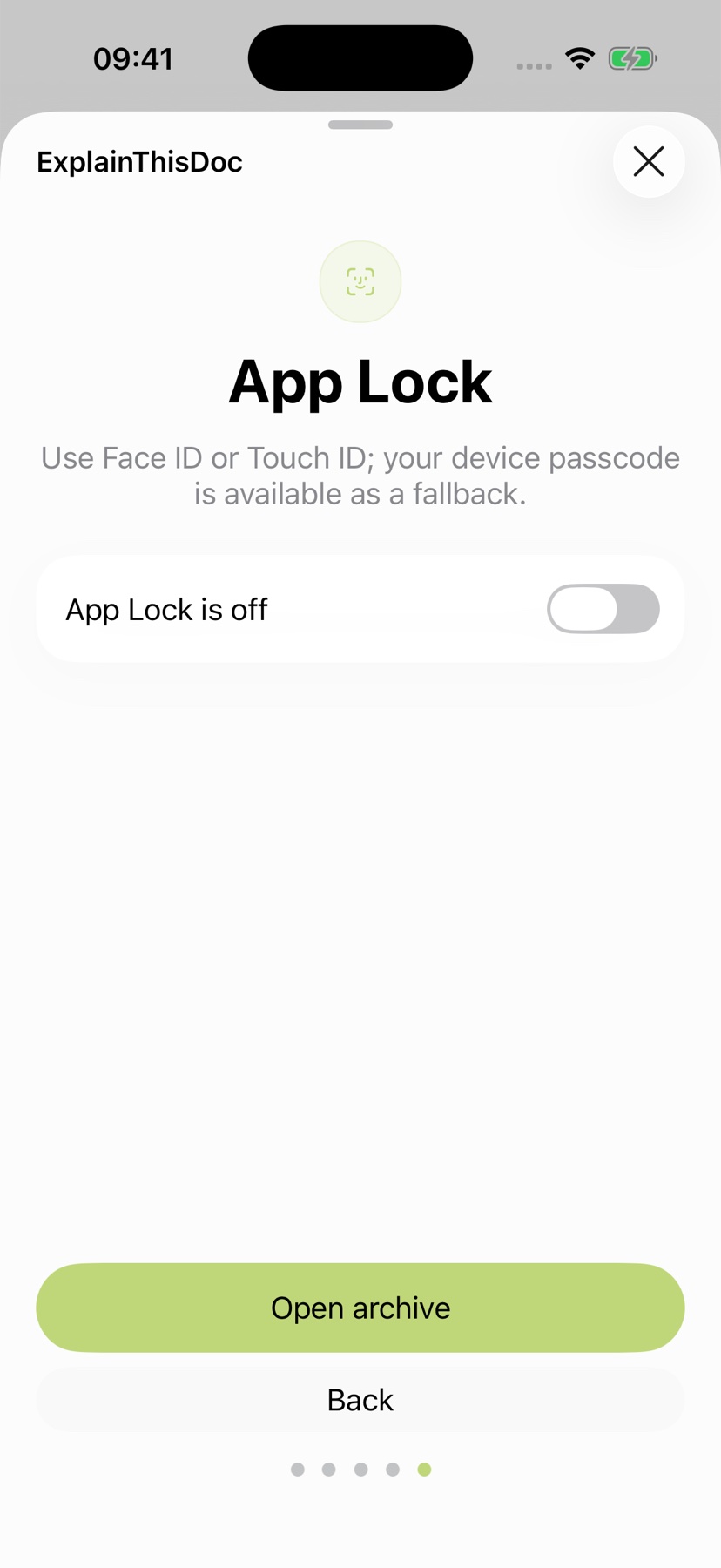
Uygulamadan çıkıp geri döndüğünüzde Face ID, Touch ID veya cihaz parolası istenmesi için Uygulama Kilidi’ni açın. Kilit, uygulama değiştiricide içeriği de gizler.
Kilidi zaten açılmış uygulama, siz kullanırken okunabilir kalır. Cihazı başkasına vermeden önce kilitleyin. Kurulumu arşivinizi açarak tamamlayın.
Kâğıtları, fotoğrafları ve dosyaları bir araya getirin
Yeni evrakı tarayın, mevcut fotoğrafları açın veya PDF’leri, Word dosyalarını ve desteklenen diğer belgeleri içe aktarın. ExplainThisDoc bunları arşivinizde saklar. Ne zaman açıklama istediğinize siz karar verirsiniz.
Başlığa, konuya veya notlarınızdaki bir kelimeye göre arayın. Filtreler listeyi belge türüne ve tarih aralığına göre daraltır. İlgili evrakı birbirine bağlayın; böylece bir sözleşmeden ilgili faturaya veya yazışmalara geçebilirsiniz. Belgeleri dijitalleştirme ve düzenleme rehberi, arşivinizin sizinle birlikte nasıl büyüdüğünü gösterir.
Belgeden tamamlanmış işe
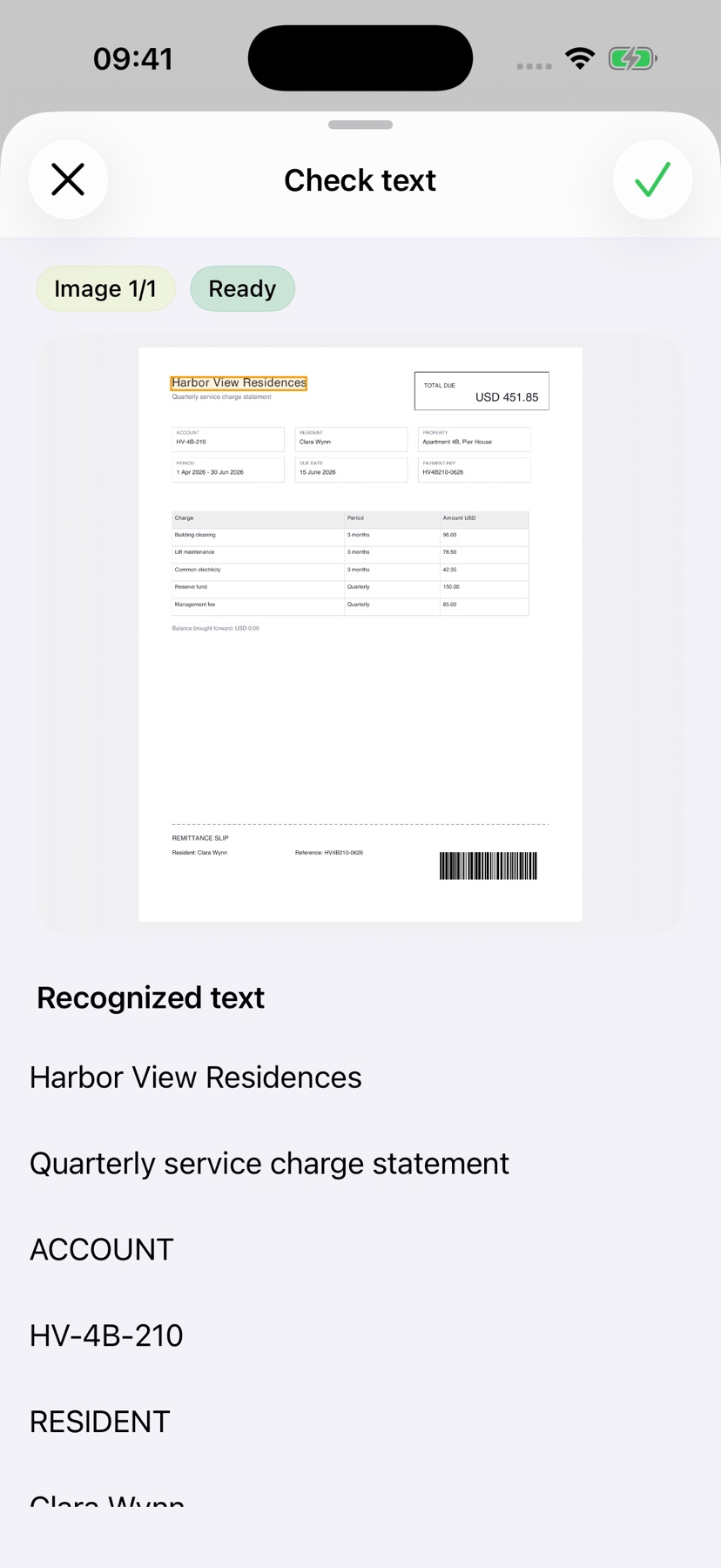
Okuyucuda orijinali okuyun ve taranmış belgelerde bile metin bulun. Önemli bölümleri vurgulayın, yorum ekleyin ve PDF’leri ya da taramaları doğrudan iPhone’unuzda imzalayın. Tarayıp imzalama rehberi süreci adım adım anlatır.
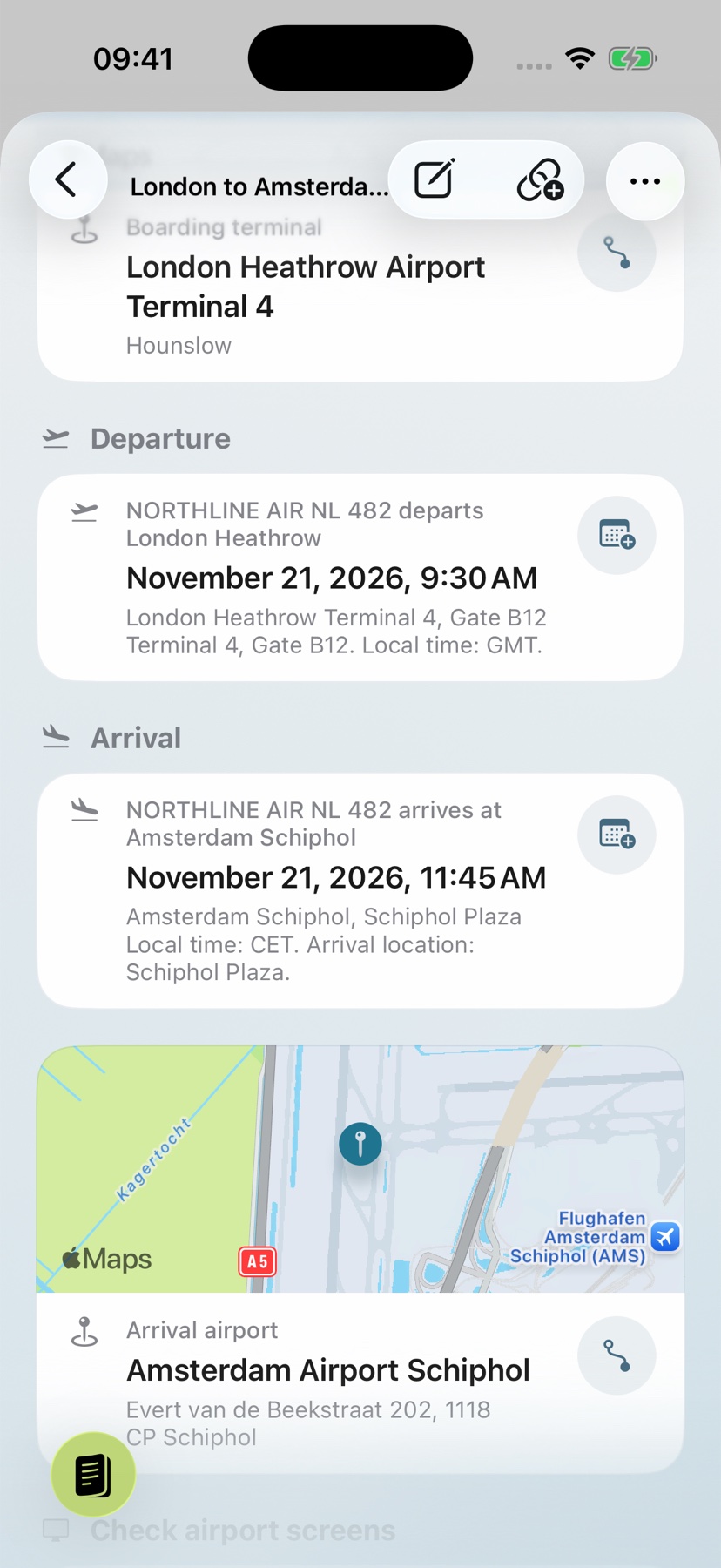
Light analizi size genel bir bakış sunar. Pro bağlamı açıklar ve uygun tarihleri, adresleri ve görevleri işe yarar hâle getirir: Hazırlanmış bir takvim etkinliğini kaydedin, yol tarifini başlatın veya bir görevi tamamlandı olarak işaretleyin. Orijinal, açıklama ve notlarınız aynı arşivde kalır.
Uygulamayı gününüze göre ayarlayın
Açıklamadan önce metni kontrol edebilmek için Ayarlar’da “Metin kontrolü” seçeneğini açın. Fotoğraflarda ve taramalarda belirsiz metin, ilgili görüntü alanıyla birlikte gösterilebilir. Herhangi bir belirsizlik vurgulanmasa bile önemli adları, tutarları ve tarihleri kontrol edin.
Ayarlar’da dili, görünümü, analiz modunu ve Uygulama Kilidi’ni belirleyin. Bir belgeyi açarak, metninde arama yaparak ve seçtiğiniz analizi kullanarak kurulumu test edin.
Tek bir belgeyle başlayın. Her şeyi bir arada tutun.
Fotoğraflayın veya içe aktarın
Bir belgeyi tarayın ya da bir fotoğraf veya PDF ekleyin. Kayıt yok, klasör yok.
Sade bir dille anlayın
Cihazınızda ücretsiz Light analizi¹. Pro ile ayrıntılı: analiz başına 1 kredi.
Gerektiğinde bulun
Orijinal, açıklama ve notlarınız arşivinizde bir arada kalır.
- Kayıt yok
- Abonelik yok
- Hemen başlayın

 iPhone kameranızla tarayın
¹ Apple Intelligence’ın desteklenen bir cihazda etkin olması ve desteklenen bir dilde kullanılması gerekir.