 ExplainThisDoc
iPhone’unuzda PDF’leri imzalayın, yorum ekleyin ve vurgulayın
Bir imza eksik, bir bölüm önemli ya da ilgili paragrafın yanına bir soru not etmek istiyorsunuz. Bunları iPhone’unuzda, ExplainThisDoc okuyucusunda halledin. PDF’leriniz ve taramalarınız; açıklamaları ve ilgili belgeleriyle birlikte arşivinizin bir parçası olarak kalır.
Belgeyi açın ve doğru bölümü bulun
Arşivinizdeki bir PDF’yi veya taramayı okuyucuda açın. Metin araması sizi ilgili bölüme götürür. Bu, özellikle uzun belgelerde bir tutarı, bir koşulu ya da bir adı bulmanız gerektiğinde işe yarar.
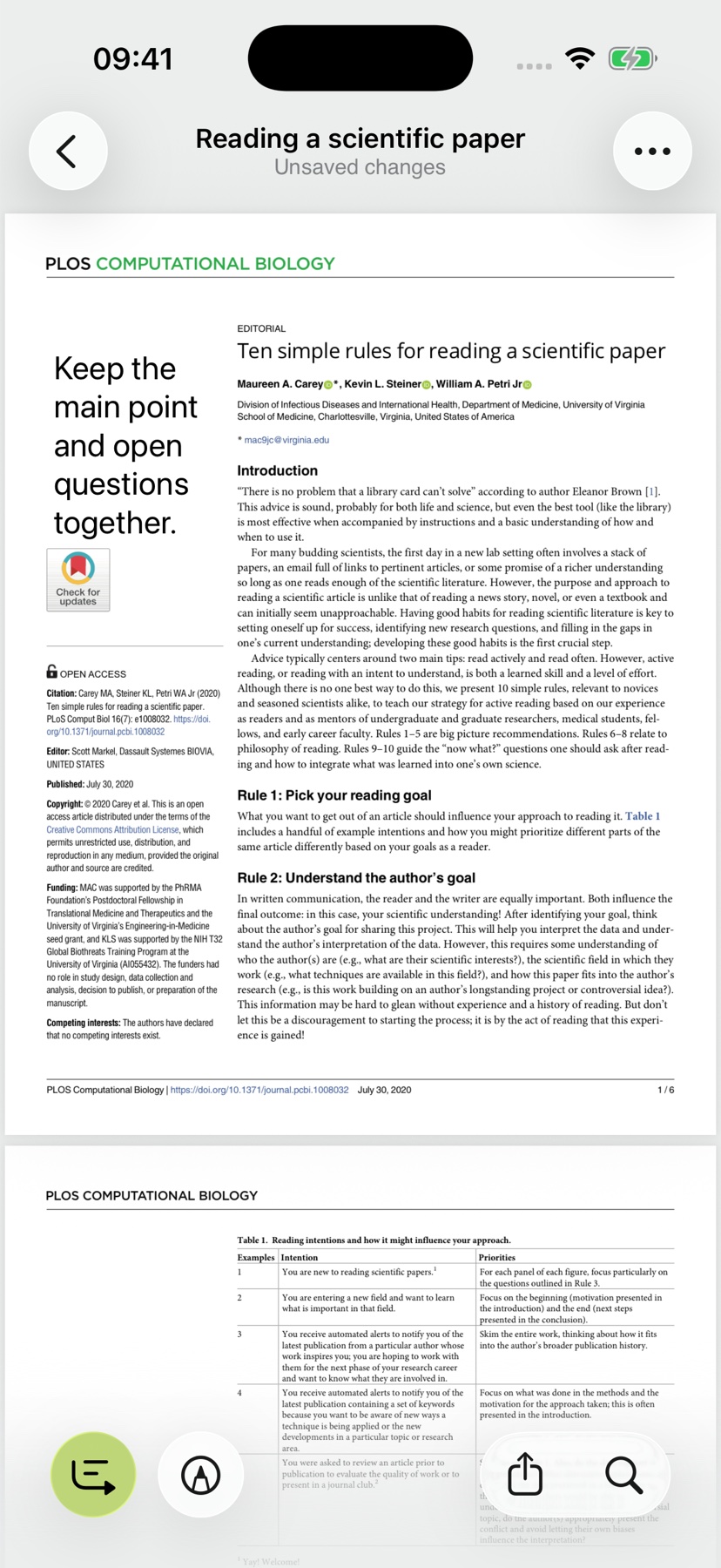
Araçlar menüsünde vurgulama, yorum ve imza seçenekleri bulunur. İşaretlemeleriniz belgeyle birlikte kalır; böylece belgeyi bir sonraki açışınızda kaldığınız yerden devam edebilirsiniz.
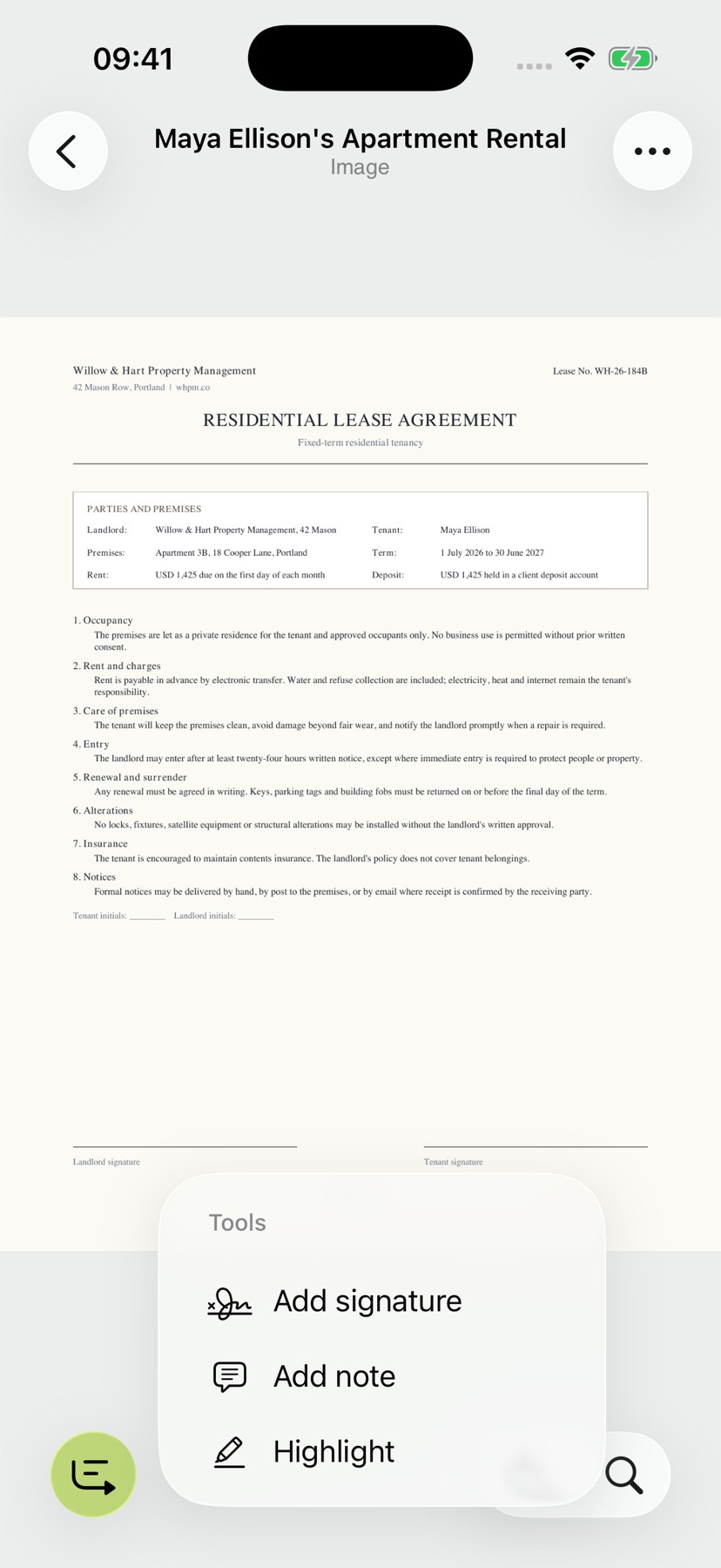
Önemli olanı vurgulayın, sorularınızı sayfada tutun
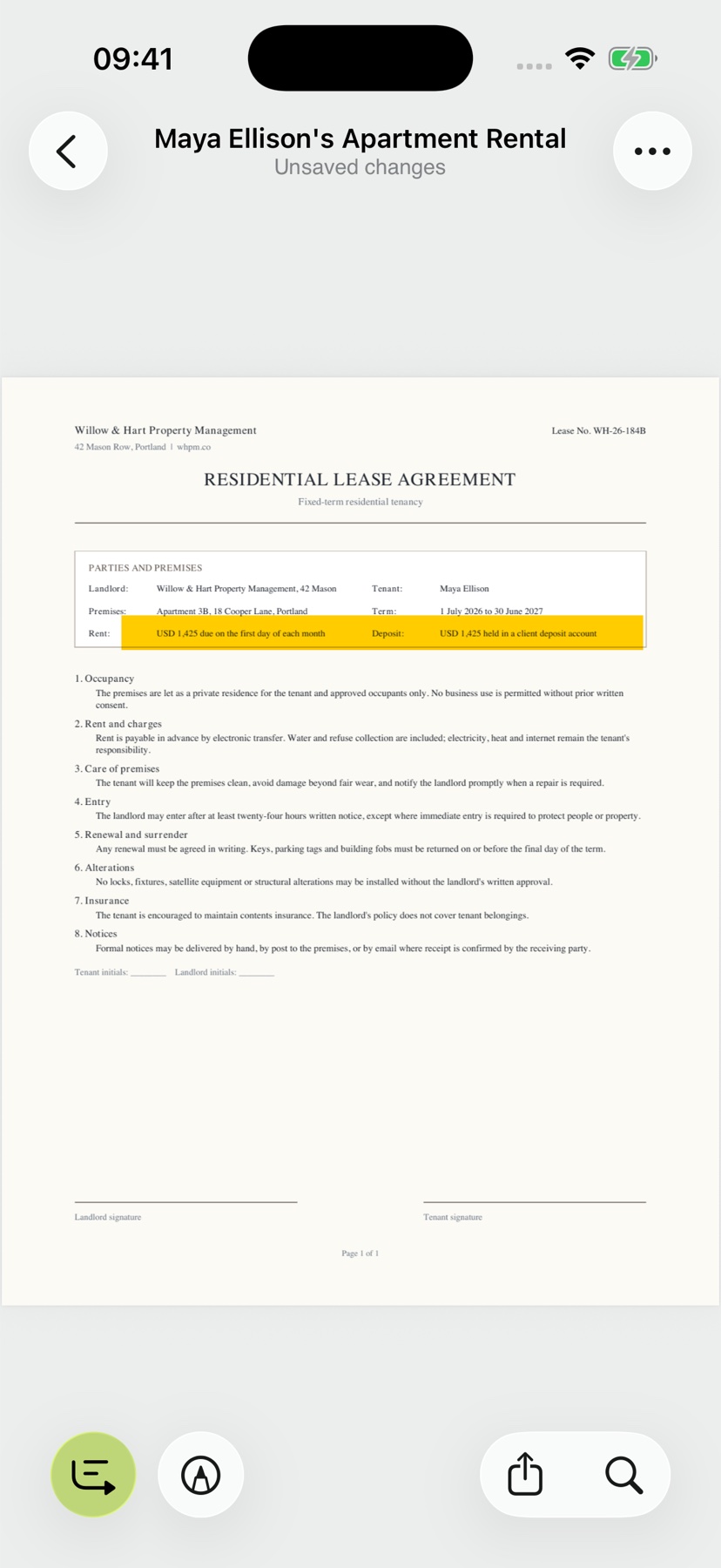
Sayfanın ilgili kısmını işaretlemek için vurgulama aracını kullanın. Belgeye geri döndüğünüzde ihtiyacınız olan bölüm hemen göze çarpar.
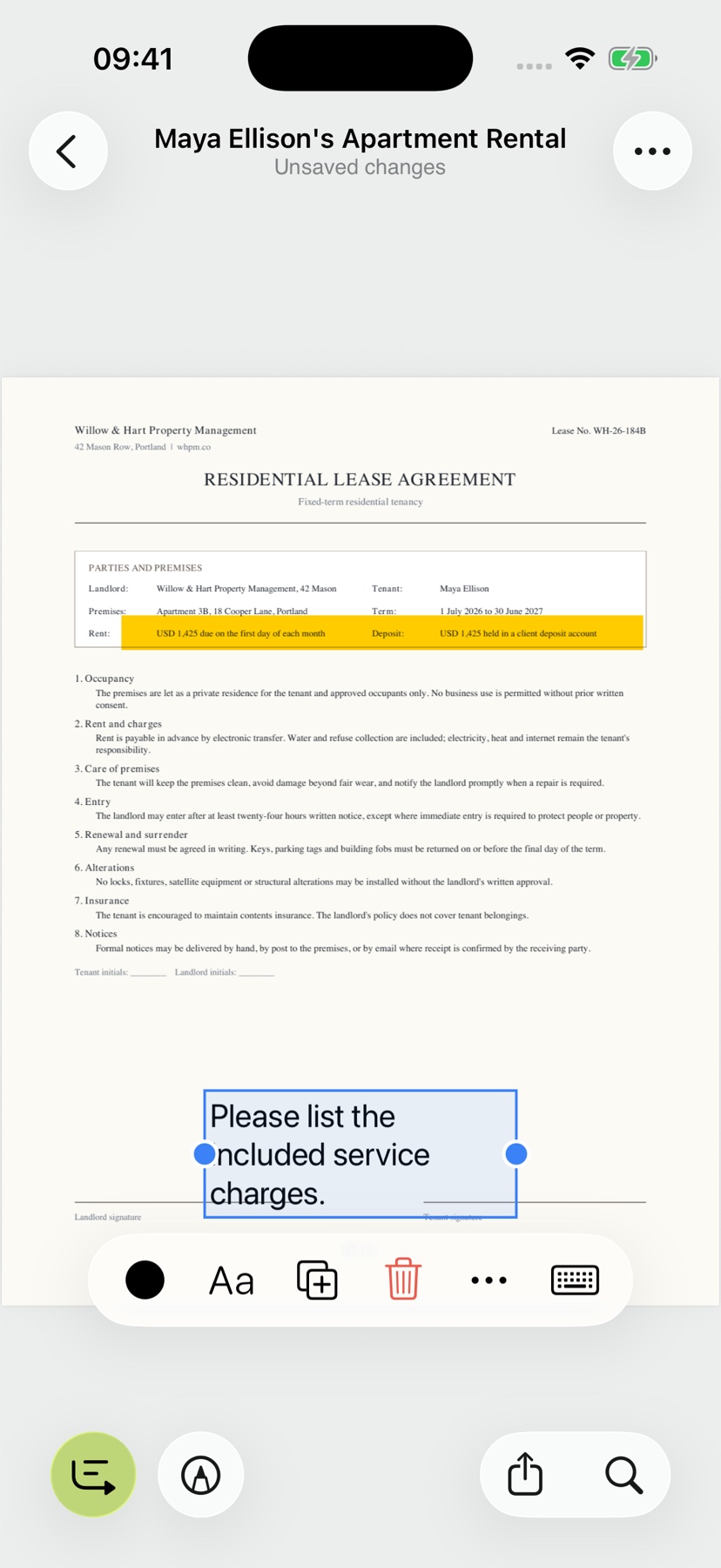
Bir soru veya gözlem için yorum ekleyin ve onu ilgili içeriğin yanına yerleştirin. Metni ve görünümünü düzenleyebilirsiniz; böylece notunuzla bölüm arasındaki bağlantı açık kalır. Arşiv kaydındaki ayrı bir not ise görüşmelerin genel durumunu kaydedebilir.
Görüntüler, devam eden bir düzenlemeyi gösteriyor. “Kaydedilmemiş değişiklikler” (görüntülerde “Unsaved changes”) mesajı, kaydetme işleminin henüz tamamlanmadığı anlamına gelir; kaydedilen dosyayı yeniden açarak kontrol edin.
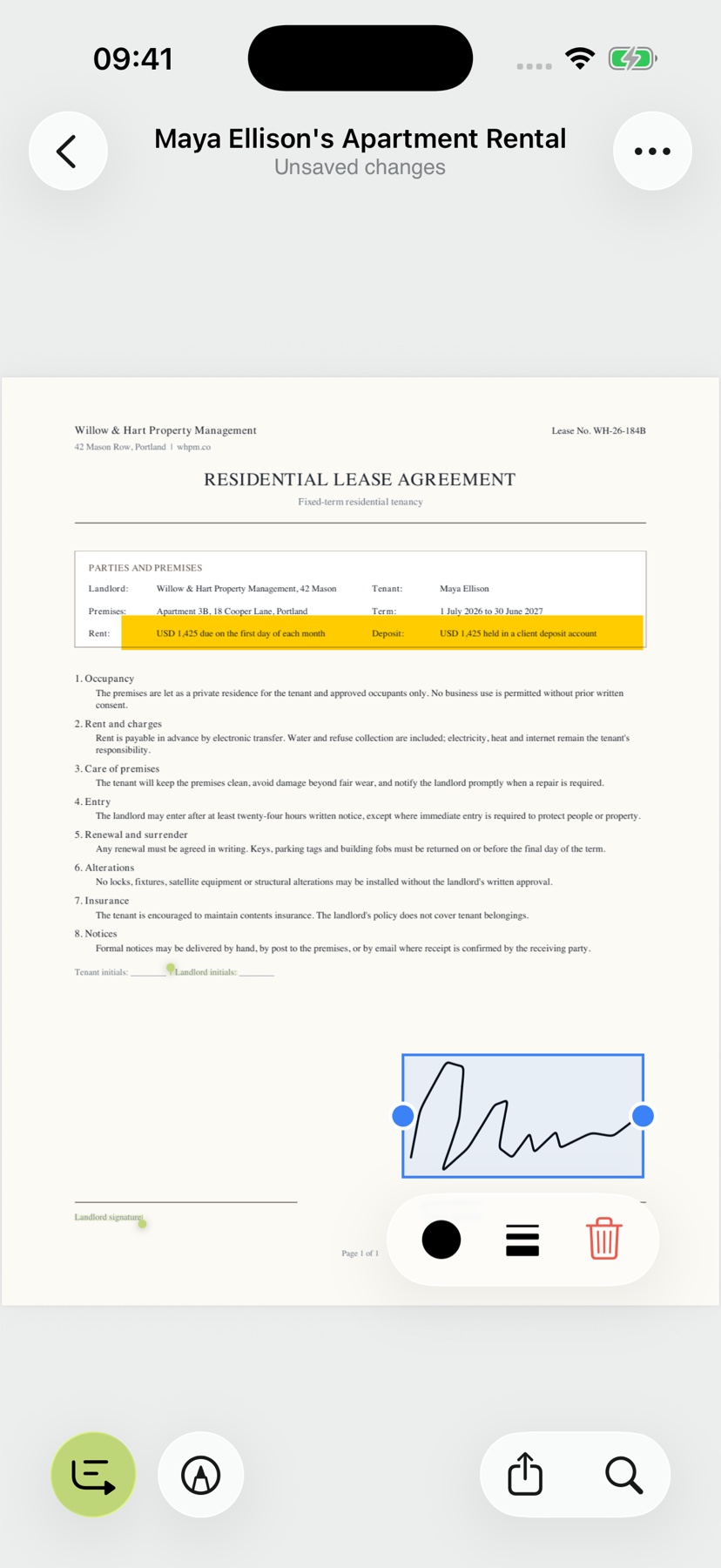
Yazıcıya uzanmadan imzalayın
- Okuyucuda “Araçlar” menüsünü açın ve “İmza ekle” seçeneğine dokunun.
- İmzanızı çizin ve onay işaretiyle onaylayın.
- İmzayı sürükleyerek yerine taşıyın ve iki parmağınızla boyutunu ayarlayın.
- Kaydetmek için “Geri” veya “Paylaş” seçeneğini kullanın. Bir kaydetme hatası görünürse işlem başarıyla tamamlanmamıştır.
- PDF’yi yeniden açın ve kaydedilen imzayı ve işaretlemeleri kontrol edin.
Bu işlem PDF’ye elle çizilmiş bir imza yerleştirir; nitelikli elektronik imza (güvenli elektronik imza) oluşturmaz. Alıcının hangi imza türünü kabul ettiğini kontrol edin. Avrupa Komisyonunun imza türleri açıklaması (İngilizce).
Düzenledikten sonra çalışmaya devam edin
İşaretlediğiniz bir bölümü bağlamı içinde anlamak için belgenin özetini veya açıklamasını açın. Belge bağlantılarını izleyerek ilgili evraklara ulaşın. Okumaktan işi bitirmeye geçerken orijinaller, işaretlemeler ve açıklamalar tek bir uygulamada kalır.
Önce belirli bir ifadeyi mi bulmanız gerekiyor? Taramalarda metin arama rehberine göz atın. İçerikteki tarihleri, yerleri ve görevleri kullanmak için Pro ile belge eylemleri rehberini izleyin.
İşinizi doğrudan belgenizde bitirin
Fotoğraflayın veya içe aktarın
Bir belgeyi tarayın ya da bir fotoğraf veya PDF ekleyin. Kayıt yok, klasör yok.
Sade bir dille anlayın
Cihazınızda ücretsiz Light analizi¹. Pro ile ayrıntılı: analiz başına 1 kredi.
Gerektiğinde bulun
Orijinal, açıklama ve notlarınız arşivinizde bir arada kalır.
- Kayıt yok
- Abonelik yok
- Hemen başlayın

 iPhone kameranızla tarayın
¹ Apple Intelligence’ın desteklenen bir cihazda etkin olması ve desteklenen bir dilde kullanılması gerekir.