 ExplainThisDoc
Скенирајте и потпишите документ на iPhone-у
Документ треба да потпишете. У апликацији ExplainThisDoc посао завршавате тамо где се ваши документи већ налазе: у вашој сопственој архиви. Скенирајте папир или увезите датотеку, потпишите у читачу и поделите готов PDF. Без штампања, потписивања на папиру и поновног скенирања.
Унесите документ у архиву
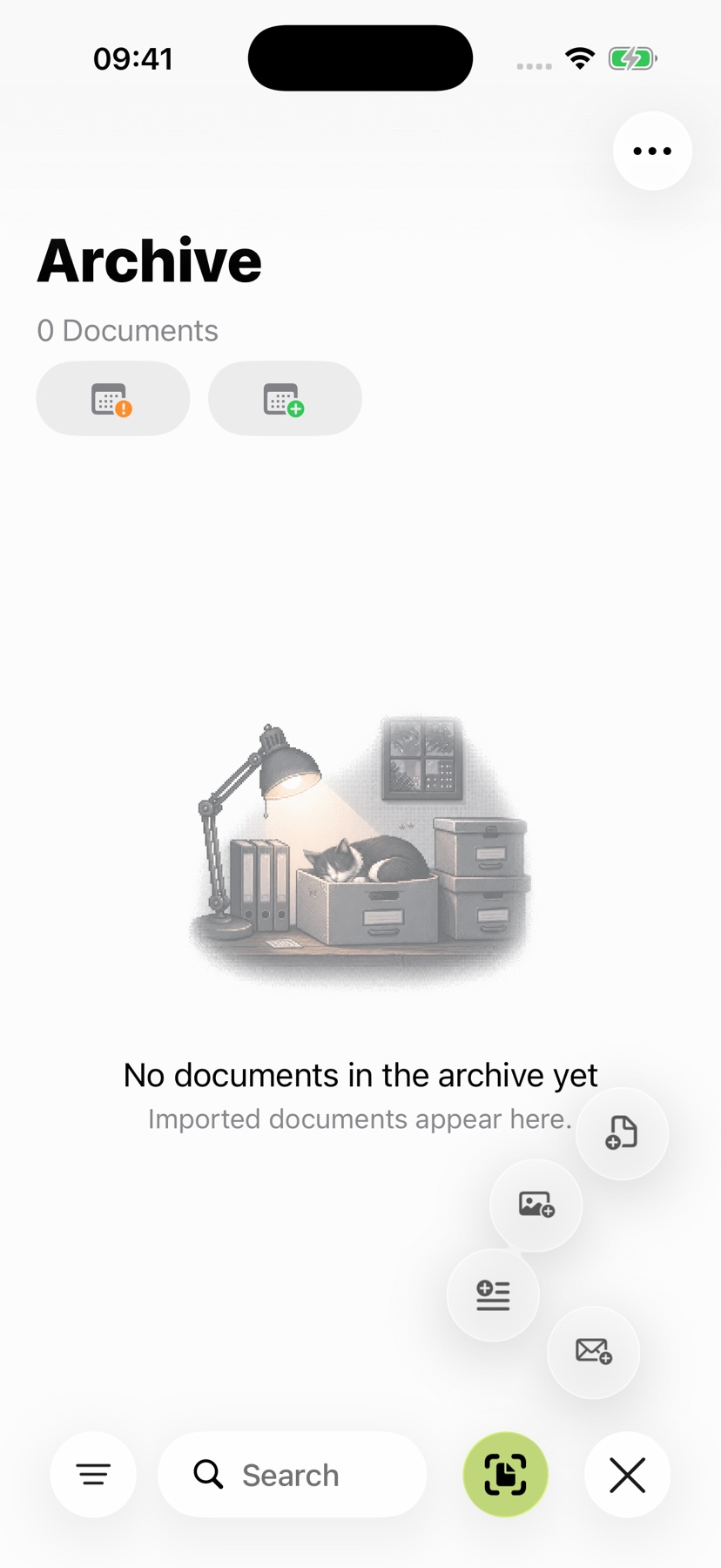
Додирните „Скенирај“ у архиви да бисте папир снимили камером. Ако документ има више страница, снимите их заједно. Апликација додаје скенирани документ у архиву и препознаје његов текст.
За документе које већ имате отворите „+“ у архиви и изаберите „Увези фотографију“ или „Увези датотеку“. Унесите фотографију документа или PDF и наставите да радите са њим. Водич за подешавање апликације ExplainThisDoc помаже вам при првим подешавањима.
Отворите одговарајућу страницу у читачу
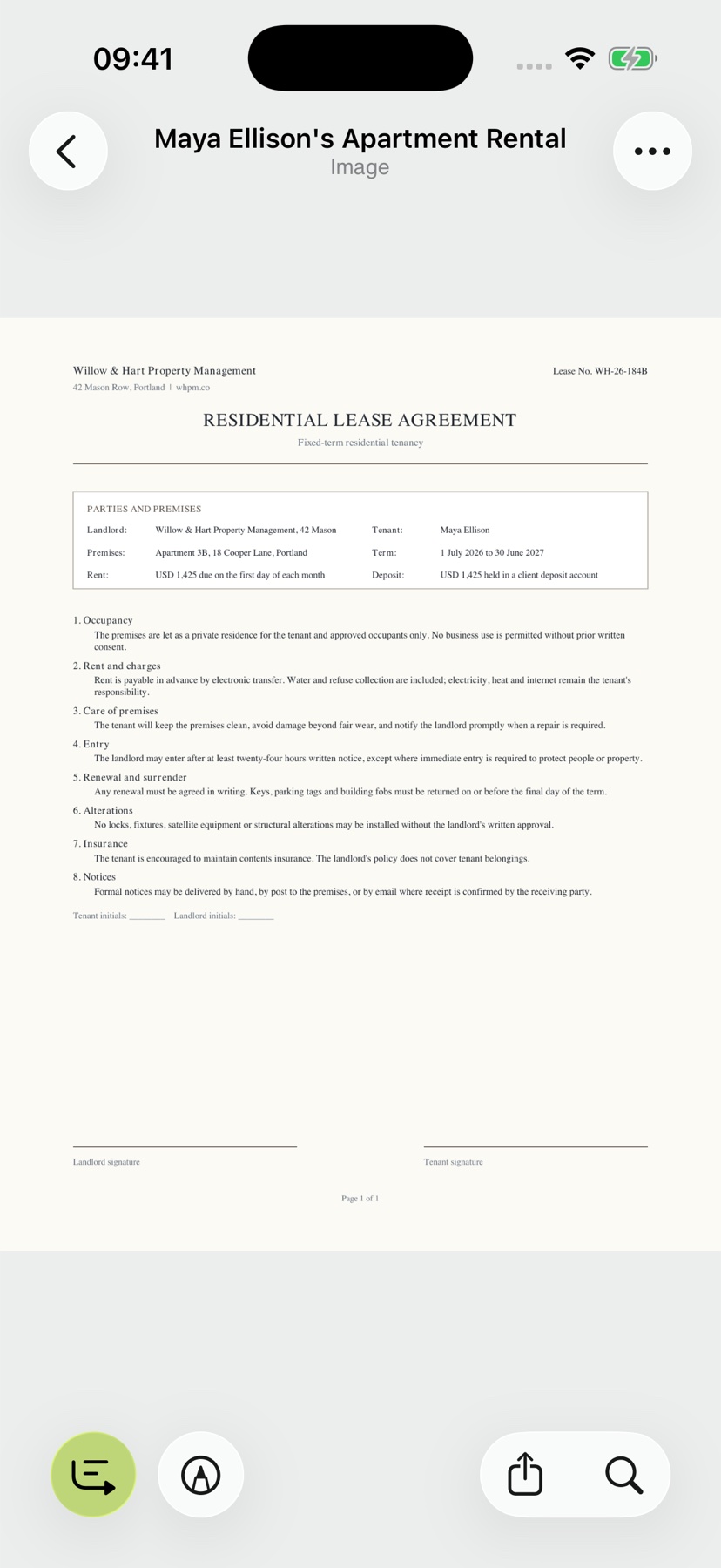
Отворите документ из архиве и пређите на оригинал у читачу. Идите на страницу са пољем за потпис. У дужем документу претрага текста помаже вам да пронађете право место, па и у скенираном документу.
Прочитајте релевантан текст на страници. Коментари и истицање доступни су у истом читачу када пре потписивања желите да оставите питање или означите пасус.
Изаберите „Додај потпис“
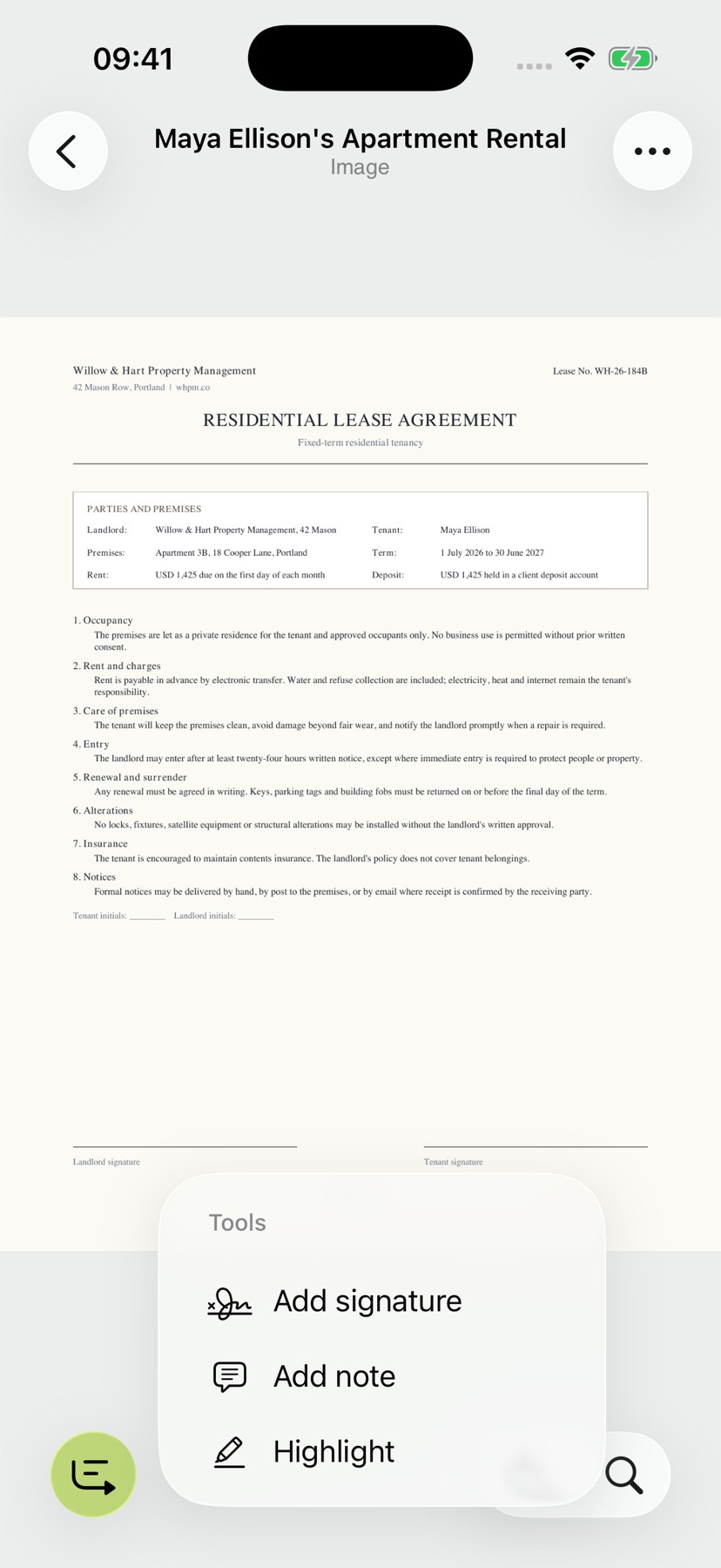
У читачу отворите „Алати“ и изаберите „Додај потпис“. Отвара се површина за цртање потписа.
Током целог поступка остајете у документу. Припремите потпис у апликацији, а затим га поставите на отворену страницу.
Потпишите се прстом
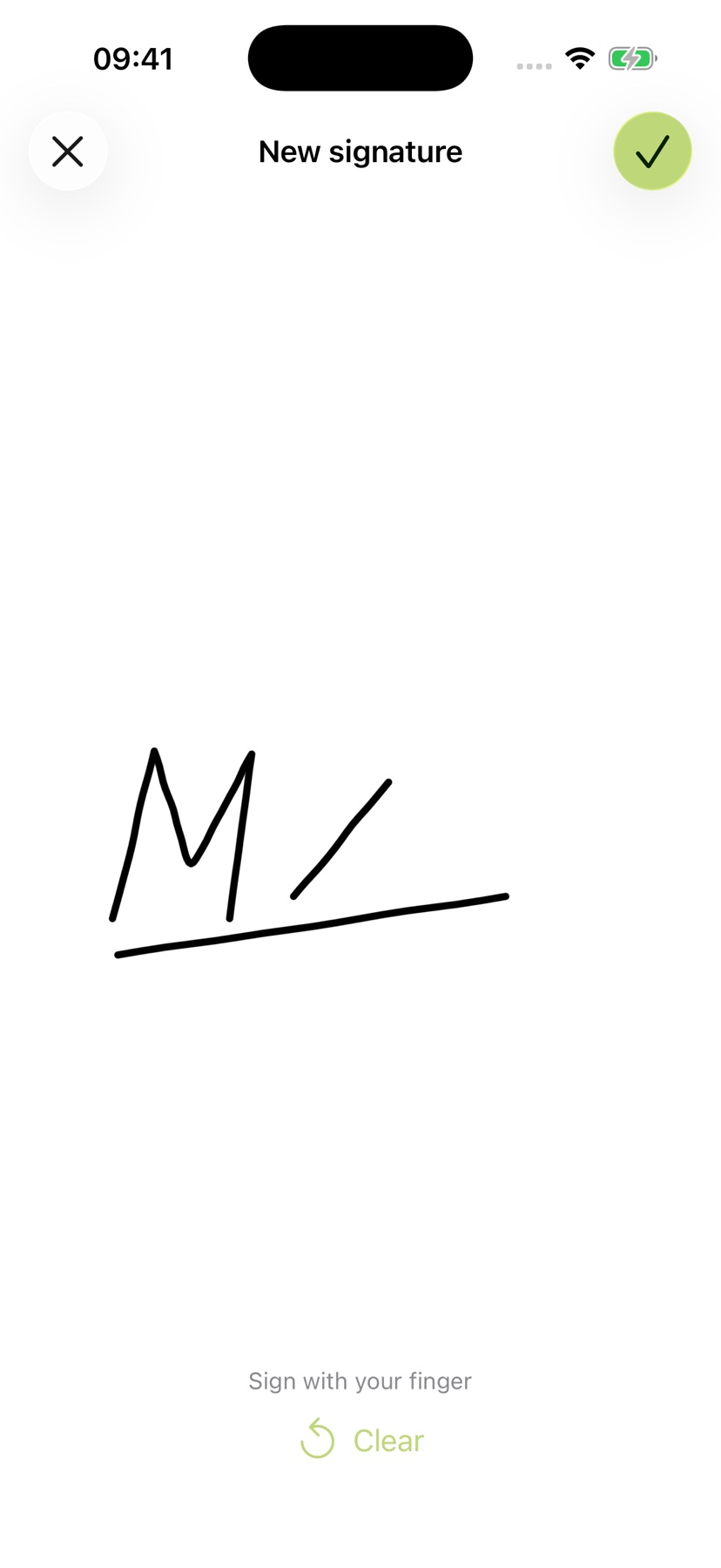
Прстом нацртајте потпис на површини за цртање. Када је спреман, потврдите квачицом („Готово“) горе десно.
Апликација поставља цртеж на видљиву страницу документа. У следећем кораку прилагодите га предвиђеном пољу за потпис.
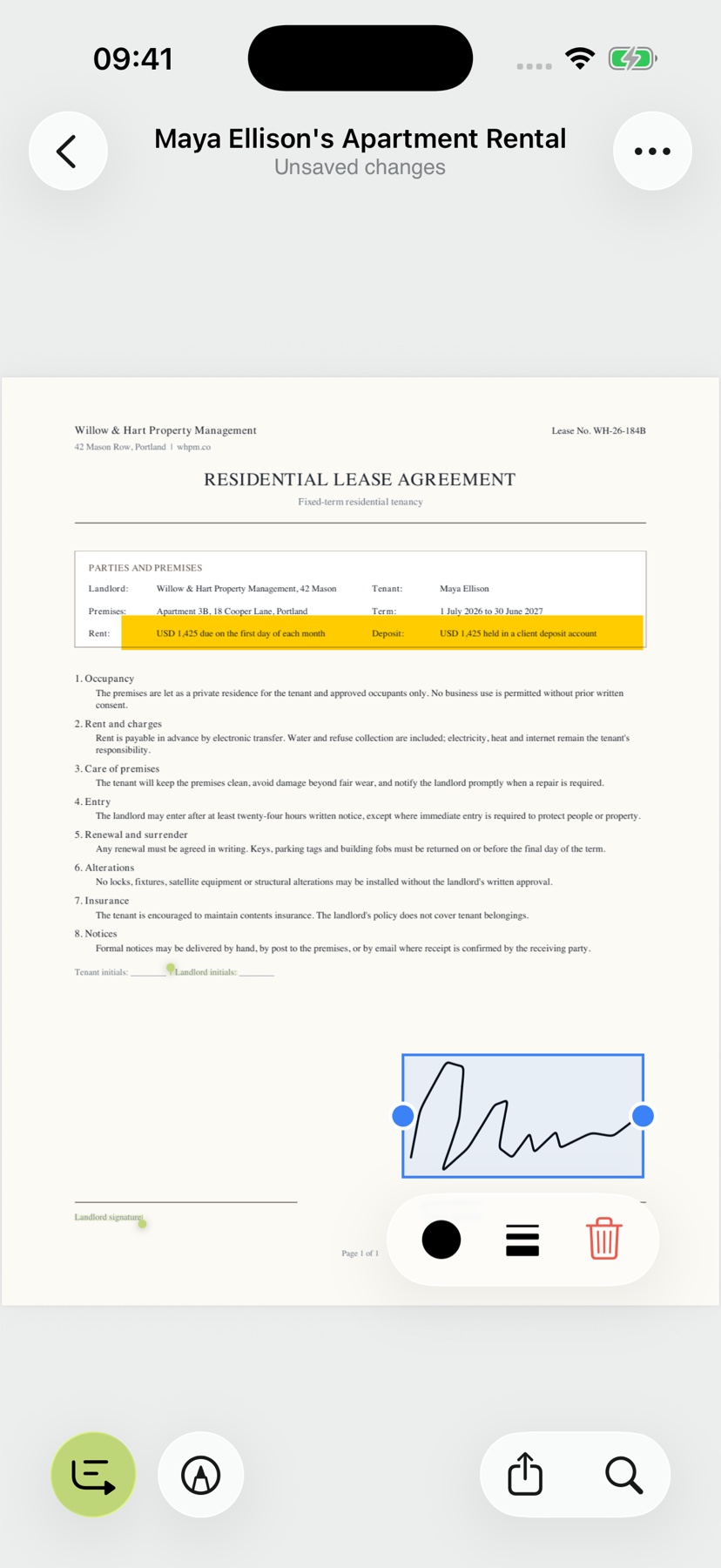
Поставите потпис на место
Превуците изабрани потпис у поље за потпис. Са два прста промените његову величину. Прилагодите га правом месту на страници.
Наставите да радите на оригиналном документу. По потреби преко менија „Алати“ додајте истицање или белешку. Водич за потписе, коментаре и истицање описује остале алате читача.
Уређени документ чувајте у архиви
Измене сачувајте помоћу „Назад“ или „Подели“ у читачу. Ако се појави грешка при чувању, чување није успешно завршено. Поново отворите PDF и проверите страницу, положај и величину потписа, као и своје напомене.
Потпишите тамо где се ваш документ већ налази.
Фотографишите или увезите
Скенирајте документ или додајте фотографију или PDF. Без регистрације, без фасцикли.
Разумите једноставним речима
Објашњење на српском уз Pro¹: 1 кредит по анализи. Архива остаје бесплатна.
Пронађите када вам затреба
Оригинал, објашњење и ваше белешке остају заједно у вашој архиви.
- Без регистрације
- Без претплате
- Почните одмах

 Скенирајте камером iPhone-а
¹ Light анализа захтева укључену функцију Apple Intelligence на подржаном уређају и језик који Apple Intelligence подржава. Српски тренутно није међу тим језицима, па објашњење на српском добијате уз Pro.